Pamięć mojego iPhone’a ciągle się zapełnia, nawet gdy usuwam aplikacje, zdjęcia i filmy, i nie mogę ustalić, co to powoduje. Dane systemowe wydają się rosnąć same z siebie, a teraz nie mogę instalować aktualizacji i dostaję ostrzeżenia o zapełnionej pamięci. Potrzebuję pomocy w ustaleniu, co zajmuje miejsce, i jaki jest najlepszy sposób, aby pamięć mojego iPhone’a nie zapełniała się ponownie.
Natknąłem się na to na własnym telefonie i na początku wyglądało to na coś losowego. Zwykle tak nie jest. Gdy pamięć iPhone’a rośnie z dnia na dzień, coś gromadzi się w tle, kiedy nie zwracasz na to uwagi.
Największy bałagan to często zdjęcia i wideo. Każdy zrzut ekranu, nagranie ekranu, Live Photo, klip z koncertu albo rozmazany duplikat zbyt szybkiego naciśnięcia migawki zostaje tam, dopóki go nie usuniesz. Znalazłem całe serie niemal identycznych ujęć z podróży i rodzinnych spraw, i zajmowały miejsce bez żadnego sensownego powodu.
Aplikacje też tak robią. Aplikacje społecznościowe, komunikatory i aplikacje streamingowe przechowują pliki pamięci podręcznej, żeby następnym razem otwierały się szybciej. To jeszcze w porządku w małych ilościach. Nie jest w porządku, gdy kilkaset MB zamienia się w wiele GB. Pobrane utwory offline, zapisane programy, pobrane podcasty i zasoby aplikacji po cichu się nawarstwiają. Nie zauważasz tego, dopóki nie wyskoczy ostrzeżenie o pamięci.
Wiadomości to kolejna rzecz, którą ludzie pomijają. Zdjęcia, filmy, GIF-y, klipy głosowe — to wszystko zostaje w starych wątkach. Raz to sprawdziłem i znalazłem kilka załączonych filmów zajmujących absurdalnie dużo miejsca.
Potem jest jeszcze Dane systemowe. To najbardziej irytująca kategoria. Logi, pliki tymczasowe, pamięć podręczna, pozostałości po aktualizacjach, systemowe śmieci iOS. Pewne zmiany w tym obszarze są normalne. Mimo to widziałem, jak ten rozmiar puchnie dużo bardziej, niż można by się spodziewać, a Apple nie daje prostego przycisku, żeby to wyczyścić.
Pierwsza rzecz, którą bym zrobił, to otworzył Ustawienia > Ogólne > Pamięć iPhone’a. Ten ekran pokazuje, gdzie tkwi problem. Zacznij od największej kategorii, a nie od losowego zgadywania.
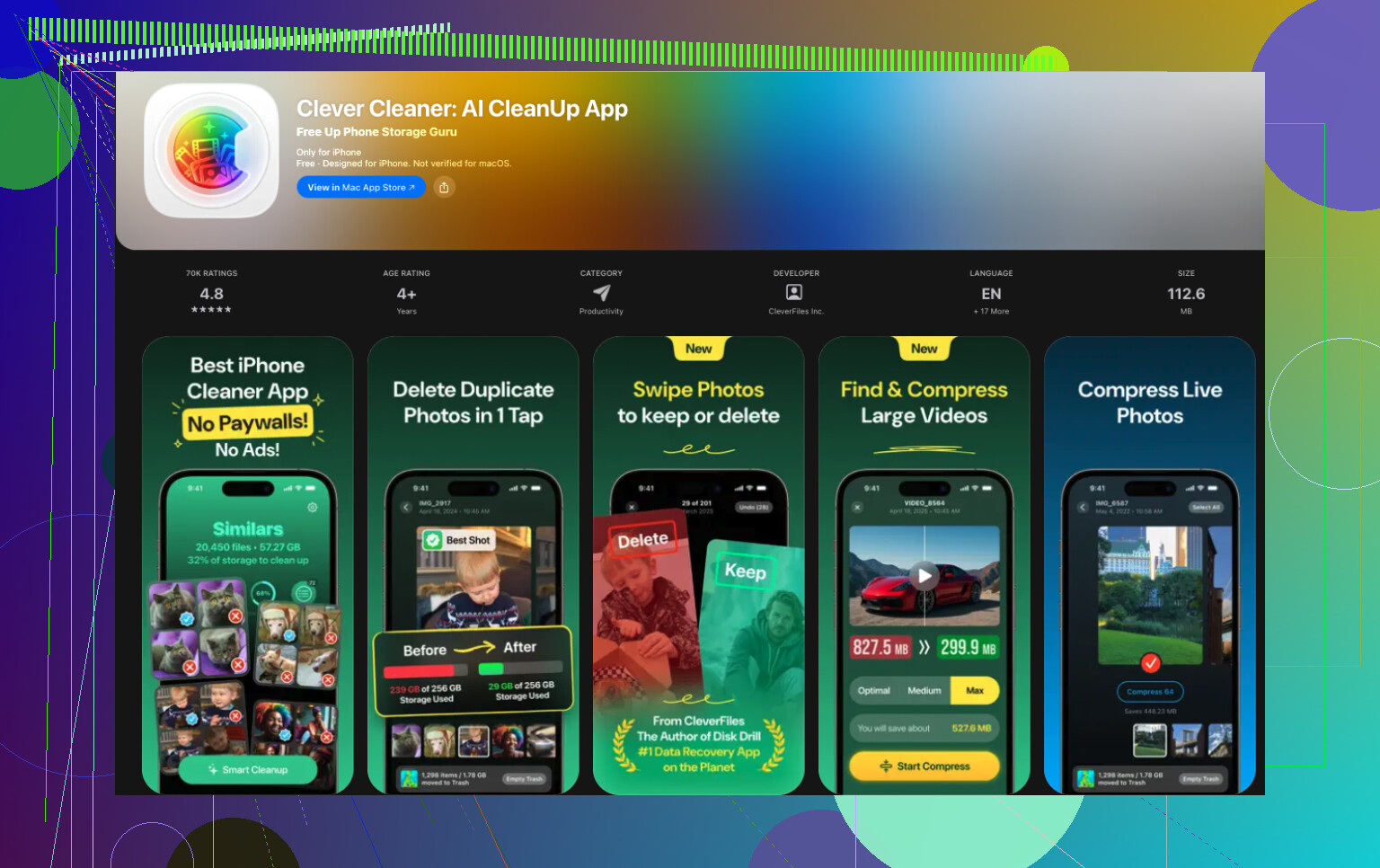
Jeśli Zdjęcia są blisko szczytu listy, najpierw wyczyściłbym właśnie to. U mnie lepiej sprawdził się Clever Cleaner. Skupia się na bałaganie w multimediach, a to właśnie tam znika spora część pamięci iPhone’a.
To, co mi się rzuciło w oczy, to że album Duplikaty od Apple wychwytuje tylko dokładne kopie. To trochę pomaga, jasne. Większy problem stanowią wszystkie prawie takie same zdjęcia, o których zapomniałeś. Clever Cleaner wykrył też takie przypadki i to zwolniło mi więcej miejsca niż wbudowane narzędzia Zdjęć.
Pomaga też w takich rzeczach jak:
- znajdowanie podobnych zdjęć i wybieranie lepszego do zachowania
- szybkie wyszukiwanie dużych zdjęć i filmów
- grupowanie zrzutów ekranu, żeby można było usuwać je partiami
- zamienianie Live Photos na zwykłe zdjęcia, aby zmniejszyć zużycie pamięci
Widziałem, jak ludzie pisali, że odzyskali około 10 GB do 30 GB po wyczyszczeniu podobnych ujęć, zrzutów ekranu i Live Photos. U mnie wynik nie był aż tak wysoki, ale wystarczył, żeby skończyć z tym nonsensem o braku miejsca.
Po zdjęciach sprawdziłbym potem te rzeczy:
- duże aplikacje wymienione w Pamięci iPhone’a
- pobrane materiały w aplikacjach streamingowych
- stare załączniki w wiadomościach
- pobrane pliki w aplikacji Pliki
- pamięć podręczną Safari lub innej przeglądarki
Z tego, co widziałem, prawie nigdy nie wskazuje to na sprzęt. Zwykle chodzi o powolne narastanie: zdjęcia, pamięć podręczna aplikacji, zapisane pobrania, śmieci z wiadomości, systemowe pozostałości — aż wolne miejsce spadnie na tyle, że iOS zacznie narzekać. Szybkie przejrzenie Pamięci iPhone’a, a potem porządki w multimediach zwykle odzyskują więcej miejsca, niż ludzie się spodziewają, bez wyrzucania czegokolwiek ważnego.
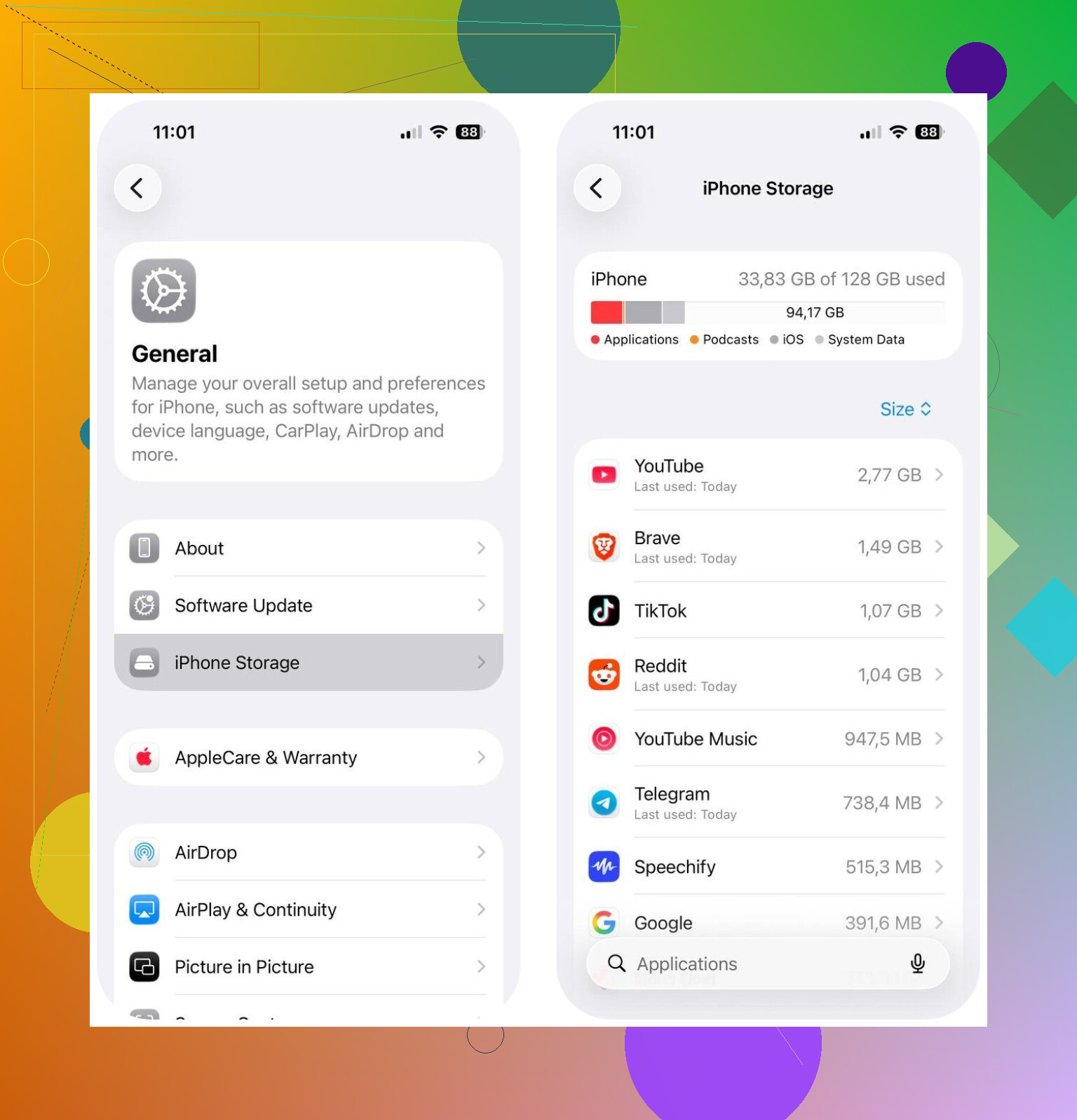
To, co zwykle mi pomaga, to znalezienie ukrytych rzeczy, których iPhone nie pokazuje dobrze za pierwszym razem.
Zgadzam się z @mikeappsreviewer, żeby najpierw sprawdzić kategorie pamięci. Trochę nie zgadzam się z tym, że Dane systemowe są głównym winowajcą przez większość czasu. W wielu telefonach większym problemem są pętle synchronizacji i pobierania.
Sprawdź to:
- Aplikacja Mail. Stare załączniki się gromadzą. Jeśli Mail używa kilku GB, usuń konto i dodaj je ponownie.
- Dyktafon. Długie nagrania łatwo przeoczyć.
- Zdjęcia iCloud z zaciętą synchronizacją. Jeśli opcja Optymalizuj miejsce na iPhonie jest wyłączona, telefon przechowuje pełne oryginały.
- Podcasty. Ustaw automatyczne usuwanie starych odcinków.
- Aplikacja Pliki, folder Pobrane, folder Na moim iPhonie.
- Nieudane pliki aktualizacji iOS. Ekran pamięci często pokazuje dane iOS lub aktualizacji.
Najlepszy reset przy rozdętych Danych systemowych jest taki:
Utwórz kopię zapasową iPhonea.
Wyłącz iPhonea.
Włącz go ponownie.
Jeśli pamięć nadal wygląda na uszkodzoną, wykonaj zaszyfrowaną kopię zapasową na Macu lub PC, wymaż iPhonea i przywróć kopię zapasową. Irytujące, tak. Skuteczne też.
Sprawdź też logi Analytics w Ustawieniach, Prywatność, Analytics. Jeśli widzisz mnóstwo powtarzających się logów panic lub crash, narastanie zajętości pamięci ma sens.
Do porządkowania zdjęć warto rzucić okiem na Clever Cleaner, jeśli multimedia stanowią większość problemu. Pomaga szybciej wyłapać podobne ujęcia niż ręczne czyszczenie.
Jeśli chcesz porządny film o czyszczeniu śmieci i pożeraczy pamięci, wypróbuj najlepszy poradnik na YouTube o czyszczeniu pamięci iPhonea.
Jeśli wolne miejsce spadnie poniżej 5 GB, iOS zaczyna działać głupio, a pamięci podręczne robią się dziwniejsze. Jeśli to możliwe, utrzymuj 8 do 10 GB wolnego miejsca.

Właściwie zacząłbym o krok wcześniej niż @mikeappsreviewer i @himmelsjager: ustaliłbym, czy pamięć naprawdę się zapełnia, czy może iOS tylko przez jakiś czas źle to raportuje. Widziałem iPhone’y, które pokazywały ogromne Dane systemowe, a potem po zwykłym restarcie i pełnym cyklu ładowania przeliczały to ponownie i spadało o kilka GB. Więc zanim zaczniesz wielką akcję czyszczenia, zrób zrzuty ekranu Ustawienia > Ogólne > Pamięć iPhone’a raz lub dwa razy w ciągu dnia i zobacz, która kategoria się zmienia.
Kilka rzeczy, których tak naprawdę nie podkreślili:
- Aplikacja Muzyka: pobrane utwory, zwłaszcza jeśli synchronizacja się rozjechała
- WhatsApp/Telegram: ich menedżery pamięci w aplikacji mają czasem większe znaczenie niż usunięcie samej ikony aplikacji
- Lista czytelnicza Safari zapisana offline
- Aplikacja Notatki ze zeskanowanymi PDF-ami lub osadzonymi obrazami
- Pliki projektów GarageBand/iMovie, to takie podstępne małe gobliny pożerające pamięć
Z jedną rzeczą trochę się nie zgadzam: z przechodzeniem od razu do wymazywania/przywracania, chyba że telefon jest naprawdę uszkodzony. To działa, jasne, ale jest uciążliwe i czasem przesadne. Najpierw zrobiłbym to:
- Uruchom ponownie iPhone’a
- Zaktualizuj iOS, jeśli to możliwe
- Wyłącz i włącz ponownie Zdjęcia iCloud tylko raz, jeśli synchronizacja utknęła
- Sprawdź pobrane pliki specyficzne dla aplikacji wewnątrz aplikacji
- Zostaw telefon podłączony do zasilania i Wi-Fi na noc
Poza tym, jeśli głównym pożeraczem miejsca są Zdjęcia, Clever Cleaner to prawdopodobnie szybsza opcja niż ręczne przekopywanie wszystkiego w nieskończoność. Przydaje się do podobnych ujęć, zrzutów ekranu i dużych filmów, czyli tam, gdzie często na początku zniknęło to tajemnicze miejsce.
Jeśli chcesz porządne omówienie jak na dobre zatrzymać alerty o pełnej pamięci iPhone’a, to też warto przeczytać.
Najważniejsza wskazówka: utrzymuj co najmniej 10 GB wolnego miejsca. iPhone’y zaczynają dziwnie działać, gdy są zapchane po sufit, a potem wszystko zaczyna zachowywać się pseudo-losowo.
Sprawdziłbym jedną rzecz, na której pozostali tak naprawdę się nie skupili: błędy indeksowania Wiadomości. Nie chodzi tylko o duże załączniki. Czasami Wiadomości zachowują widmowe miejsce po wielu przekazanych filmach, naklejkach, notatkach głosowych lub usuniętych wątkach. Przejdź do Ustawienia > Ogólne > Pamięć iPhonea > Wiadomości i sprawdź podkategorie. Następnie zmień też opcję Zachowaj wiadomości na 1 rok lub 30 dni, jeśli nie potrzebujesz starych wątków.
Trochę nie zgadzam się z tym, żeby zbyt szybko zakładać, że „Dane systemowe są uszkodzone”. Czasami tak jest, ale często prawdziwym problemem jest jedna aplikacja, która ciągle nadpisuje pamięć podręczną. Zwracaj uwagę na aplikacje, których rozmiar znowu rośnie w ciągu kilku godzin po wyczyszczeniu.
Moja kolejność byłaby taka:
- Zrób zrzut ekranu pamięci iPhonea rano i wieczorem
- Sprawdź Wiadomości, Notatki, Książki i pobrane pliki w przeglądarce
- Poszukaj aplikacji z ogromną sekcją „Dokumenty i dane”
- Usuń aplikację z urządzenia dla jednej podejrzanej aplikacji, uruchom ponownie telefon i ponownie sprawdź rozmiar
- Dopiero wtedy rozważ wykonanie kopii zapasowej, wymazanie i odtworzenie
Poza tym, jeśli dużo używasz Instagrama, TikToka, Spotify, YouTube’a lub WhatsAppa, usunięcie i ponowna instalacja mogą zwolnić więcej miejsca niż opcja „Usuń aplikację z urządzenia”.
Jeśli chodzi o zdjęcia, @mikeappsreviewer i @andarilhonoturno mają prawdopodobnie rację, że multimedia często stanowią ukrytą większość. Clever Cleaner jest tutaj przydatny.
Plusy: szybkie usuwanie duplikatów i podobnych zdjęć, łatwe wykrywanie dużych filmów, dobre do partii zrzutów ekranu.
Minusy: nadal musisz uważnie sprawdzać wyniki i nie naprawi to prawdziwych błędów danych systemowych iOS.
@himmelsjager również miał trafną uwagę o pętlach synchronizacji. To jedna z najbardziej podstępnych przyczyn.