Jag hittade många dubblettbilder på min iPhone efter att ha synkroniserat och återställt mitt bibliotek, och nu fylls lagringsutrymmet upp snabbt. Jag försökte använda appen Bilder för att slå ihop dubbletter, men vissa bilder visar inte alternativet eller grupperas fel. Jag behöver hjälp med att ta reda på det bästa sättet att slå ihop dubblettbilder på iPhone utan att förlora något viktigt.
Om du menar exakta kopior har din iPhone redan ett inbyggt sätt att hantera dem.
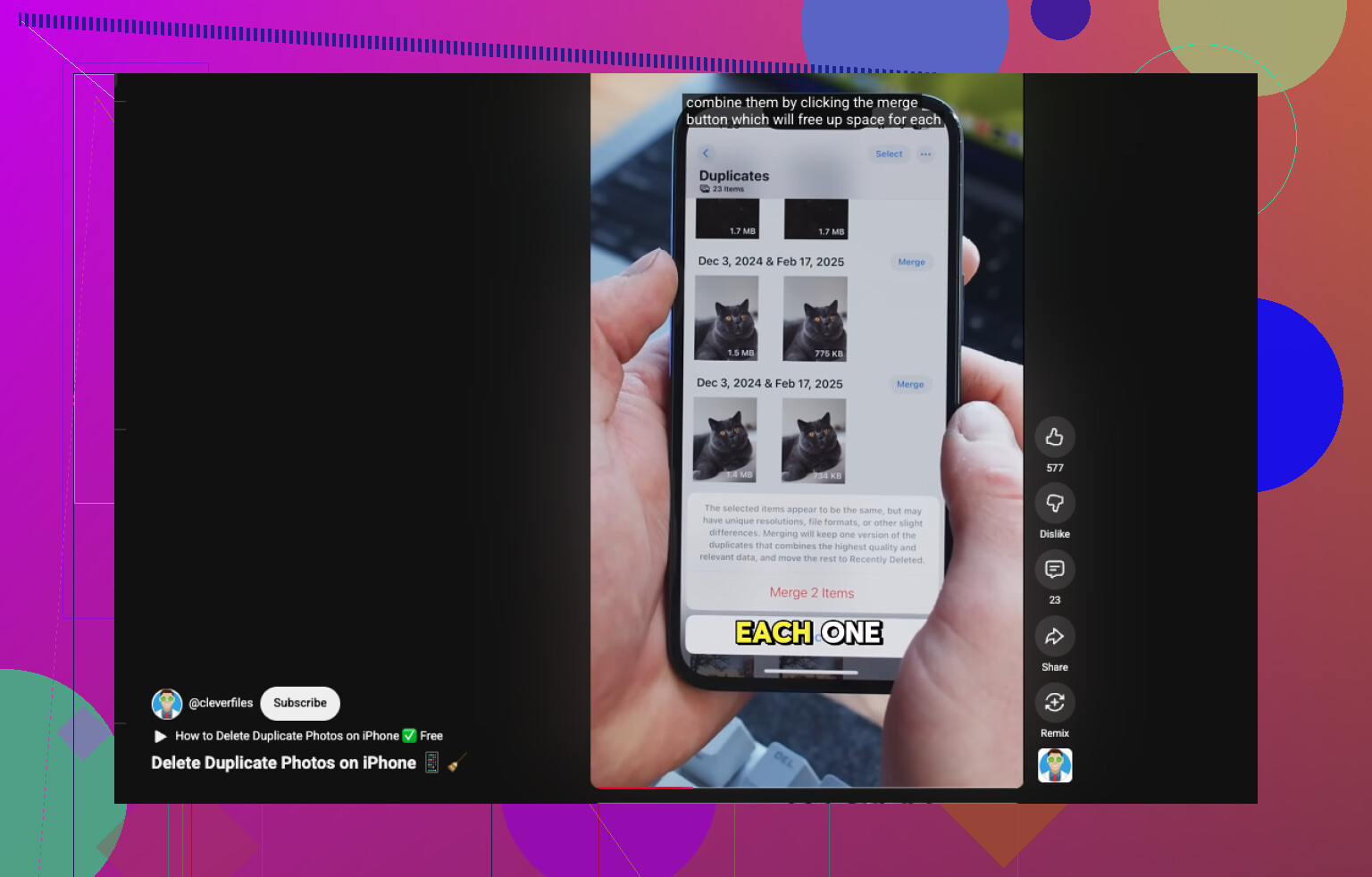
Öppna Bilder.
Bläddra till Verktyg.
Tryck på Dubletter.
Tryck på Markera, sedan Markera alla, eller välj grupper en i taget.
Tryck på Slå ihop och bekräfta sedan.
En liten sak jag stötte på var att albumet Dubletter inte dök upp direkt. Efter att jag importerat en omgång bilder och återställt en del av mitt bibliotek tog det ett tag för iOS att indexera allt. Dublettgrupperna dök upp senare.
Där Apple brister, åtminstone för mig, är när det gäller nästan identiska bilder. Mitt bibliotek innehåller runt 5 000 bilder, och det mesta skräpet var inte exakta filkopior. Det var sådant som fyra bilder av samma kvitto, sex solnedgångsbilder tagna med två sekunders mellanrum eller en bildserie med selfies där ett ögonbryn flyttade sig och det var allt. Bilder fångar inte mycket av det.
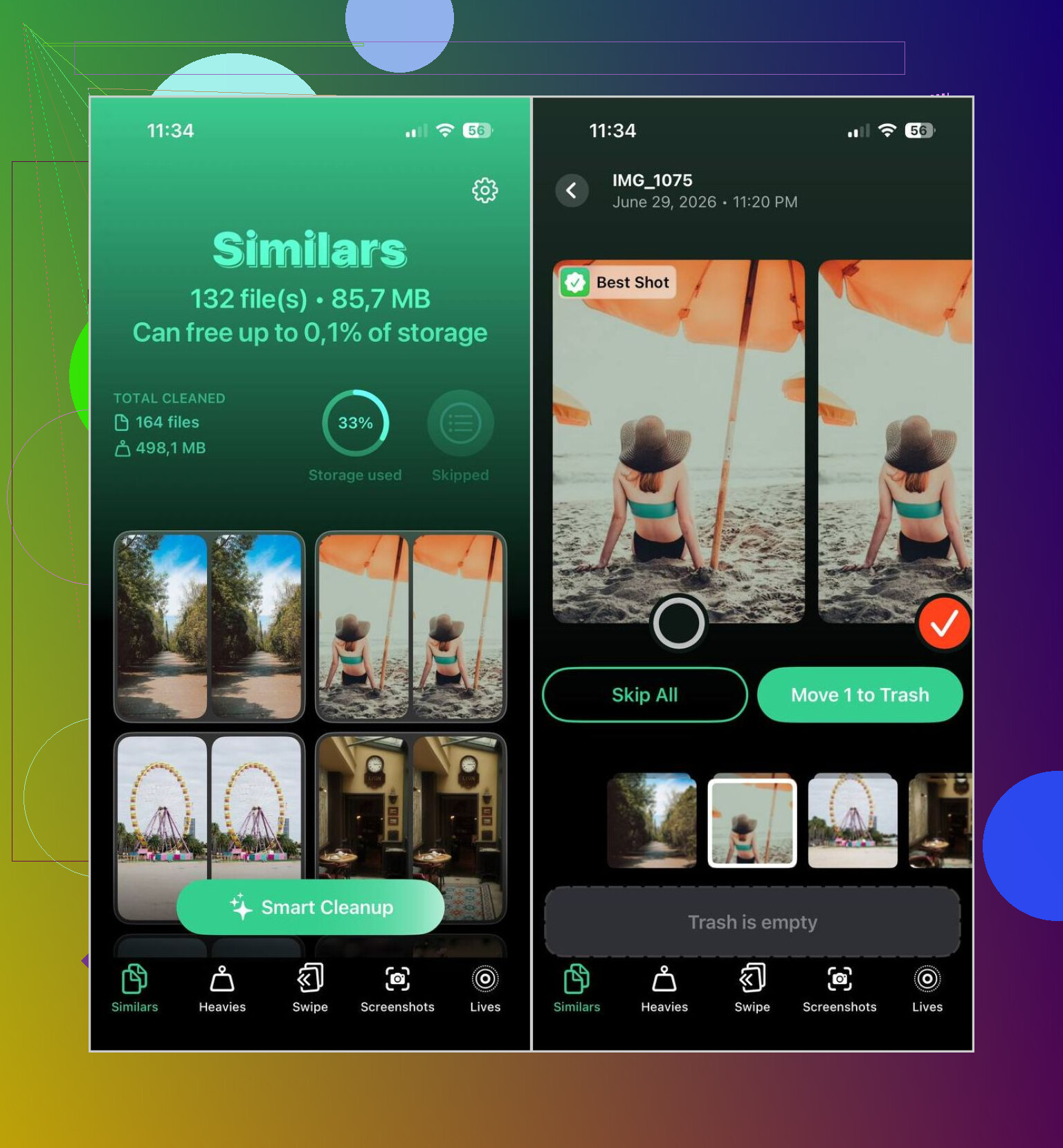
Jag använde först det inbyggda alternativet och gick sedan över till Clever Cleaner eftersom det sorterar både dubletter och liknande bilder.
Det jag gör med det är enkelt.
Installera Clever Cleaner från App Store.
Låt det skanna ditt bibliotek.
Öppna Liknande.
Använd Smart Cleanup om du vill att den ska välja den bästa bilden, eller gå igenom grupp för grupp själv.
Kontrollera vad den markerat för borttagning, återställ allt du vill behålla och slutför sedan rensningen.
Efteråt kan du tömma Senast raderade om du vill frigöra lagringsutrymmet direkt.
Enligt min erfarenhet var bildförslagen ganska bra. Jag granskar dem fortfarande, eftersom jag inte litar blint på någon app, men för det mesta valde den den bild jag själv skulle ha behållit.
Jag fortsatte att använda den för de andra rensningssektionerna också.
Heavies visar dina största videor först, vilket gjorde det lätt för mig att se vad som tog upp lagringsutrymme.
Videokomprimering minskar stora videor i stället för att ta bort dem. Jag fick tillbaka några GB på det sättet.
Skärmbilder låter dig rensa gamla skärmbilder snabbt.
Lives gör om Live Photos till vanliga stillbilder, vilket minskar lagringsanvändningen.
Swipe är ett snabbare sätt att gå igenom äldre bilder månad för månad.
Så om ditt mål är att slå ihop exakta dubletter räcker Bilder. Om ditt problem är den röra som de flesta faktiskt har, nästan identiska bilder, upprepade tagningar, skräp från flera år av spontanfotande, fick jag bättre resultat med Clever Cleaner än med Apples inbyggda verktyg för dubletter.
Det som förvirrar folk är detta. iPhone erbjuder bara Slå ihop för bilder som den ser som riktiga dubbletter. Samma bilddata, samma eller liknande metadata. Efter en synkronisering, återställning eller iCloud-omsökning ser många objekt identiska ut för dig men inte för iOS. Redigeringar, olika filformat, kopior sparade från chattar och skärmdumpar av samma bild kvalificerar sig ofta inte.
Jag håller delvis inte med @mikeappsreviewer på en punkt. Att vänta längre hjälper, men om alternativet fortfarande aldrig dyker upp handlar det ofta inte om en fördröjning i indexeringen. Det är Apple som är strikta.
Några saker som är värda att kontrollera.
Låt iCloud-bilder vara aktiverat och låt sedan telefonen ligga på laddning och vara ansluten till Wi‑Fi över natten.
Uppdatera iOS, dubblettidentifieringen har blivit bättre i nyare versioner.
Leta efter redigerade versioner. En redigerad bild och originalet går vanligtvis inte att slå ihop.
Kontrollera lagringsinställningarna. Ibland kommer ökningen under Bilder från videor, inte från de dubbletter du tror är problemet.
Om ditt mål är en mer omfattande rensning är Clever Cleaner mer vettigt eftersom den hittar liknande bilder också, inte bara exakta kopior. För lagring är dessa nästan-dubbletter ofta det verkliga problemet.
Om du vill ha en snabb visuell guide hjälper denna korta guide för att rensa dubblettbilder på iPhone:
titta på denna snabba guide för att rensa dubblettbilder på iPhone
Töm också Senast raderade efter rensningen, annars minskar inte lagringen direkt. Den delen missas ofta. Apple gör detta mycket mer förvirrande än det borde vara.
Inte varje duplicat på iPhone är ett riktigt duplicat, och det är den irriterande delen. @mikeappsreviewer har rätt i att iOS kan behöva tid för att bearbeta om biblioteket efter en synkronisering eller återställning, men jag håller nog lite med @cacadordeestrelas här: om Sammanfoga aldrig dyker upp betyder det oftast att Apple har bedömt att filerna är tillräckligt olika för att inte kvalificera sig.
Saker som ofta stör identifieringen av sammanslagning:
- en kopia har redigerats
- en kom från Meddelanden, WhatsApp eller en annan app
- HEIC- kontra JPG-versioner av samma bild
- olika upplösning eller metadata
- synkroniserad kopia kontra manuellt sparad kopia
Så om Bilder inte erbjuder Sammanfoga skulle jag inte fortsätta vänta hur länge som helst tbh. Jag skulle först kolla fildetaljerna och se om de faktiskt är exakt identiska. Om ditt huvudmål är att spara lagringsutrymme är den större vinsten oftast att rensa liknande foton och stora videor, inte att hänga upp sig på knappen Sammanfoga.
Det är där Clever Cleaner är mer rimligt imo. Inte för att Apples verktyg är dåligt, bara superbegränsat. Clever Cleaner är bättre när ditt bibliotek är fullt av nästan likadana bilder efter återställningar, importer eller åratal av slumpmässigt kamerarulle-kaos. Jag skulle fortfarande inte låta någon app radera blint dock, bc det är så folk råkar radera ett foto de ville behålla.
En annan lurig sak: om du använder Delade album eller synkroniserar från en dator kan vissa objekt se duplicerade ut i ditt bibliotek men beter sig inte alls som vanliga duplicat. Apples fotosystem är märkligt rörigt under ytan.
Om du vill ha en tydligare genomgång av borttagning av duplicerade och liknande bilder på iPhone är den här tråden faktiskt ganska användbar:
bästa sätten att radera duplicerade och liknande bilder på iPhone
Och ja, glöm inte Nyligen raderade. Den mappen är i princip Apples sätt att låtsas att du har frigjort lagringsutrymme när du inte har gjort det.