Mon disque dur est soudainement devenu illisible et maintenant Windows indique qu’il doit être formaté. Il contient des fichiers importants, donc je ne veux pas aggraver les dégâts. Existe-t-il un moyen sûr de récupérer les données d’un disque dur corrompu ou de le réparer sans tout perdre ?
Un disque corrompu n’est pas automatiquement irrécupérable. Si Windows le voit encore dans la Gestion des disques et que la capacité semble correcte, il y a de bonnes chances que le disque souffre de dommages au système de fichiers plutôt que d’une panne matérielle totale. Dans ce cas, les fichiers peuvent toujours s’y trouver, même si Windows ne peut pas les lire normalement.
L’essentiel est d’arrêter toute action qui écrit sur le disque.
- Ne le formatez pas lorsque Windows vous le demande.
- Ne copiez pas de nouveaux fichiers dessus.
- N’exécutez pas CHKDSK comme première tentative.
- Ne continuez pas à le reconnecter sans arrêt s’il se déconnecte sans cesse.
Ces actions peuvent modifier ce qui se trouve sur le disque, et cela peut aggraver la récupération.
Les disques peuvent être corrompus pour tout un tas de raisons banales : coupure de courant, arrêt forcé, retrait non sécurisé, plantage du système, secteurs défectueux, logiciel malveillant, ou simplement l’âge. Très souvent, les données elles-mêmes ne sont pas perdues. Le système de fichiers est juste suffisamment endommagé pour que Windows ne sache pas comment le gérer.
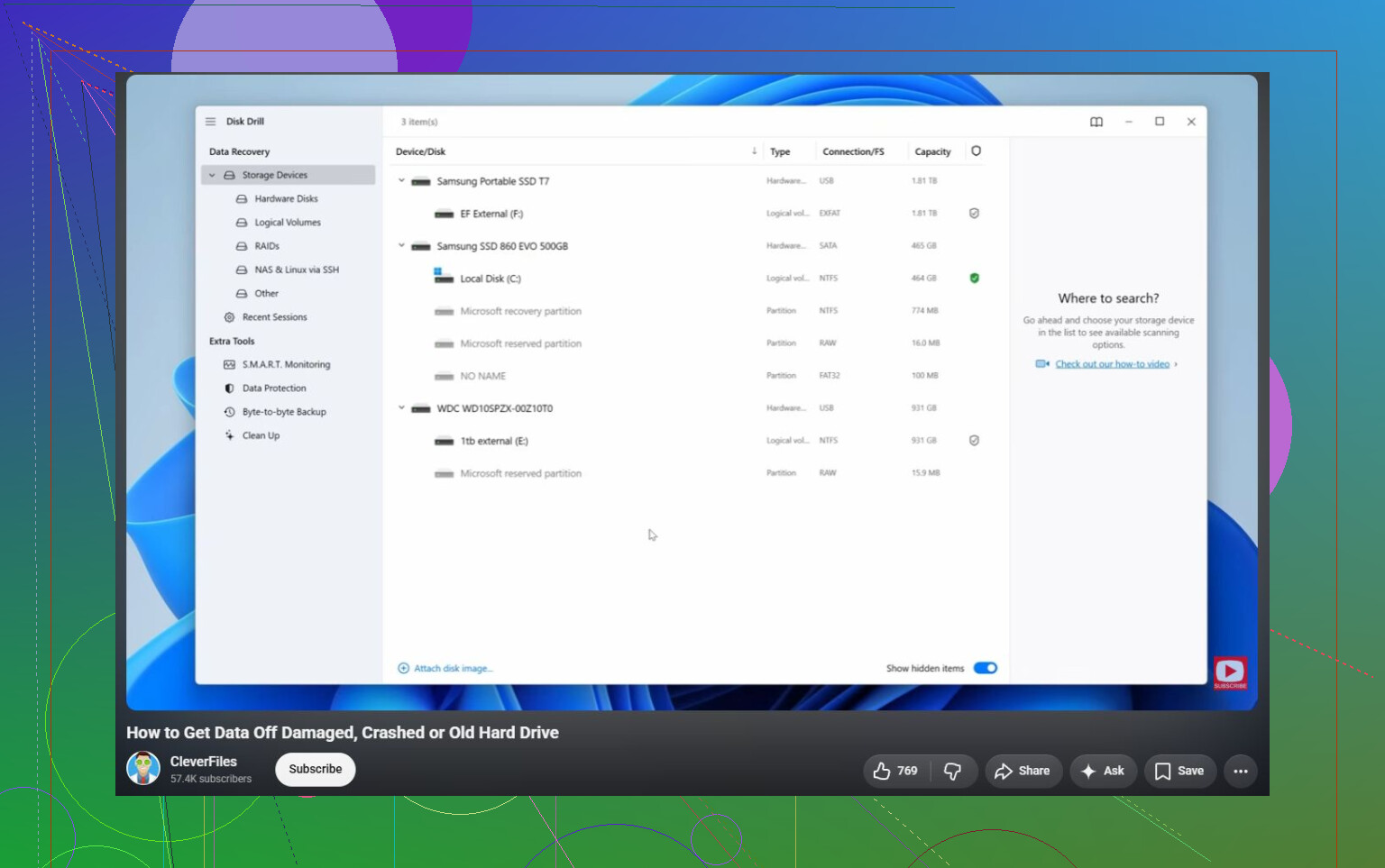
Si le disque est encore détecté, je commencerais d’abord par les vérifications de base. Regardez dans la Gestion des disques et confirmez qu’il affiche la capacité correcte. S’il s’agit d’un disque externe, essayez un autre câble USB, un autre port ou un autre ordinateur avant de supposer que le disque lui-même est mort. Ensuite, concentrez-vous sur la récupération des fichiers importants avant de tenter toute réparation.
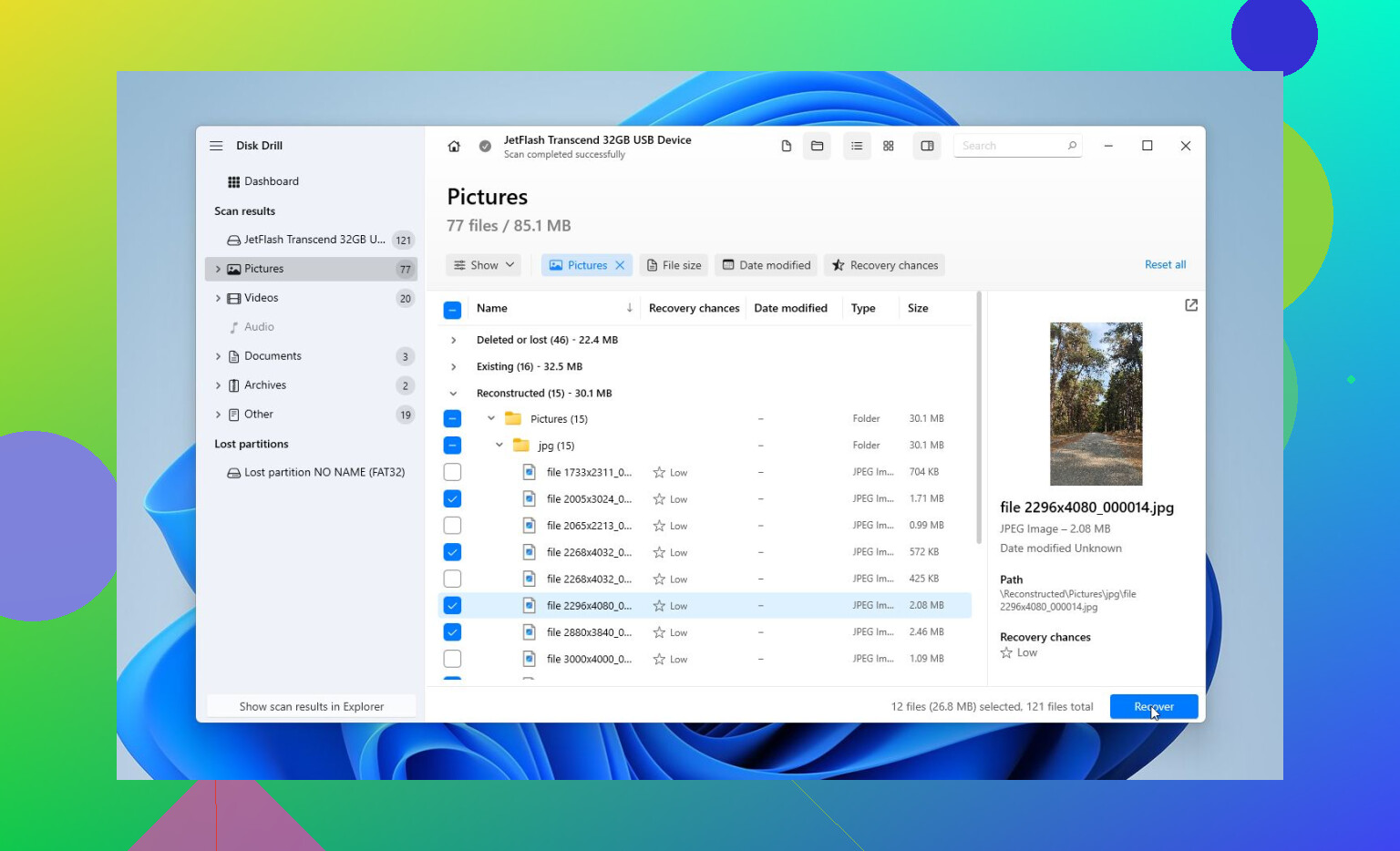
Pour la partie récupération, Disk Drill est une bonne option ici, car il peut d’abord créer une image complète du disque. C’est important si le disque est instable, puisque vous pouvez analyser l’image au lieu de solliciter sans cesse le disque d’origine.
Un flux de travail plus sûr serait :
- Installez Disk Drill sur un autre disque sain.
- Si possible, créez une image complète du disque corrompu.
- Ouvrez cette image dans Disk Drill.
- Lancez Universal Scan.
- Prévisualisez ce qu’il trouve.
- Récupérez les fichiers vers un autre disque sain.
L’étape de prévisualisation vaut la peine d’être utilisée. Elle vous permet de vérifier si vos photos, vidéos, documents et autres fichiers sont réellement intacts avant de passer du temps à tout récupérer. Vous pouvez aussi analyser et prévisualiser les résultats avant d’acheter la version complète, ce qui vous donne une meilleure idée des chances de réussite de la récupération.
Une fois vos fichiers en sécurité, il devient alors logique d’essayer de réparer le disque.
- CHKDSK peut aider si le système de fichiers est encore lisible, mais il modifie le disque, donc il vaut mieux l’exécuter après la récupération.
- TestDisk mérite d’être essayé si la partition apparaît comme RAW ou si la table de partition est endommagée. Parfois, il peut rétablir l’accès sans formatage.
- Le formatage est la dernière étape si les autres options de réparation ne fonctionnent pas. Un formatage rapide peut effacer la corruption logique en créant un nouveau système de fichiers. Si le disque se corrompt à nouveau après cela, ne lui confiez rien d’important.
Surveillez aussi le comportement du disque. Des cliquetis, des déconnexions aléatoires, une capacité incorrecte ou sa disparition de la Gestion des disques sont de mauvais signes. Cela indique généralement davantage une panne matérielle qu’une simple corruption, et les tentatives maison peuvent aggraver la situation.
Si vous voyez ces symptômes, arrêtez-vous et envisagez un laboratoire de récupération professionnel. Ils peuvent diagnostiquer le disque, traiter les composants endommagés si nécessaire, créer un clone correct avec des outils spécialisés, puis récupérer les données à partir de cette copie au lieu de travailler directement sur le disque défaillant. Beaucoup de bons laboratoires travaillent aussi selon le principe sans données, pas de frais, donc vous ne payez généralement que s’ils récupèrent vos fichiers.
Donc oui, un disque dur corrompu peut souvent être réparé. Ne commencez simplement pas par la réparation. Copiez d’abord les fichiers, puis réparez ou formatez le disque une fois que les données ne sont plus en danger.
Le type de connexion du disque est important ici. S’il s’agit d’un disque USB externe, le problème peut venir du boîtier, du câble ou de l’alimentation plutôt que du disque lui-même. Avant de toucher à un logiciel de récupération, j’essaierais les vérifications les plus sûres sans écriture : un autre port USB, un autre câble, et s’il s’agit d’un disque externe de taille bureau, assurez-vous que le bloc d’alimentation fonctionne bien. Si Windows affiche la bonne capacité mais demande de le formater, ne le formatez pas. Cette invite signifie simplement que Windows ne peut pas monter correctement le système de fichiers.
Je suis d’accord avec le conseil de faire d’abord une image, mais je ferais attention à ne pas retirer le disque de son boîtier externe trop vite. Certains disques externes utilisent des cartes pont USB qui gèrent le chiffrement ou la traduction des secteurs, et retirer le disque nu peut le rendre encore plus illisible. S’il s’agit d’un disque SATA normal dans une station d’accueil simple, très bien. S’il s’agit d’un disque externe de marque, vérifiez cela avant de l’extraire.
Oui, une récupération des données peut être possible. Réparer le disque n’est toutefois pas le bon premier objectif. Traitez-le comme une boîte de papiers avec une serrure cassée : copiez les papiers ailleurs, puis préoccupez-vous de réparer la boîte. Disk Drill ou des outils similaires peuvent être utiles si le disque est assez stable pour être imagé et analysé, mais s’il clique, disparaît, signale une mauvaise taille ou met une éternité juste à apparaître, arrêtez de le tester. À ce stade, chaque analyse supplémentaire revient à parier avec l’unique copie des données.
Ne récupérez pas les fichiers sur le même disque, même si le logiciel vous permet de le choisir comme destination. C’est un moyen simple d’écraser précisément les données que vous essayez de sauver. Il vous faut un second disque sain avec assez d’espace libre pour soit une image complète du disque, soit les fichiers récupérés, de préférence les deux si les données sont importantes.
Je suis d’accord avec le conseil précédent de faire d’abord une image, mais il y a un point pratique que les gens oublient : s’il s’agit d’un disque de 2 To, l’image peut nécessiter près de 2 To d’espace libre, même si seulement 300 Go de fichiers étaient réellement utilisés. Si vous n’avez pas cet espace, récupérez au moins d’abord uniquement les dossiers les plus importants et enregistrez-les ailleurs. Disk Drill ou des outils similaires peuvent fonctionner pour cela, mais ne considérez pas un aperçu réussi comme une permission de continuer à analyser le disque défectueux pendant des jours. Sortez d’abord les éléments importants.
Un disque corrompu peut parfois être réparé, mais je distinguerais récupérable de fiable. Si le problème était seulement un système de fichiers endommagé, vous pourrez peut-être récupérer les fichiers puis reformater le disque plus tard. S’il a des secteurs défectueux ou continue de se déconnecter, le formater peut le faire paraître de nouveau utilisable pendant un certain temps, mais je n’y mettrais plus rien d’important ensuite. Une fois qu’un disque a fait le coup du Windows doit formater ce disque sans raison claire, je le considérerais comme suspect jusqu’à preuve du contraire.
Une analyse complète peut être ce qui achève un disque en train de rendre l’âme si le problème est mécanique, alors ne considérez pas un logiciel de récupération comme une première étape sans risque. Si le disque semble normal et affiche la bonne capacité, créez-en une image ou récupérez d’abord les fichiers les plus importants ; s’il clique, se bloque ou disparaît, arrêtez-vous et évaluez le coût d’un laboratoire avant de transformer un cas récupérable en un cas pire.