Sto avendo difficoltà a caricare alcuni file davvero grandi su Dropbox e ci vuole un’eternità. Ho una connessione internet stabile, ma il processo è molto lento e a volte fallisce addirittura. Qualcuno ha suggerimenti o metodi consigliati per velocizzare il tutto? Sto cercando soluzioni che funzionino davvero, non solo consigli di base.
La scorciatoia per caricare file grandi su Dropbox
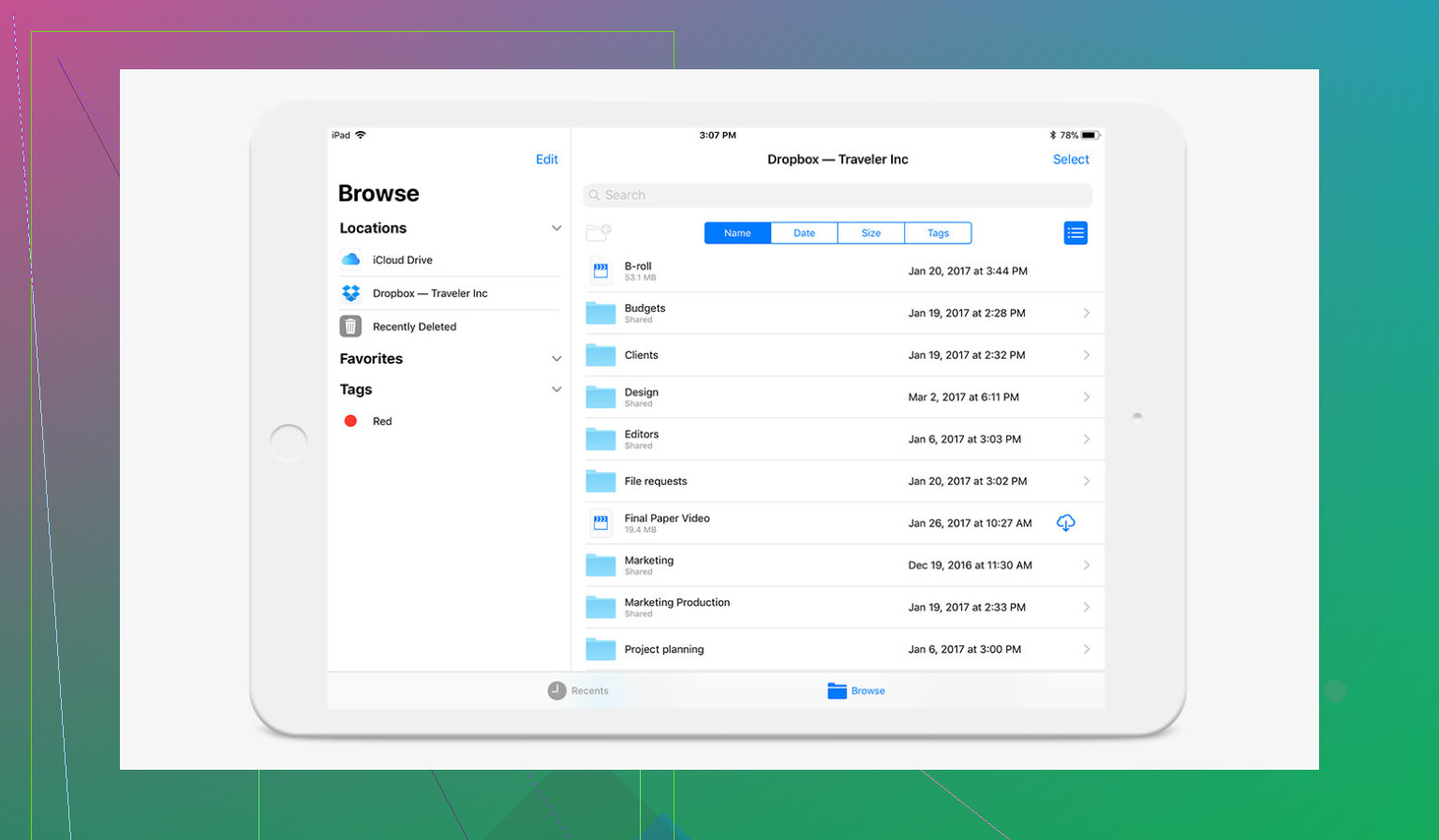
Ecco la situazione. Devi caricare file enormi su Dropbox e non vuoi sprecare mezza giornata? Usa l’app desktop. Davvero, ti basta prendere quello che vuoi dal desktop, indugiare un attimo per effetto scenico, poi lasciarlo cadere direttamente nella cartella Dropbox. È come una magia, solo senza cilindro.
A volte un solo trucco non basta
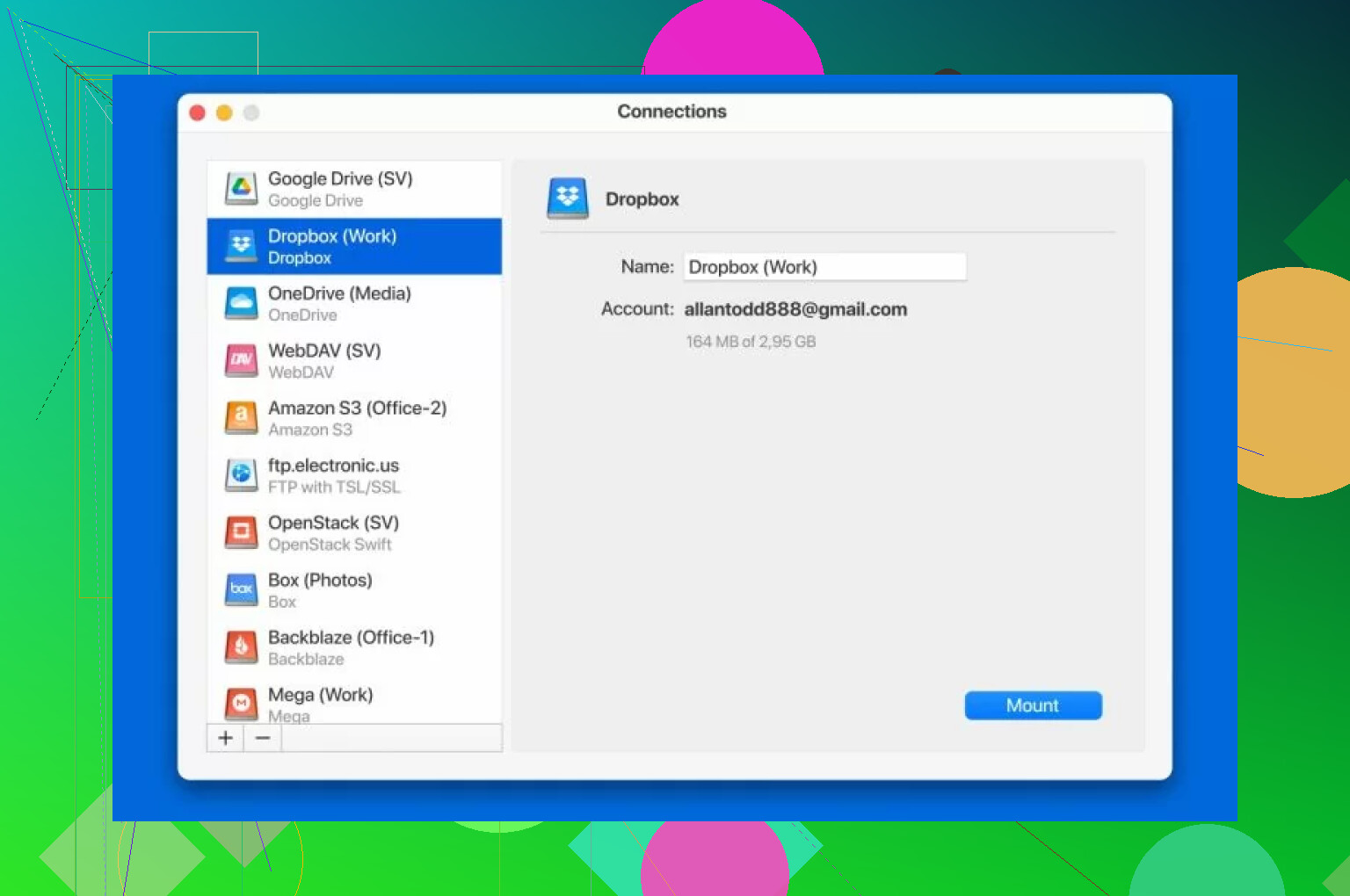
Magari stai gestendo più cloud di un scoiattolo con le ghiande a ottobre, e chi non lo fa ormai? È qui che entra in scena CloudMounter. Quando l’ho aperta la prima volta, cercavo solo uno strumento per radunare in un’unica finestra tutti i miei archivi Google Drive, OneDrive e Dropbox, ma si è rivelata ottima anche per spostare file. Se usi un Mac, si integra in Finder come se fosse sempre stata lì. Mettere dentro i file non è più difficile che con Dropbox: trascina e rilascia, oppure, se ami le scorciatoie da tastiera, CMD+C seguito da CMD+V. Fatto.
Se solo lanciare file su Dropbox fosse facile come buttare i calzini in un cassetto—ogni tanto il cassetto si inceppa, e questo in pratica sono gli upload di Dropbox in poche parole. @mikeappsreviewer ci ha preso in pieno con il drag and drop e CloudMounter per Mac (quell’app è una piccola e comoda soluzione per gestire più cloud drive, non lo nego). Ma a essere sinceri, anche con tutta la magia da desktop, Dropbox può andare in crisi con file giganteschi, soprattutto se stai cercando di caricare qualcosa oltre i 2 GB.
Ecco il punto: gli upload via web su Dropbox? Super instabili con i file enormi. Il browser non è fatto per upload da maratona—basta un singolo intoppo e boom, si ricomincia da capo. L’app desktop è meglio, ma occhio al sistema che va in standby o alla connessione che fa un singolo sfarfallio; Dropbox a volte inciampa e si blocca. Onestamente, se il caricamento continua a fallire, prova a spezzare il file in parti più piccole con qualcosa tipo 7-Zip o Keka prima. Non è elegante, ma i pezzi più piccoli hanno molte meno probabilità di fallire a metà trasferimento (e in più sono più facili da riprendere o ricaricare singolarmente).
Se vuoi davvero spremere al massimo la velocità della tua connessione, assicurati che le impostazioni di banda di Dropbox non siano limitate nelle preferenze. Di default, a volte riduce gli upload a un filo d’acqua per “evitare di saturare la banda”. Ok Dropbox, ma fammi vivere. Alza quel limite al massimo—solo, non fare nient’altro online a meno che il buffering non sia il tuo nuovo passatempo.
Ah, e una soluzione alternativa: FTP/SFTP verso Dropbox tramite strumenti di terze parti (anche CloudMounter supporta il montaggio via protocollo, se vuoi fare il passo successivo). Questo ti permette di trattare Dropbox come un normale drive, a volte aggirando restrizioni assurde dell’app.
Riassunto veloce: app desktop meglio del web per i file grandi, spezza i file mostruosi, porta al massimo la banda nelle impostazioni, CloudMounter è valido per le cose più avanzate e se proprio non va… magari riconsidera le dimensioni dei file o prova Google Drive (eresia, lo so, ma a volte bisogna cambiare nave). Non esiste un trucco che funzioni per tutti. Cosa ha funzionato meglio per voi qui, in pratica—sto vivendo sotto una roccia di Dropbox con questi metodi vecchia scuola?
Parliamoci chiaro: i caricamenti su Dropbox possono essere lenti come la melassa se butti i file dentro solo dal browser. Onore a @mikeappsreviewer e @nachtdromer per aver spinto il client desktop e quell’app CloudMounter per mettere insieme tutti i servizi cloud, ma sinceramente, anche con quei trucchi mi sono sentito come Sisifo che spinge giga in salita, a volte.
Quindi, la mia versione (forse un po’ disillusa): metti in pausa la sincronizzazione di tutto il resto, chiudi senza pietà qualunque app che divora banda (sì, parlo degli aggiornamenti di Steam e della robaccia nascosta di Windows) e passa al cavo Ethernet se puoi. La “stabilità” del WiFi è una barzelletta quando si tratta di trasferimenti grossi. Inoltre, la “sincronizzazione LAN” di Dropbox ti aiuta SOLO se i file sono già in un’altra cartella Dropbox sulla tua rete, altrimenti lascia perdere.
E, lo so, si era già parlato di spezzare i file, ma aggiungo: usa RAR o ZIP con record di ripristino/riparazione. Se ogni tanto il caricamento fallisce, almeno non devi ricominciare da zero se si corrompe una parte. Io ho avuto buoni risultati anche mettendo in coda gli upload enormi durante la notte: il traffico notturno a volte rende i caricamenti molto più fluidi (il throttling dell’ISP è subdolo).
CloudMounter si è guadagnato un posto qui pure lui: se perdi la pazienza e stai giostrando Google Drive, OneDrive E Dropbox insieme, puoi spostare file grossi tra di loro praticamente con un trascina e rilascia. Sembra meno un workaround e più un trucco per fregare il sistema, lol.
Parlando senza giri di parole, se Dropbox proprio si rifiuta di collaborare, controlla se Google Drive o anche MEGA fanno il lavoro più in fretta con il tuo ISP specifico. Alcuni servizi “vanno più d’accordo” con certe reti. Mi piacerebbe sapere se qualcuno ha trovato qualche impostazione magica nascosta o una procedura da riga di comando un po’ losca ma sicura, perché i caricamenti su Dropbox a volte mi fanno ancora impazzire.