Meu iPhone de repente mostra uma grande quantidade de mídia sincronizada, e eu não faço ideia de onde ela veio. Não me lembro de ter sincronizado filmes, músicas ou fotos de um computador, então estou tentando descobrir o que adicionou isso, por que está ocupando armazenamento e como removê-la com segurança sem apagar nada importante. Procuro ajuda para entender a mídia sincronizada no armazenamento do iPhone e de onde ela vem.
Depois de uma das atualizações do iOS 17, abri Armazenamento do iPhone e vi um bloco enorme chamado Mídia Sincronizada. Sem explicação clara, sem botão para apagar, e o número parecia alto demais. Se você encontrou a mesma coisa, aqui vai a versão simples.
O que significa Mídia Sincronizada
Essa categoria é para arquivos que você colocou no iPhone a partir de um computador com um cabo, usando o Finder no Mac ou o iTunes no Windows. Pense em músicas, fotos, livros e coisas parecidas que você carregou manualmente.
Versões mais antigas do iOS mostravam esses arquivos dentro do app ao qual pertenciam. Músicas ficavam em Música. Livros ficavam em Livros. Com o iOS 17, a Apple separou isso e colocou tudo em um único grupo de armazenamento chamado Mídia Sincronizada.
Coisas baixadas no celular pela App Store não vão para lá. Apenas conteúdo enviado de um computador acaba nesta seção.
Dá para apagar?
Sim, se os originais ainda estiverem no seu computador e você não precisar mais das cópias no celular.
A parte irritante é como a remoção funciona. Como um computador colocou esses arquivos ali, normalmente um computador também precisa removê-los. Você não vai encontrar uma opção simples de deslizar para apagar no Armazenamento do iPhone para isso.
Por que o número de armazenamento parece falso
Eu vi isso pessoalmente. O tamanho parecia inflado, quase como se o celular contasse os mesmos arquivos duas vezes. No iOS 17, houve um problema de relatório de armazenamento em que os arquivos sincronizados aparecem uma vez no app deles e de novo em Mídia Sincronizada.
Então seu celular parece lotado, mesmo quando o uso real é menor. A parte ruim é que o iOS ainda se comporta como se o armazenamento estivesse cheio. Downloads falham. Atualizações travam. Apps ficam estranhos.
Como eu removi a Mídia Sincronizada
Método 1, remover pelo Finder ou iTunes
- Conecte o iPhone ao seu Mac ou PC com Windows.
- Abra o Finder no Mac ou o iTunes no Windows.
- Selecione o iPhone.
- Abra a aba do tipo de conteúdo, geralmente Música, Fotos ou algo parecido.
- Desmarque o que você não quer mais sincronizado.
- Clique em Sincronizar ou Aplicar.
Quando a sincronização terminar, os arquivos desmarcados devem sair do celular.
Método 2, a correção da pasta vazia para fotos sincronizadas travadas
Isso me salvou quando a sincronização de fotos travou e se recusou a limpar.
- Crie uma nova pasta vazia no seu computador.
- No Finder ou iTunes, escolha sincronizar fotos a partir dessa pasta vazia.
- Execute a sincronização.
Como a pasta não tem nada, o iPhone remove o conjunto de fotos sincronizadas vinculado à pasta antiga. É uma solução improvisada meio boba, mas sim, funciona.
Método 3, remover e reinstalar o app
Se os dados sincronizados restantes estiverem ligados à música, apagar o app Apple Music e instalá-lo novamente pela App Store às vezes limpa dados que o processo normal de sincronização deixa para trás.
Por que corrigir a Mídia Sincronizada pode não resolver toda a bagunça no armazenamento
Mesmo depois de limpar isso, meu celular ainda parecia apertado até eu cuidar do resto da tranqueira. Quando o espaço livre cai demais, o desempenho do iPhone piora. O ideal é ter cerca de 5 GB a 6 GB livres para arquivos temporários, atualizações, cache e tarefas em segundo plano.
Quando o armazenamento fica apertado, você começa a ver os sintomas de sempre:
- Lentidão ao alternar entre apps
- Fechamentos aleatórios de apps
- Avisos de armazenamento na câmera
- Atualizações do iOS se recusando a instalar
E sim, Mídia Sincronizada muitas vezes é só uma parte do problema. No meu caso, o problema maior eram fotos repetidas, vídeos antigos e pilhas de capturas de tela que eu tinha esquecido que existiam.
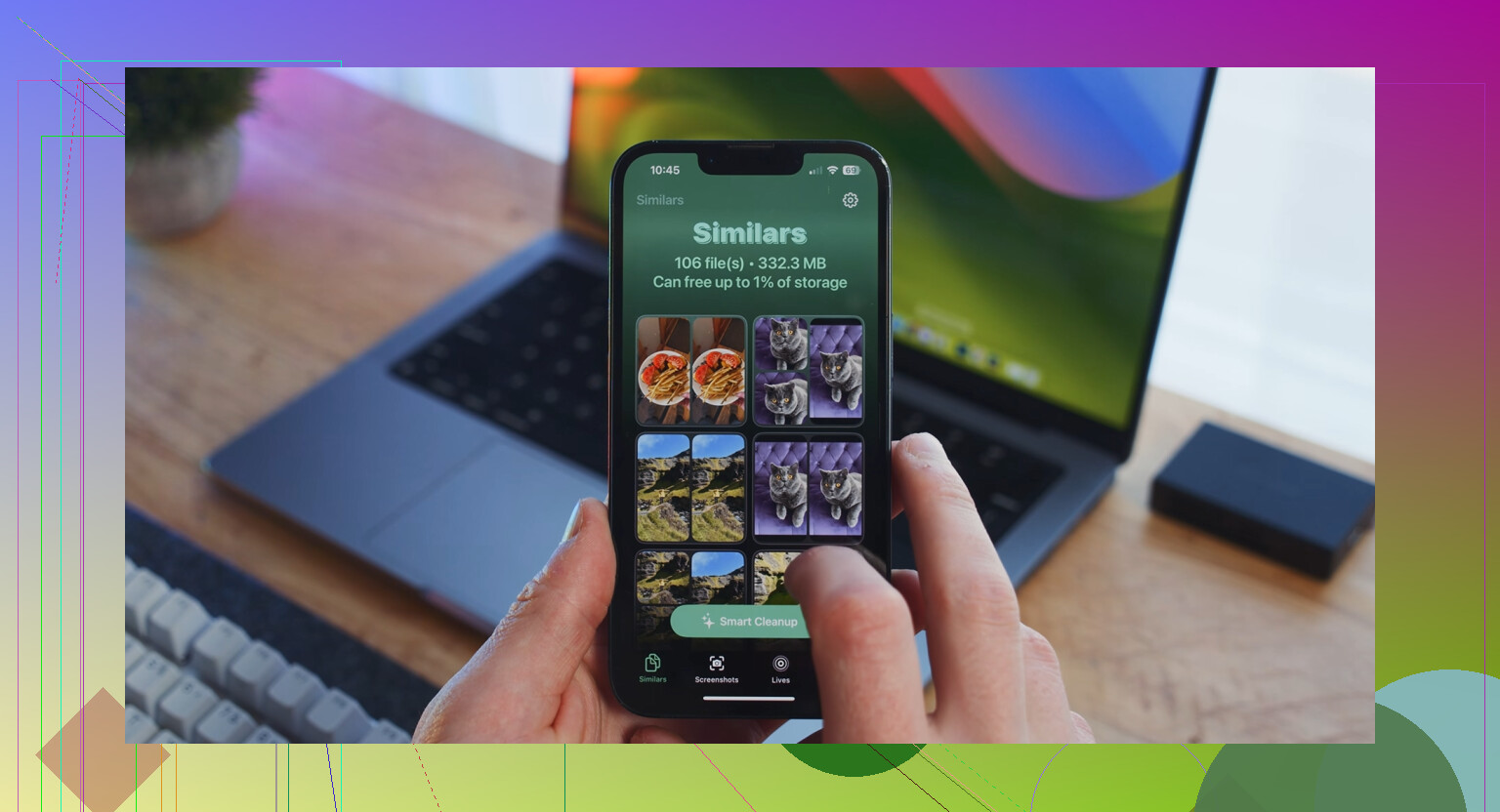
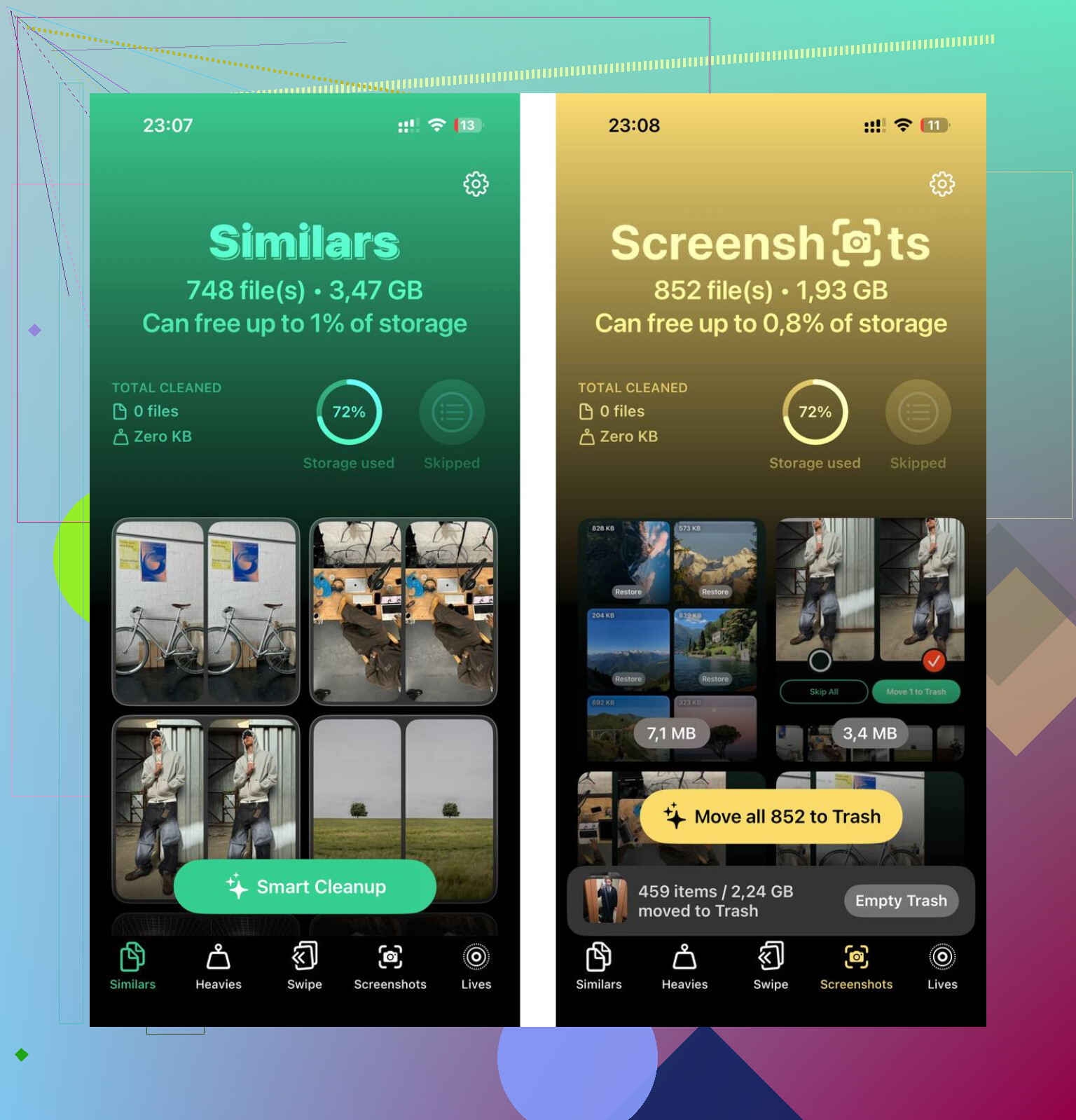
Clever Cleaner foi feito para limpar esses arquivos extras. A seção Similares agrupa fotos quase duplicadas e escolhe a melhor, o que ajuda se sua biblioteca estiver cheia de fotos em sequência ou cinco tentativas da mesma imagem. A seção Pesados lista os arquivos por tamanho, do maior para o menor, para você identificar rápido o que está ocupando espaço. Ele funciona no próprio dispositivo, então seus arquivos não são enviados para outro lugar.
O que resolveu para mim foi fazer as duas partes. Primeiro, removi os arquivos sincronizados pelo Finder. Depois limpei a biblioteca de fotos. Depois disso, a lentidão sumiu e a atualização seguinte do iOS instalou sem o drama de armazenamento de sempre.
O que você está vendo geralmente é uma mudança de rótulo, não algum despejo misterioso de novos arquivos.
Concordo com parte do que @mikeappsreviewer disse, mas não compro totalmente a ideia de que isso sempre significa que você sincronizou coisas recentemente. Em alguns iPhones, especialmente após atualizações do iOS, “Mídia Sincronizada” mostra mapeamentos de conteúdo antigos, índices desatualizados ou lixo de contabilidade de armazenamento de anos atrás. Coisas de um Mac antigo, de uma instalação antiga do iTunes, até mesmo de uma restauração. Você esquece, o iPhone não.
Algumas coisas para verificar primeiro.
-
Veja os apps da Apple ligados à mídia importada.
Abra Música, TV, Livros, Fotos.
Veja se encontra álbuns antigos, vídeos caseiros, PDFs ou pastas de fotos que você nunca usa. -
Verifique Ajustes, seu ID Apple e depois Mídia e Compras.
Às vezes as pessoas confundem downloads comprados com arquivos sincronizados. Não são a mesma coisa, mas os relatórios de armazenamento do iOS ficam confusos e parecem errados. -
Reinicie e depois verifique o armazenamento novamente após 10 a 15 minutos.
O Armazenamento do iPhone recalcula lentamente. Já vi “Mídia Sincronizada” cair vários GB depois de uma reinicialização. Sem brincadeira. -
Se você já usou um app de desktop de terceiros, verifique lá também.
Alguns apps gravavam mídia por meio dos frameworks de sincronização da Apple. Então talvez você não se lembre de ter usado o Finder ou o iTunes diretamente.
Se o tamanho ainda parecer falso, eu trataria isso primeiro como um bug de relatório e depois como um trabalho de limpeza. Se o seu espaço livre ainda estiver baixo, foque nos grandes consumidores de espaço que você controla agora. Vídeos, fotos duplicadas, downloads offline, conversas gigantes no Mensagens. O Clever Cleaner ajuda com fotos duplicadas e arquivos pesados, o que é mais útil do que ficar encarando os rótulos vagos de armazenamento da Apple, para ser sincero.
Além disso, se você quiser uma análise externa sólida, isto mostra como o Clever Cleaner se sai no uso real, análise prática da NY Weekly sobre o Clever Cleaner para iPhone.
Se você publicar quais apps são os maiores em Armazenamento do iPhone, o pessoal aqui pode identificar isso rapidamente.
Eu dividiria isso em 2 possibilidades, e é aqui que eu meio que divirjo um pouco do @mikeappsreviewer e do @andarilhonoturno.
Às vezes “Mídia Sincronizada” é conteúdo importado de verdade. Às vezes é só o iOS fazendo um péssimo trabalho ao rotular caches de mídia antigos e dados legados da biblioteca depois de uma atualização. A Apple adora uma categoria misteriosa.
O que eu verificaria e que eles realmente não enfatizaram o suficiente:
- Ajustes > Geral > Sobre
Compare a capacidade total com o espaço disponível ali, não só a barra colorida. - Abra Música, TV, Livros, Podcasts, Arquivos
Procure conteúdo baixado/offline que pode não aparecer onde você espera. - Ajustes > Fotos
Se a Biblioteca Compartilhada, Fotos do iCloud ou Originais baixados mudou recentemente, o armazenamento pode se reorganizar e parecer estranho. - App Arquivos > No Meu iPhone
Algumas mídias importadas ficam lá e o pessoal esquece.
Além disso, se você usa a biblioteca sincronizada do Apple Music, músicas baixadas não são a mesma coisa que a sincronização antiga por cabo, mas o iOS pode fazer a visualização do armazenamento parecer bem estranha. Por isso eu não presumiria que um computador causou isso 100%.
Se o telefone está realmente com pouco espaço, não fique obcecado com esse único rótulo. Normalmente o verdadeiro vilão são fotos/vídeos mesmo. O Clever Cleaner é útil para limpar fotos duplicadas e arquivos grandes rapidamente, e este review grátis do app limpador de iPhone e guia de limpeza de armazenamento dá uma explicação razoável do motivo pelo qual as pessoas usam isso.
Se “Mídia Sincronizada” continuar enorme depois de uma reinicialização e 24 horas, então sim, eu diria que está meio bugado ou com dados desatualizados. Irritante, mas bem a cara do iOS, para ser sincero.
Um ângulo que acho que @andarilhonoturno, @viajantedoceu e @mikeappsreviewer cobriram apenas em parte: às vezes a Mídia Sincronizada é herdada de backups ou migrações, e não de uma sincronização recente por cabo. Já vi isso aparecer depois de transferências com o Início Rápido, backups locais criptografados e até restaurações de dispositivo para dispositivo em que o telefone mantém ativo um sinalizador antigo do banco de dados de mídia.
O que eu faria de diferente:
-
Verifique os Dados de Análise em busca de anomalias de armazenamento/contabilização:
Ajustes > Privacidade e Segurança > Análise e Melhorias > Dados de Análise
Procure entradas comstorage,medialibraryouassetsd. Se esses logs estiverem explodindo, isso aponta mais para um problema de indexação do que para arquivos realmente gigantes. -
Teste a realidade com uma cópia simples de arquivo.
Tente gravar um vídeo 4K de 1 minuto ou baixar um app grande. Se funcionar, o número de Mídia Sincronizada pode ser em grande parte apenas cosmético. Se falhar imediatamente, isso está afetando o espaço livre real. -
Compare o armazenamento a partir de um computador.
Conecte ao Finder ou ao iTunes e veja se a divisão por categorias lá corresponde à do telefone. Se não corresponder, isso geralmente indica claramente uma contabilidade local incorreta.
Discordo um pouco da ideia de focar em outra coisa primeiro se o seu espaço disponível estiver criticamente baixo. Um bloco fantasma de 20 a 40 GB pode absolutamente impedir atualizações e instalações de apps, então vale a pena isolar isso.
Se você precisar liberar espaço enquanto faz o diagnóstico, o Clever Cleaner é bom para a limpeza paralela:
- Prós: detecção rápida de duplicatas, revisão fácil de arquivos grandes, bom para bagunça de capturas de tela
- Contras: não removerá de fato a mídia sincronizada real do Finder/iTunes e, às vezes, as duplicatas sugeridas precisam de verificação manual
Então, minha opinião é: verifique se isso é uso real, dados legados migrados ou um erro de relatório antes de tentar táticas aleatórias de exclusão. Essa distinção importa muito mais do que o rótulo vago da Apple.