O armazenamento do meu iPhone de repente ficou cheio logo após uma atualização do iOS, embora eu tivesse espaço antes. Agora não consigo instalar apps, tirar fotos nem concluir a atualização corretamente. Preciso de ajuda para descobrir o que causou o problema de armazenamento e como liberar espaço sem perder dados importantes.
Esse aviso de armazenamento do iPhone aparece como se algo estivesse pegando fogo, mesmo quando o telefone ainda tem espaço. Já vi pessoas começarem apagando aplicativos aleatórios primeiro, o que normalmente só deixa tudo mais bagunçado. O primeiro passo é mais simples.
Comece pela tela de armazenamento
Abra Ajustes > Geral > Armazenamento do iPhone. Depois espere. Não fique tocando em tudo rápido demais. A barra colorida leva um tempinho para terminar de carregar e, até isso acontecer, você estará vendo números pela metade.
Essa tela é o único lugar em que eu confio para ver uma divisão real. Você vai ver se o espaço está indo para Fotos, Apps, Mensagens, Dados do Sistema ou alguma outra categoria. Se você pular isso e começar a adivinhar, vai apagar coisas às cegas.
O alerta falso em que as pessoas caem
Se você viu o aviso enquanto navegava na internet, e ele tinha texto alarmante sobre vírus, falha do SIM, dano ao dispositivo ou algum cronômetro em contagem regressiva, ignore. Isso não é o iOS. É um golpe no navegador tentando assustar você para tocar.
Os alertas reais de armazenamento da Apple são simples. Sem drama. Eles aparecem como avisos do sistema ou dentro dos Ajustes. Se a mensagem veio de uma página da web, feche a aba e siga em frente.
Por que apagar coisas às vezes não muda nada
Isso pega muita gente. Quando você apaga fotos ou vídeos no iPhone, eles não saem do telefone na mesma hora. Eles vão para Apagados Recentemente e ficam lá por 30 dias, ainda ocupando espaço o tempo todo.
Então, se você limpou 500 fotos e o aviso continuou, sim, faz sentido.
Para removê-los de verdade:
- Abra Fotos
- Vá para Álbuns
- Role para baixo até Apagados Recentemente em Utilitários
- Toque em Selecionar
- Toque em Apagar Tudo
Faça a mesma verificação em Arquivos. Olhe em Downloads e depois esvazie Apagados Recentemente lá também. Fotos e Arquivos mantêm suas próprias lixeiras, o que é irritante, mas é verdade.
Se começou depois de uma atualização do iOS
Já aconteceu comigo logo depois de atualizar. O iOS baixa arquivos de atualização, descompacta, guarda arquivos temporários e depois às vezes não limpa tudo isso imediatamente.
A primeira coisa que eu faria seria reiniciar o telefone. Uma reinicialização muitas vezes força o armazenamento a ser recalculado e limpa arquivos restantes da atualização.
Se o aviso ainda estiver lá, volte para Ajustes > Geral > Armazenamento do iPhone e olhe em Dados do Sistema. Se essa seção aumentou depois da atualização, o espaço extra muitas vezes vem de arquivos temporários de instalação e acúmulo de cache de apps.
Lugares onde o armazenamento se acumula em silêncio
Mensagens é um grande exemplo. As pessoas guardam anos de vídeos, memes, capturas de tela, notas de voz e anexos aleatórios em conversas antigas sem perceber. Uma vez verifiquei o telefone de um familiar e só o Mensagens estava consumindo vários gigabytes.
Para uma limpeza de longo prazo:
Ajustes > Mensagens > Manter Mensagens
Mude de Para Sempre para 1 Ano ou 30 Dias.
Para resultados mais rápidos:
Ajustes > Geral > Armazenamento do iPhone > Mensagens
Depois use Revisar Anexos Grandes e remova primeiro as maiores coisas.
O Safari é outro alvo fácil. Dados em cache de sites se acumulam com o tempo.
Vá para:
Ajustes > Safari > Limpar Histórico e Dados dos Sites
Apps como Instagram e TikTok são piores porque acumulam cache e geralmente não oferecem um botão simples para limpar isso. Nesses casos, apagar o app e reinstalá-lo costuma ser a única solução realmente eficaz que encontrei.
Quando as ferramentas integradas deixam de ser suficientes
O menu de armazenamento do iPhone mostra totais, mas não muitos detalhes. Você não vai conseguir uma lista limpa dos seus maiores vídeos. Você não vai ter fotos quase duplicadas agrupadas. Você não vai ter uma forma útil de identificar capturas de tela de dois verões atrás desperdiçando espaço.
É aí que o Clever Cleaner ajuda. O link mencionado era um short do YouTube, então aqui está em texto simples:
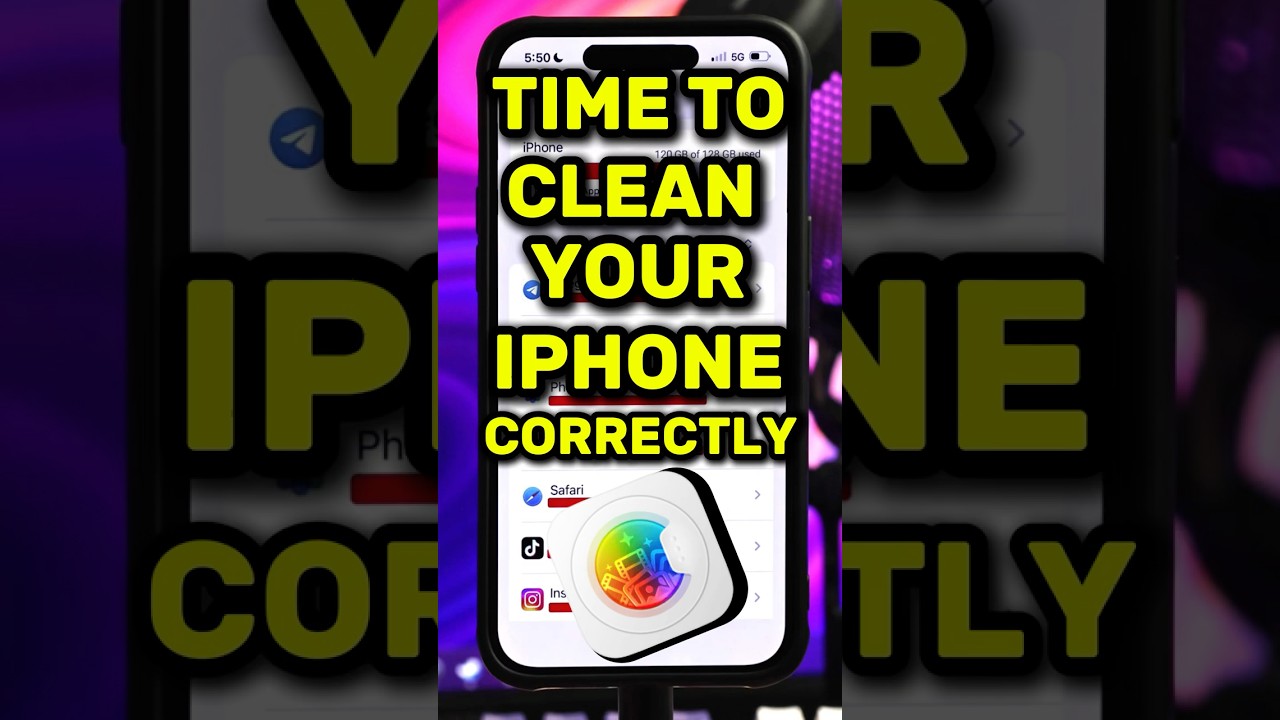
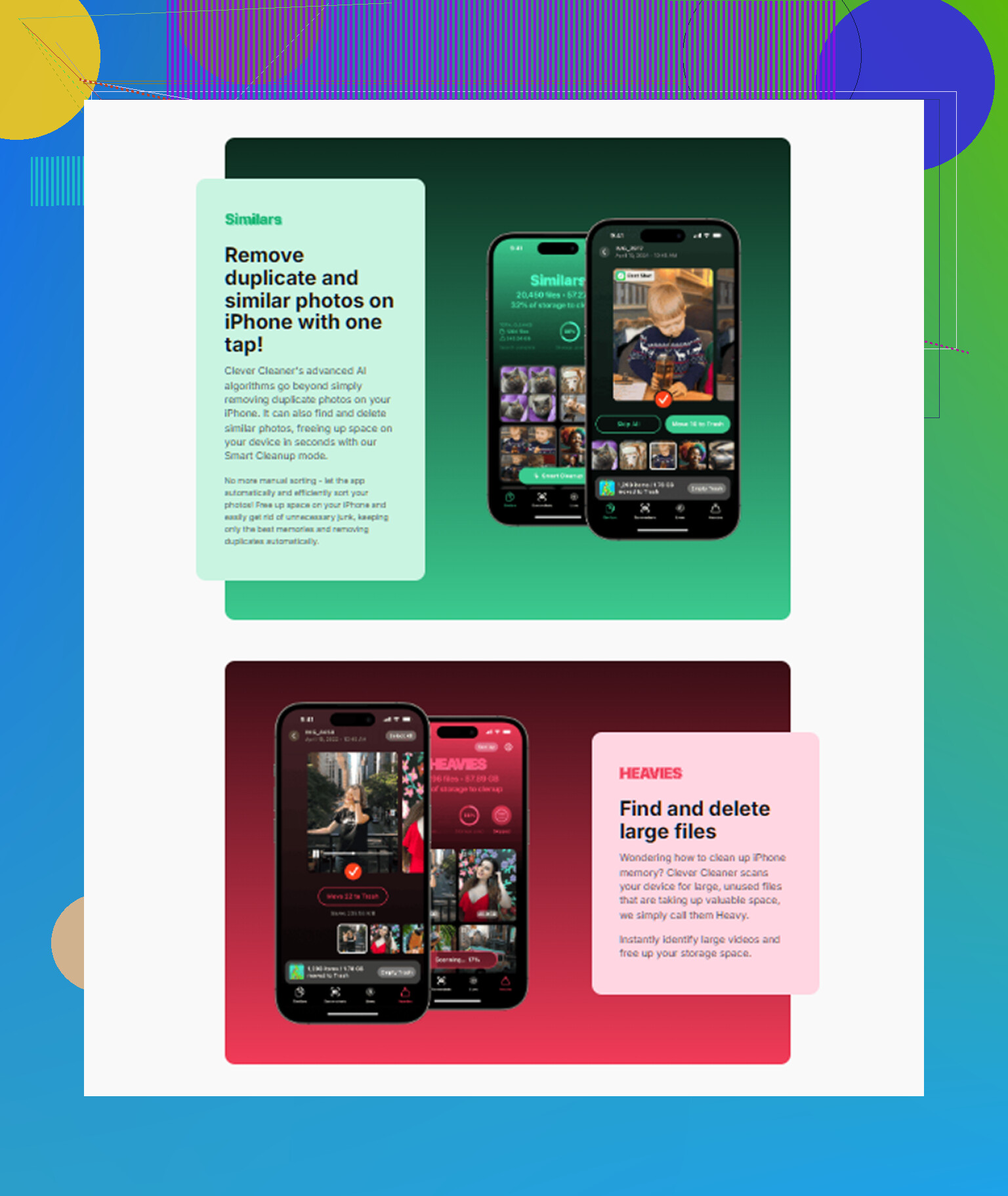
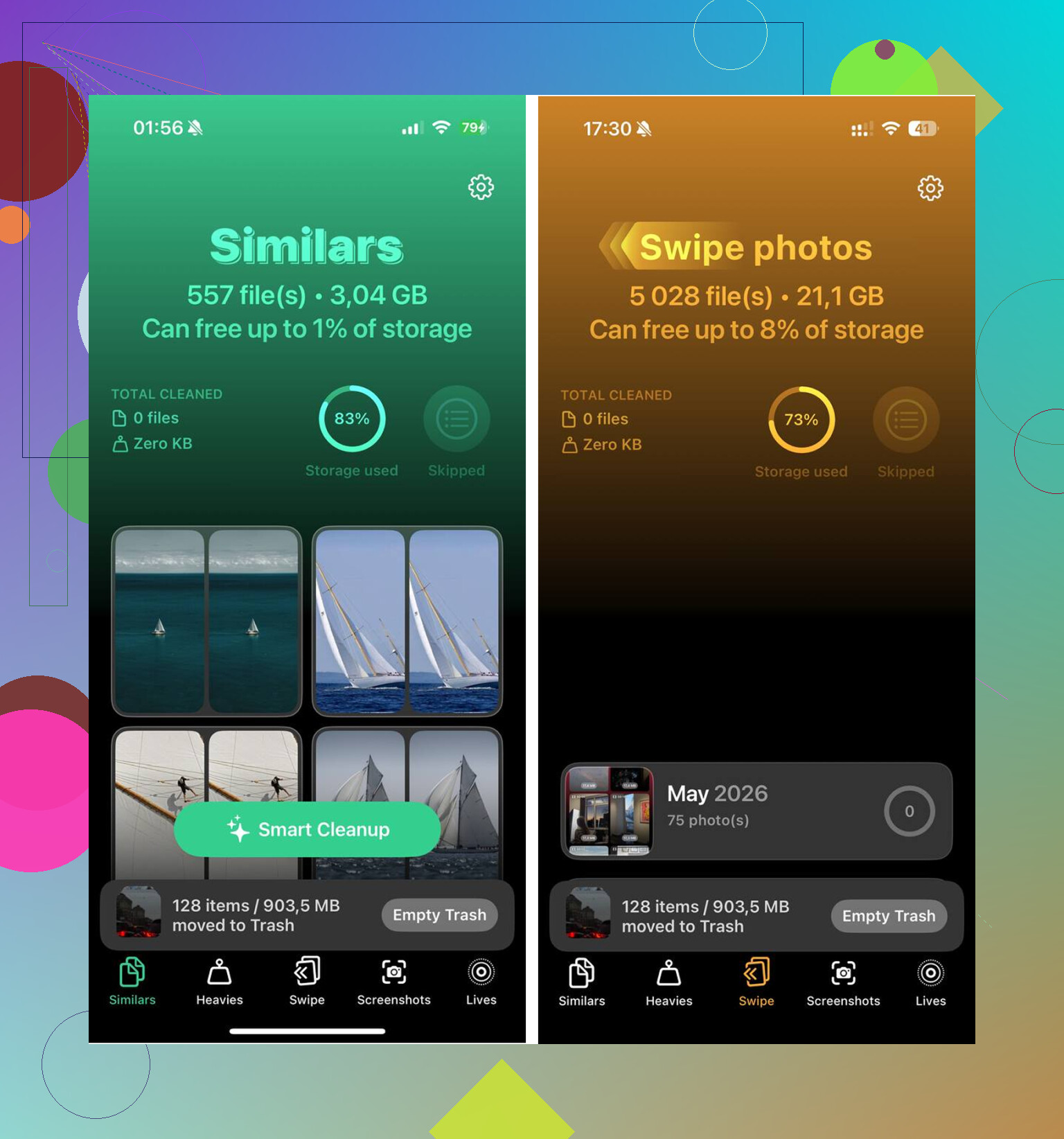
O que mais me chamou atenção foi a organização dos arquivos. A seção Heavies coloca os maiores itens primeiro, então os clipes enormes em 4K e gravações de tela antigas aparecem rápido, em vez de ficarem enterrados em milhares de fotos. A seção Similars agrupa fotos quase iguais e escolhe a melhor, o que economiza muitos toques se a sua fototeca estiver cheia de tentativas em sequência e fotos repetidas.
Ele também roda no próprio dispositivo. Eu me importo com isso mais do que a maioria das pessoas.
Em uma única passada de limpeza, liberei cerca de 12 GB, esvaziei Apagados Recentemente depois, e o aviso parou de aparecer. O telefone também pareceu menos lento depois disso, o que eu não esperava, mas percebi.
Se o aviso continuar aparecendo mesmo com espaço livre
Às vezes o telefone mente. Ou, de forma mais educada, o iOS conta errado.
Se os Ajustes mostrarem armazenamento livre, mas o alerta continuar voltando, reinicie o telefone primeiro. Isso força uma nova contagem do armazenamento e corrige avisos fantasmas com mais frequência do que as pessoas imaginam.
Se reiniciar não resolver, faça backup do telefone no iCloud ou em um computador e depois faça uma redefinição de fábrica. É um incômodo, sim. Ainda assim, quando o problema vem de lixo profundo do sistema ou de indexação quebrada do armazenamento, a limpeza manual não vai resolver. Uma redefinição geralmente resolve.
Isso aconteceu comigo depois do 17.x e a causa não foram fotos nem apps. Foi a própria atualização mais a reindexação que falhou. O iPhone mantém muita coisa temporária depois de uma instalação do iOS. O Spotlight reconstrói. O Fotos reescaneia rostos. O Mensagens reindexa anexos. Se você já estava perto do limite, passa dele rápido.
Eu faria duas coisas que as pessoas costumam pular.
Primeiro, verifique se há um pacote do iOS baixado pela metade.
Ajustes > Geral > Armazenamento do iPhone.
Procure um arquivo de atualização do iOS na lista de apps. Se você vir um, apague-o. Depois reinicie. Isso libera alguns GB em alguns celulares.
Segundo, sincronize os destinos de descarregamento antes de apagar dados locais.
Se o Fotos estiver definido como Baixar e Manter Originais, mude para Otimizar Armazenamento do iPhone.
Se Mensagens no iCloud estiver desativado, ative-o e deixe o celular no Wi‑Fi e na energia por um tempo.
A mesma ideia vale para Memorandos de Voz e Arquivos vinculados ao iCloud Drive.
Discordo um pouco do @mikeappsreviewer sobre partir para uma redefinição cedo. Eu deixaria isso por último. Uma reinicialização forçada mais a remoção do arquivo de atualização travado resolveu para mim duas vezes.
Se você quiser uma limpeza mais rápida, o Clever Cleaner ajuda a encontrar vídeos enormes e fotos duplicadas mais rápido do que o menu da Apple. Também é útil se o celular estiver cheio demais para procurar manualmente. Este vídeo mostra como liberar armazenamento do iPhone de graça.
Mais uma coisa. Se os Dados do Sistema continuarem enormes por 24 a 48 horas depois da atualização, conecte a um Mac ou PC e conclua a atualização do iOS pelo Finder ou iTunes. Esse caminho falha com menos frequência quando o armazenamento está apertado. É irritante, mas funciona.
Isso aconteceu comigo uma vez, e a parte irritante é que a própria atualização pode acionar um monte de coisas em segundo plano que parecem falta de armazenamento, quando na verdade é caos de indexação. Então concordo em grande parte com @mikeappsreviewer e @cacadordeestrelas, mas eu não começaria a apagar apps em massa, a menos que um app seja obviamente gigantesco.
O que eu verificaria e no que eles realmente não deram ênfase suficiente:
- Anexos do app Mail. Se você usa o app Mail integrado com várias contas, anexos antigos baixados podem inchar bastante o armazenamento local.
- Downloads de podcasts. O app Podcasts adora manter episódios antigos.
- Downloads de música. A mesma coisa se você usa Apple Music offline.
- WhatsApp ou Telegram. Esses apps podem armazenar silenciosamente toneladas de mídia e documentos, muito mais do que as pessoas imaginam.
- Memorandos de voz. As pessoas esquecem que eles existem até encontrarem 8 GB de gravações aleatórias.
Além disso, depois de uma atualização, conecte o celular à tomada, conecte ao Wi-Fi, bloqueie a tela e deixe-o em paz por um tempo. Sério. Algumas horas, às vezes durante a noite. O iOS faz a limpeza e a reindexação melhor quando está carregando. Se você continuar usando sem parar enquanto ele tenta concluir as tarefas pós-atualização, os números de armazenamento podem continuar estranhos por mais tempo.
Uma coisa da qual discordo um pouco: limpar o Safari é ok, mas normalmente isso não vai recuperar tanto espaço assim, a menos que você navegue como um completo maníaco.
Se você precisa de uma triagem mais rápida, o Clever Cleaner é realmente útil para mostrar vídeos enormes, duplicatas e capturas de tela inúteis quando o menu nativo de armazenamento está sendo vago. Se você se preocupa com a segurança antes de instalar apps de limpeza, esta análise sobre se apps de limpeza com IA são seguros e verificados por pesquisadores de segurança vale a pena conferir.
Se o celular ainda estiver travado depois de tudo isso, atualize por um computador. Isso corrige muita bagunça estranha de iOS meio inacabada, pra ser sincero.
Estou com @cacadordeestrelas e @ombrasilente na ideia de não apagar em pânico metade do seu celular, mas concordo um pouco menos com o conselho de simplesmente esperar até o dia seguinte se o aparelho já estiver engasgando. Quando o espaço livre fica criticamente baixo, o iOS pode entrar em um ciclo burro em que a limpeza em segundo plano precisa primeiro de espaço para criar arquivos temporários.
Algumas coisas que eu verificaria e que não foram muito abordadas:
- Downloads específicos de apps dentro de aplicativos de streaming. Netflix, YouTube, Spotify, Prime Video, Audible, Kindle armazenam arquivos offline que às vezes não aparecem claramente nas categorias principais de armazenamento.
- Dicionários de teclado e pacotes de idioma offline. É raro, mas depois de atualizações já vi dados extras de idioma ficarem por lá.
- Álbuns compartilhados e mídia sincronizada de apps de edição como CapCut, Lightroom, iMovie. Esses fazem cache de exportações com força.
- Itens apagados recentemente do Mail e conversas com anexos gigantes. O Mail pode ser mais traiçoeiro que o Fotos.
Um truque que já me ajudou: adiante a data em um mês, reinicie e depois volte ao normal. Parece estranho, mas pode forçar alguns caches expirados e limpezas pendentes a serem recalculados. Não é garantido, mas é mais seguro do que redefinir.
Também verifique os logs do Analytics:
Ajustes > Privacidade e Segurança > Análise e Melhorias > Dados de Análise
Se você vir muitos logs repetidos de panic ou relacionados a armazenamento, o celular pode estar falhando repetidamente na limpeza, o que aponta mais para um estado bugado da atualização do que para seus arquivos de fato.
Se você quiser uma triagem rápida, o Clever Cleaner é bom para encontrar vídeos enormes e bagunça duplicada.
Prós:
- mais rápido do que procurar manualmente
- bom para bibliotecas grandes de fotos e vídeos
- útil quando os Ajustes são vagos
Contras:
- não vai corrigir a indexação quebrada do iOS
- ainda exige que você revise antes de apagar
- menos útil se o inchaço for puro Dados do Sistema
Então sim, eu combinaria as verificações práticas do @mikeappsreviewer com uma limpeza direcionada, sem partir direto para apagar tudo ou redefinir, a menos que o armazenamento continue com problema por dias.