Lo spazio di archiviazione del mio iPhone si è improvvisamente riempito subito dopo un aggiornamento di iOS, anche se prima avevo spazio disponibile. Ora non riesco a installare app, scattare foto o completare correttamente l’aggiornamento. Ho bisogno di aiuto per capire cosa ha causato il problema di archiviazione e come liberare spazio senza perdere dati importanti.
Quell’avviso di archiviazione dell’iPhone colpisce come se ci fosse qualcosa che sta andando a fuoco, anche quando il telefono ha ancora spazio. Ho visto persone iniziare prima a eliminare app a caso, cosa che di solito rende tutto ancora più caotico. La prima mossa è più semplice.
Inizia dalla schermata di archiviazione
Apri Impostazioni > Generali > Spazio iPhone. Poi aspetta. Non toccare in giro troppo in fretta. La barra colorata impiega un po’ a finire il caricamento e, finché non lo fa, stai guardando numeri incompleti.
Questa schermata è l’unico posto di cui mi fido per una suddivisione reale. Vedrai se lo spazio è occupato da Foto, App, Messaggi, Dati di sistema o qualche altra categoria. Se salti questo passaggio e inizi a indovinare, stai eliminando alla cieca.
Il falso avviso in cui cadono in molti
Se hai visto l’avviso mentre navigavi sul web e conteneva frasi allarmanti su virus, guasto della SIM, danni al dispositivo o un timer con conto alla rovescia, ignoralo. Non è iOS. È una truffa del browser che cerca di spaventarti per farti toccare qualcosa.
I veri avvisi di archiviazione di Apple sono semplici. Niente drammi. Compaiono come notifiche di sistema o dentro Impostazioni. Se il messaggio arrivava da una pagina web, chiudi la scheda e vai oltre.
Perché eliminare cose a volte non cambia nulla
Questo confonde molte persone. Quando elimini foto o video su iPhone, non lasciano subito il telefono. Vanno in Eliminati di recente e restano lì per 30 giorni, continuando a occupare spazio per tutto il tempo.
Quindi se hai ripulito 500 foto e l’avviso è rimasto, sì, è normale.
Per rimuoverli davvero:
- Apri Foto
- Vai su Album
- Scorri verso il basso fino a Eliminati di recente sotto Utility
- Tocca Seleziona
- Tocca Elimina tutto
Fai lo stesso controllo in File. Guarda in Download, poi svuota anche Eliminati di recente lì. Foto e File mantengono i propri cestini separati, cosa fastidiosa ma vera.
Se è iniziato dopo un aggiornamento di iOS
Mi è capitato subito dopo un aggiornamento. iOS scarica i file di aggiornamento, li decomprime, memorizza file temporanei inutili e poi a volte non riesce a cancellare tutto subito.
La prima cosa che farei è riavviare il telefono. Un riavvio spesso forza il ricalcolo dello spazio e cancella i file residui dell’aggiornamento.
Se l’avviso è ancora lì, torna su Impostazioni > Generali > Spazio iPhone e guarda Dati di sistema. Se quella sezione è aumentata dopo l’aggiornamento, lo spazio extra spesso deriva da file temporanei di installazione e accumulo della cache delle app.
Punti in cui lo spazio si accumula in silenzio
Messaggi è uno dei principali. Le persone tengono anni di video, meme, screenshot, note vocali e allegati casuali nelle vecchie conversazioni senza accorgersene. Una volta ho controllato il telefono di un familiare e solo Messaggi stava consumando diversi gigabyte.
Per una pulizia a lungo termine:
Impostazioni > Messaggi > Conserva i messaggi
Cambialo da Per sempre a 1 anno o 30 giorni.
Per risultati più rapidi:
Impostazioni > Generali > Spazio iPhone > Messaggi
Poi usa Rivedi allegati di grandi dimensioni e rimuovi prima le cose più pesanti.
Safari è un altro bersaglio facile. I dati dei siti in cache si accumulano nel tempo.
Vai su:
Impostazioni > Safari > Cancella cronologia e dati dei siti web
App come Instagram e TikTok sono peggio perché accumulano cache e di solito non offrono un pulsante chiaro per cancellarla. In quei casi, eliminare l’app e reinstallarla è spesso l’unica soluzione davvero efficace che ho trovato.
Quando gli strumenti integrati non bastano più
Il menu di archiviazione dell’iPhone mostra i totali, ma non molti dettagli. Non avrai un elenco chiaro dei tuoi video più grandi. Non avrai foto quasi duplicate raggruppate. Non avrai un modo utile per individuare screenshot di due estati fa che stanno sprecando spazio.
È qui che Clever Cleaner aiuta. Il link menzionato era uno short di YouTube, quindi eccolo qui in testo semplice:
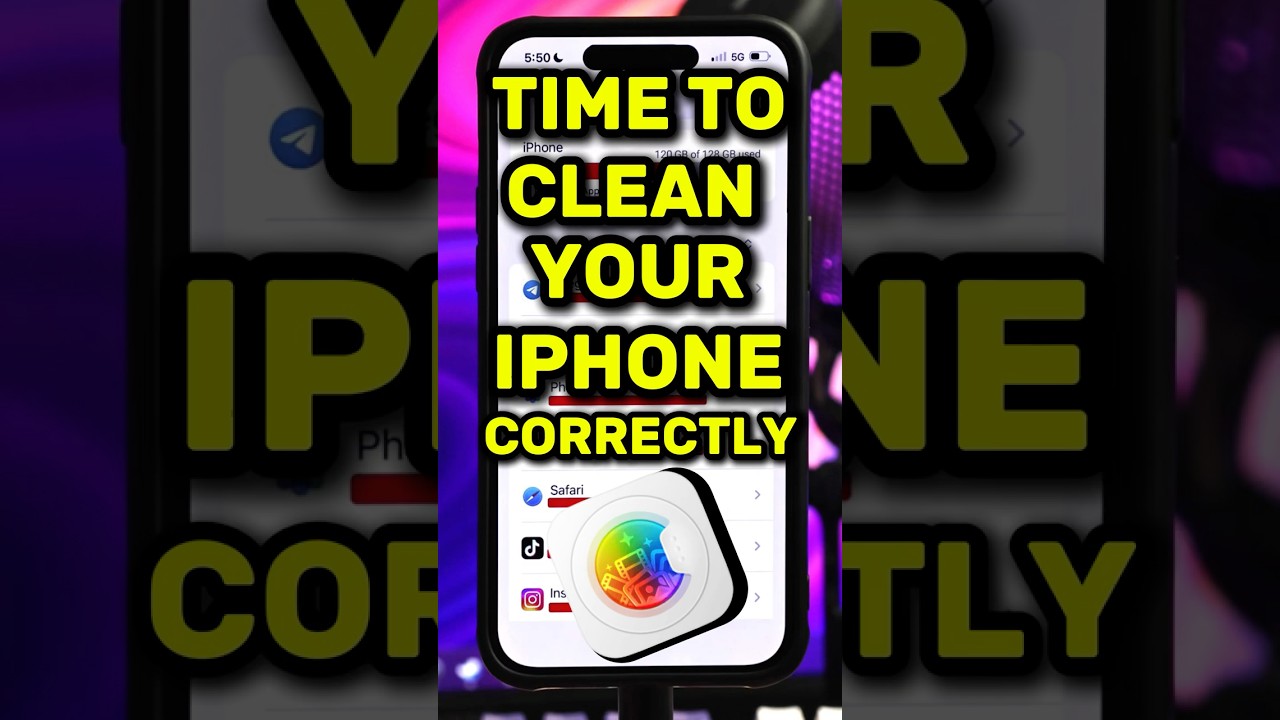
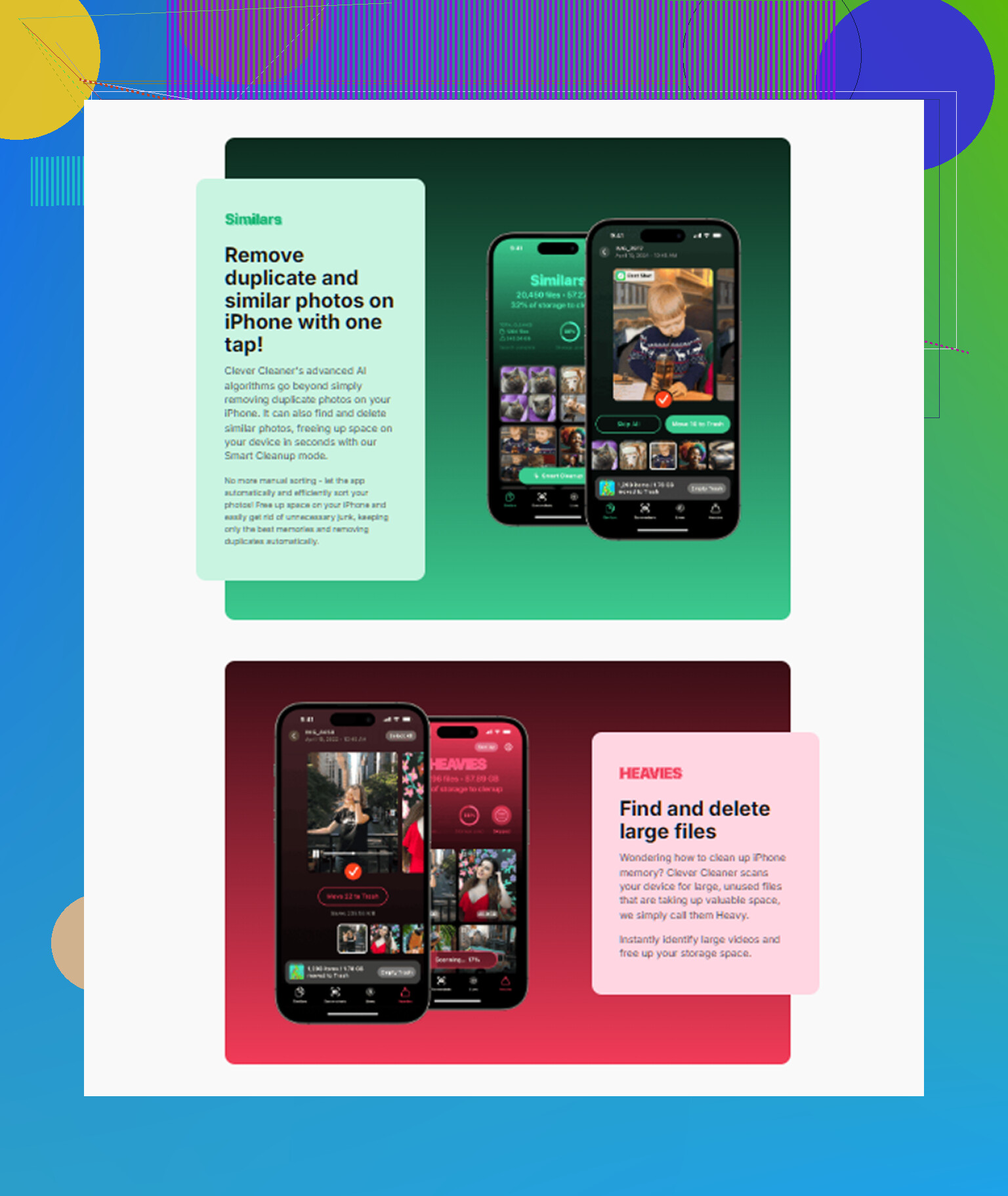
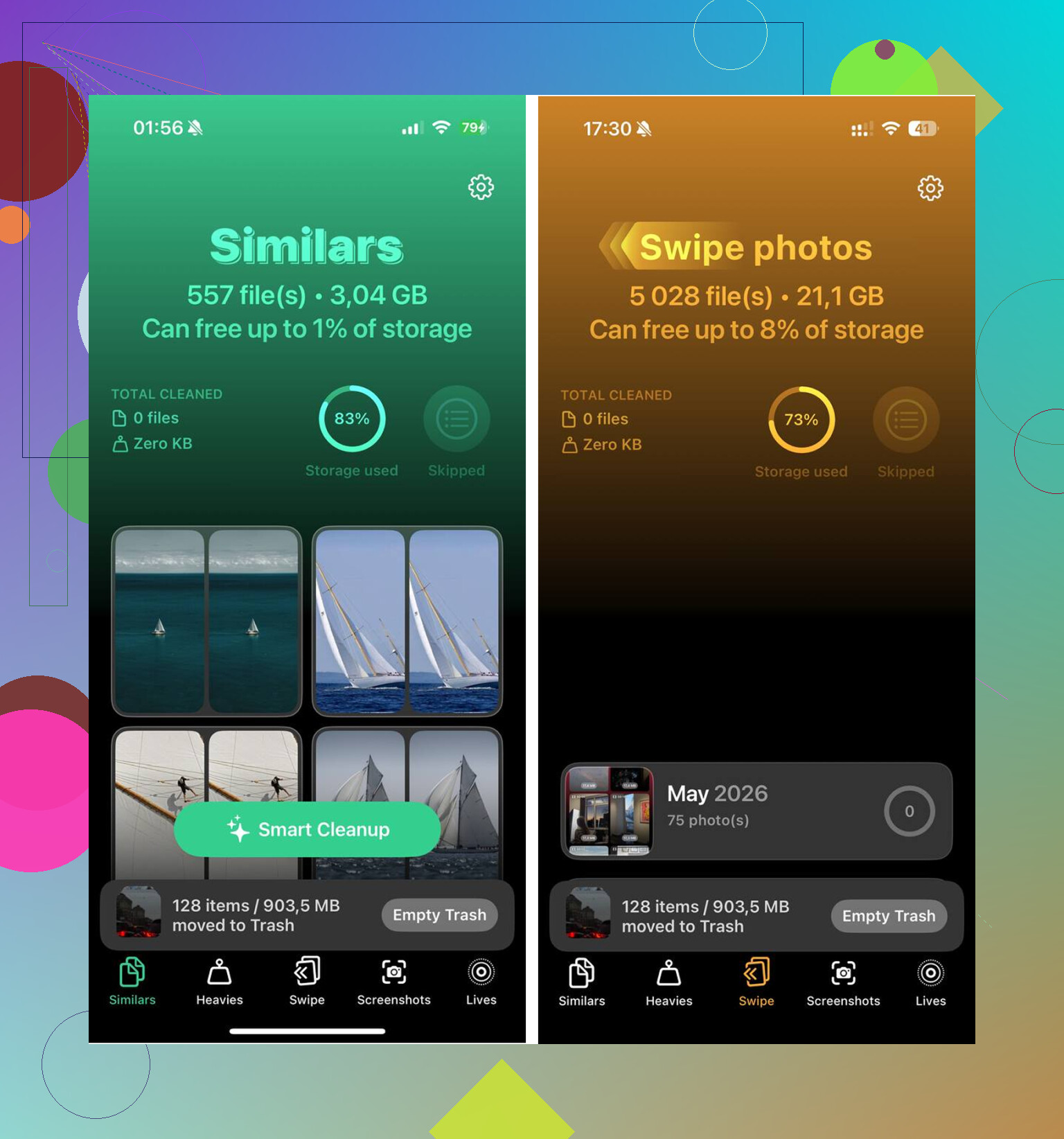
Quello che mi ha colpito è stata l’organizzazione dei file. La sezione Heavies mette prima gli elementi più grandi, così i clip enormi in 4K e le vecchie registrazioni dello schermo compaiono subito invece di essere sepolti tra migliaia di foto. La sezione Similars raggruppa le foto quasi uguali e sceglie lo scatto migliore, il che fa risparmiare un sacco di tocchi se il rullino è pieno di tentativi in sequenza e scatti ripetuti.
Funziona anche sul dispositivo. Per me questo conta più che per la maggior parte delle persone.
In una sola passata di pulizia, ho liberato circa 12 GB, poi ho svuotato Eliminati di recente e l’avviso ha smesso di comparire. Dopo, il telefono sembrava anche meno lento, cosa che non mi aspettavo ma che ho notato.
Se l’avviso continua a comparire anche con spazio libero
A volte il telefono mente. O, per dirla in modo più gentile, iOS sbaglia il conteggio.
Se Impostazioni mostra spazio libero ma l’avviso continua a tornare, prima riavvia il telefono. Questo forza un nuovo conteggio dello spazio e risolve gli avvisi fantasma più spesso di quanto la gente pensi.
Se un riavvio non basta, fai un backup del telefono su iCloud o su un computer, poi esegui un ripristino alle impostazioni di fabbrica. È una seccatura, sì. Però, quando il problema deriva da spazzatura profonda del sistema o da un indice di archiviazione danneggiato, la pulizia manuale non lo risolve. Un ripristino di solito sì.
Mi è successo dopo la 17.x e la causa non erano foto o app. Era l’aggiornamento stesso più una reindicizzazione non riuscita. L’iPhone conserva molte cose temporanee dopo un’installazione di iOS. Spotlight ricostruisce l’indice. Foto riesamina i volti. Messaggi reindicizza gli allegati. Se eri già vicino al limite di spazio, si riempie molto in fretta.
Io farei due cose che la gente spesso salta.
Per prima cosa, controlla se c’è un pacchetto iOS scaricato solo a metà.
Impostazioni > Generali > Spazio iPhone.
Cerca un file di aggiornamento iOS nell’elenco delle app. Se lo vedi, eliminalo. Poi riavvia. Su alcuni telefoni questo libera qualche GB.
Secondo, sincronizza gli elementi da scaricare su richiesta prima di eliminare i dati locali.
Se Foto è impostato su Scarica e mantieni originali, passa a Ottimizza spazio iPhone.
Se Messaggi su iCloud è disattivato, attivalo e lascia il telefono collegato al Wi-Fi e all’alimentazione per un po’.
Stessa idea per Memo vocali e File collegati a iCloud Drive.
Non sono del tutto d’accordo con @mikeappsreviewer sul passare presto al ripristino. Lo terrei come ultima risorsa. Per me due volte ha funzionato un riavvio forzato più la rimozione del file di aggiornamento bloccato.
Se vuoi una pulizia più rapida, Clever Cleaner aiuta a individuare video enormi e scatti duplicati più velocemente del menu di Apple. È utile anche se il telefono è troppo pieno per cercare manualmente. Questo video spiega come liberare spazio su iPhone gratis.
Un’altra cosa. Se Dati di sistema resta enorme per 24-48 ore dopo l’aggiornamento, collegalo a un Mac o PC e completa l’aggiornamento iOS tramite Finder o iTunes. Quel metodo fallisce meno spesso quando lo spazio è limitato. È fastidioso, ma funziona.
Mi è successo una volta e la parte fastidiosa è che l’aggiornamento stesso può attivare un sacco di processi in background che sembrano mancanza di spazio quando in realtà è solo caos di indicizzazione. Quindi sono per lo più d’accordo con @mikeappsreviewer e @cacadordeestrelas, ma non inizierei a eliminare app in massa a meno che una app non sia chiaramente enorme.
Quello che controllerei e su cui secondo me non si sono soffermati abbastanza:
- Allegati dell’app Mail. Se usi l’app Mail integrata con più account, i vecchi allegati scaricati possono gonfiare parecchio lo spazio locale.
- Download dei podcast. L’app Podcast ama tenersi i vecchi episodi.
- Download della musica. Stessa cosa se usi Apple Music offline.
- WhatsApp o Telegram. Queste app possono archiviare in silenzio tonnellate di media e documenti, molte più di quanto la gente si aspetti.
- Memo vocali. La gente si dimentica che esistono finché non trova 8 GB di registrazioni casuali.
Inoltre, dopo un aggiornamento, collega il telefono alla corrente, connettilo al Wi‑Fi, bloccalo e lascialo stare per un po’. Sul serio. Qualche ora, a volte tutta la notte. iOS gestisce meglio la pulizia e la reindicizzazione quando è in carica. Se continui a usarlo senza sosta mentre sta cercando di completare le attività post-aggiornamento, i numeri dello spazio possono restare sballati più a lungo.
Su una cosa dissento leggermente: svuotare Safari va bene, ma di solito non recupera così tanto spazio a meno che tu non navighi come un maniaco assoluto.
Se hai bisogno di una diagnosi più rapida, Clever Cleaner è effettivamente utile per individuare video enormi, duplicati e screenshot inutili quando il menu nativo dello spazio di archiviazione è vago. Se ti interessa la sicurezza prima di installare app di pulizia, questa analisi su se le app di pulizia AI sono sicure e verificate da ricercatori di sicurezza merita uno sguardo.
Se il telefono è ancora bloccato dopo tutto questo, aggiorna tramite un computer. Questo risolve un sacco di strani pasticci di iOS rimasti a metà tbh.
Sono d’accordo con @cacadordeestrelas e @ombrasilente sul non cancellare nel panico metà del telefono, ma sono un po’ meno convinto del consiglio di aspettare semplicemente una notte se il dispositivo è già in difficoltà. Quando lo spazio libero diventa criticamente basso, iOS può bloccarsi in un circolo vizioso in cui la pulizia in background ha bisogno prima di spazio per creare file temporanei.
Alcune cose che controllerei che non sono state davvero trattate:
- Download specifici delle app nelle app di streaming. Netflix, YouTube, Spotify, Prime Video, Audible, Kindle archiviano tutti file offline che a volte non vengono mostrati chiaramente nelle principali categorie di archiviazione.
- Dizionari della tastiera e pacchetti lingua offline. Raro, ma dopo gli aggiornamenti ho visto dati linguistici extra rimanere in giro.
- Album condivisi e contenuti multimediali sincronizzati dalle app di editing come CapCut, Lightroom, iMovie. Memorizzano nella cache le esportazioni in modo pesante.
- Posta in Recentemente eliminati e conversazioni con allegati enormi. Mail può essere più subdola di Foto.
Un trucco che mi ha aiutato: sposta la data avanti di un mese, riavvia, poi riportala indietro. Sembra strano, ma può costringere alcuni cache scaduti e le pulizie in sospeso a ricalcolarsi. Non è garantito, ma è più sicuro di un ripristino.
Controlla anche i log di Analisi:
Impostazioni > Privacy e sicurezza > Analisi e miglioramenti > Dati analitici
Se vedi tantissimi log ripetuti relativi a panic o all’archiviazione, il telefono potrebbe non riuscire ripetutamente a completare la pulizia, il che indica più uno stato di aggiornamento difettoso che i tuoi file reali.
Se vuoi una diagnosi rapida, Clever Cleaner è valido per trovare video enormi e duplicati inutili.
Pro:
- più veloce che cercare manualmente
- utile per grandi librerie di foto e video
- utile quando Impostazioni è vaga
Contro:
- non risolverà l’indicizzazione iOS danneggiata
- richiede comunque di controllare prima di eliminare
- meno utile se il problema è solo Dati di sistema
Quindi sì, combinerei i controlli pratici di @mikeappsreviewer con una pulizia mirata, senza passare subito a cancellazione/ripristino a meno che l’archiviazione non resti compromessa per giorni.