El almacenamiento de mi iPhone de repente se llenó justo después de una actualización de iOS, aunque antes tenía espacio. Ahora no puedo instalar aplicaciones, tomar fotos ni completar la actualización correctamente. Necesito ayuda para averiguar qué causó el problema de almacenamiento y cómo liberar espacio sin perder datos importantes.
Esa advertencia de almacenamiento del iPhone golpea como si algo estuviera en llamas, incluso cuando el teléfono todavía tiene espacio. He visto a gente empezar borrando apps al azar primero, lo que normalmente solo empeora todo. El primer paso es más simple.
Empieza con la pantalla de almacenamiento
Abre Ajustes > General > Almacenamiento del iPhone. Luego espera. No toques de un lado a otro demasiado rápido. La barra de colores tarda un poco en terminar de cargar, y hasta que lo haga, estás viendo cifras a medio cocinar.
Esta pantalla es el único lugar en el que confío para ver un desglose real. Verás si el espacio se lo están llevando Fotos, Apps, Mensajes, Datos del sistema u otra categoría. Si te saltas esto y empiezas a adivinar, estás borrando a ciegas.
La alerta falsa en la que cae la gente
Si viste la advertencia mientras navegabas por la web, y tenía un texto alarmante sobre virus, fallo de la SIM, daño del dispositivo o algún temporizador haciendo cuenta regresiva, ignórala. Eso no es iOS. Es una estafa del navegador intentando asustarte para que pulses.
Las alertas reales de almacenamiento de Apple son simples. Sin drama. Aparecen como avisos del sistema o dentro de Ajustes. Si el mensaje vino de una página web, cierra la pestaña y sigue con lo tuyo.
Por qué borrar cosas a veces no cambia nada
Esto le pasa a mucha gente. Cuando borras fotos o vídeos en iPhone, no desaparecen del teléfono de inmediato. Van a Eliminado recientemente y se quedan ahí 30 días, ocupando espacio todo ese tiempo.
Así que si limpiaste 500 fotos y la advertencia siguió, sí, eso encaja.
Para eliminarlas de verdad:
- Abre Fotos
- Ve a Álbumes
- Desplázate hacia abajo hasta Eliminado recientemente en Utilidades
- Pulsa Seleccionar
- Pulsa Eliminar todo
Haz la misma comprobación en Archivos. Mira en Descargas y luego vacía también Eliminado recientemente ahí. Fotos y Archivos mantienen cada uno su propia papelera, lo cual es molesto, pero cierto.
Si empezó después de una actualización de iOS
Me ha pasado justo después de actualizar. iOS descarga archivos de actualización, los descomprime, guarda basura temporal y luego a veces no limpia todo enseguida.
Lo primero que haría es reiniciar el teléfono. Un reinicio a menudo obliga al sistema a recalcular el almacenamiento y elimina archivos sobrantes de la actualización.
Si la advertencia sigue ahí, vuelve a Ajustes > General > Almacenamiento del iPhone y mira Datos del sistema. Si esa sección subió después de la actualización, el espacio extra suele venir de archivos temporales de instalación y de acumulación de caché de apps.
Lugares donde el almacenamiento se acumula en silencio
Mensajes es uno de los grandes. La gente guarda años de vídeos, memes, capturas de pantalla, notas de voz y archivos adjuntos aleatorios en conversaciones antiguas sin darse cuenta. Revisé una vez el teléfono de un familiar y solo Mensajes estaba devorando varios gigabytes.
Para una limpieza a largo plazo:
Ajustes > Mensajes > Conservar mensajes
Cámbialo de Siempre a 1 año o 30 días.
Para resultados más rápidos:
Ajustes > General > Almacenamiento del iPhone > Mensajes
Luego usa Revisar archivos adjuntos grandes y elimina primero lo más pesado.
Safari es otro objetivo fácil. Los datos en caché de sitios web se van acumulando con el tiempo.
Ve a:
Ajustes > Safari > Borrar historial y datos de sitios web
Apps como Instagram y TikTok son peores porque acaparan caché y normalmente no te dan un botón limpio para borrarla. En esos casos, eliminar la app y volver a instalarla suele ser la única solución sólida que he encontrado.
Cuando las herramientas integradas dejan de ser suficientes
El menú de almacenamiento del iPhone da totales, pero no mucho detalle. No obtendrás una lista clara de tus vídeos más pesados. No obtendrás fotos casi duplicadas agrupadas. No obtendrás una forma útil de detectar capturas de pantalla de hace dos veranos que están desperdiciando espacio.
Ahí es donde Clever Cleaner ayuda. El enlace mencionado era un short de YouTube, así que aquí está como texto plano:
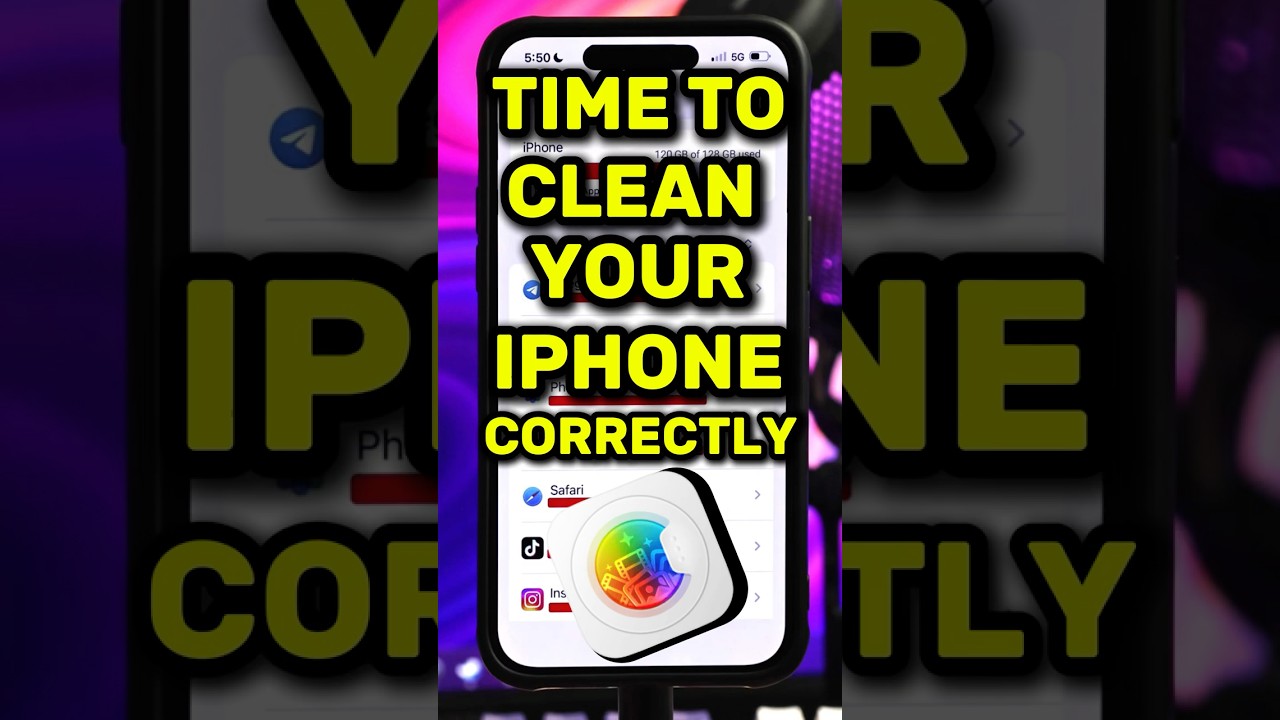
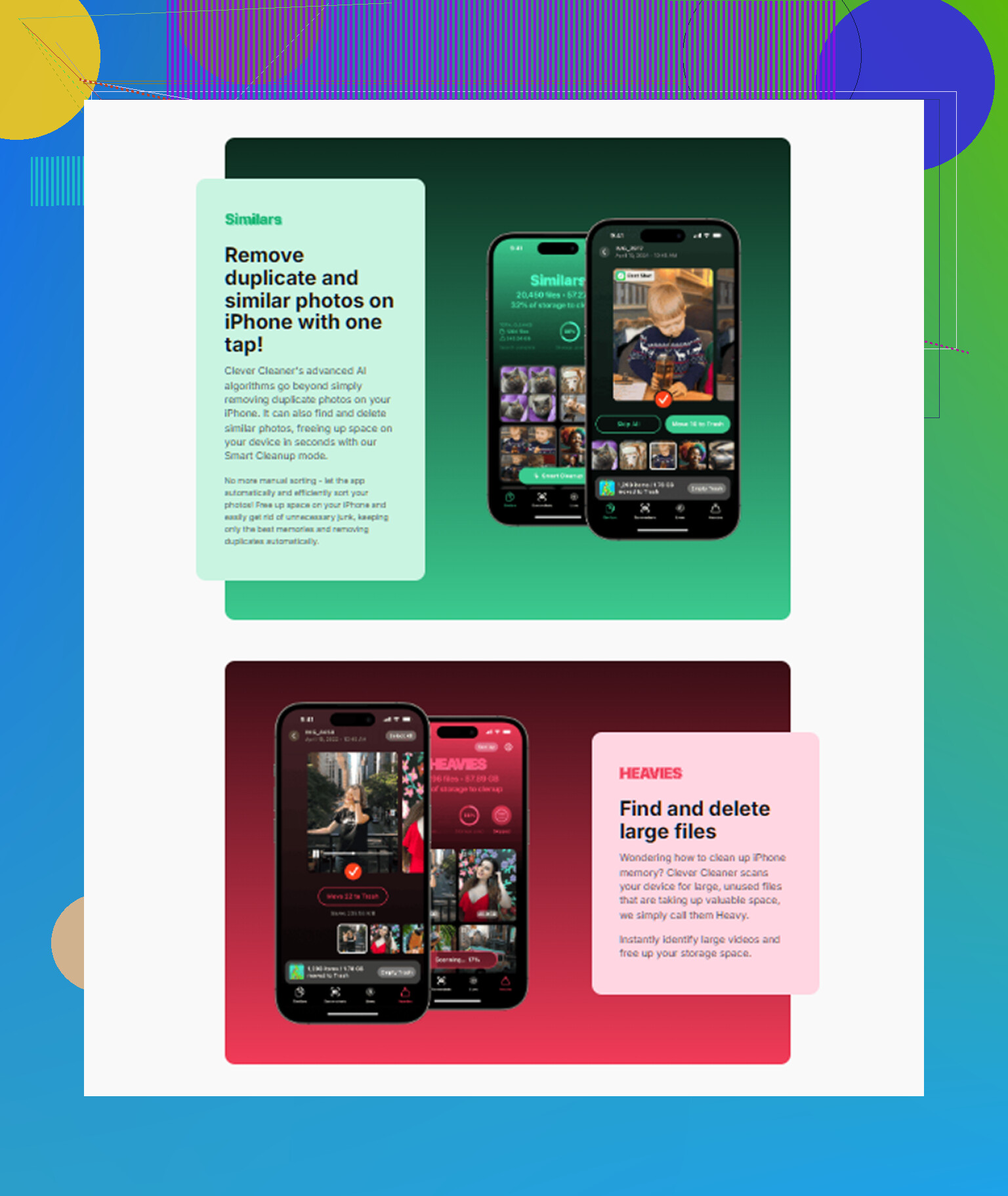
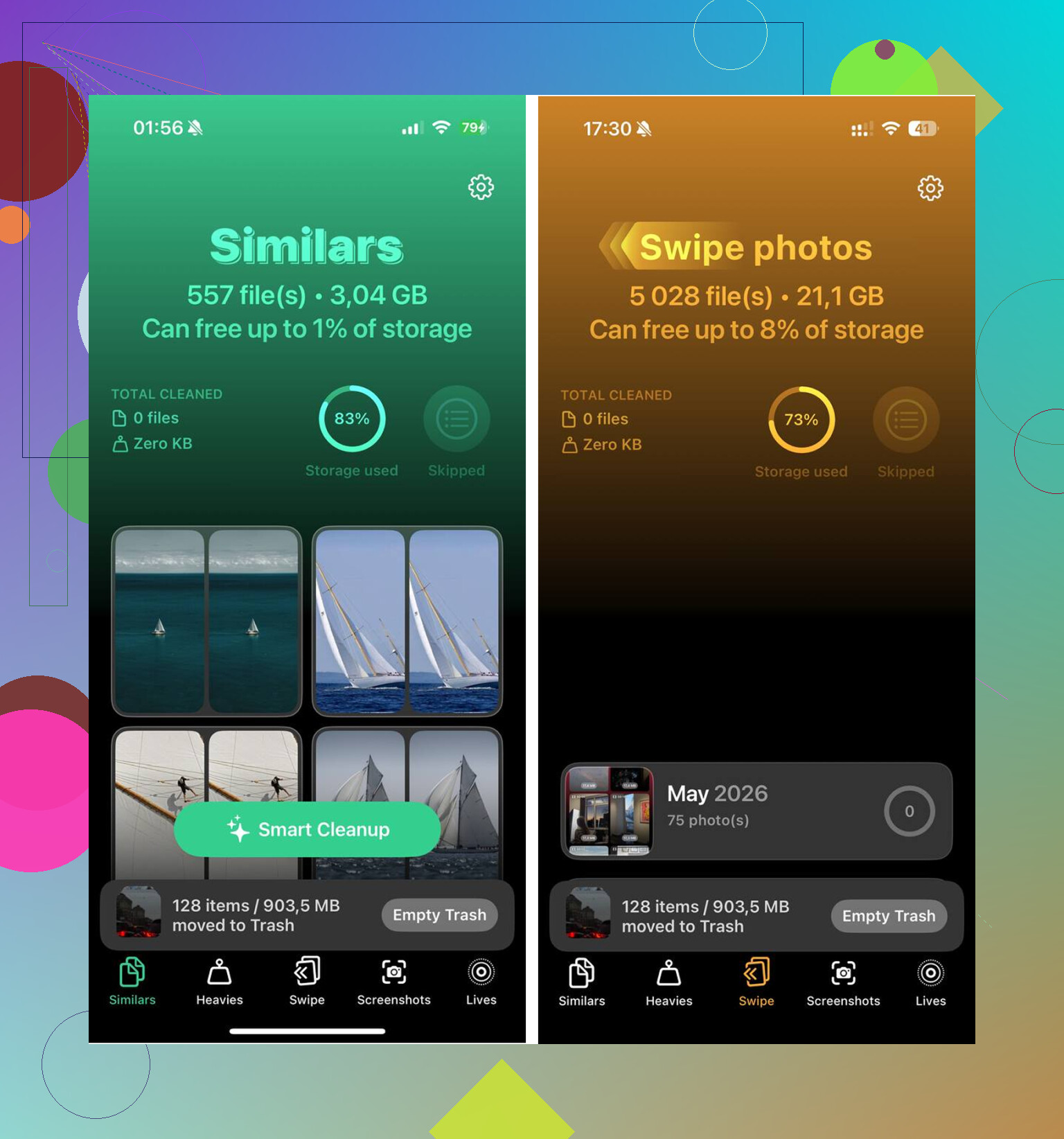
Lo que más me llamó la atención fue la clasificación de archivos. La sección Heavies pone primero los elementos más grandes, así que los clips enormes en 4K y las grabaciones de pantalla antiguas aparecen rápido en vez de quedar enterrados entre miles de fotos. La sección Similars agrupa fotos casi iguales y elige la mejor toma, lo que ahorra muchísimo tocar la pantalla si tu carrete está lleno de ráfagas y fotos repetidas.
Además, funciona en el propio dispositivo. A mí eso me importa más que a la mayoría.
En una sola pasada de limpieza, liberé unos 12 GB, vacié Eliminado recientemente después, y la advertencia dejó de aparecer. El teléfono también se sentía menos lento después de eso, algo que no esperaba pero sí noté.
Si la advertencia sigue apareciendo incluso con espacio libre
A veces el teléfono miente. O dicho con más amabilidad, iOS calcula mal.
Si Ajustes muestra almacenamiento libre pero la alerta sigue volviendo, reinicia el teléfono primero. Eso fuerza un recuento nuevo del almacenamiento y arregla advertencias fantasma más a menudo de lo que la gente cree.
Si reiniciar no lo soluciona, haz una copia de seguridad del teléfono en iCloud o en un ordenador y luego restablécelo de fábrica. Es un fastidio, sí. Aun así, cuando el problema viene de basura profunda del sistema o de un índice de almacenamiento dañado, la limpieza manual no lo va a tocar. Un restablecimiento normalmente sí.
Esto me pasó después de 17.x y la causa no fueron las fotos ni las apps. Fue la propia actualización más una reindexación fallida. El iPhone conserva muchas cosas temporales después de una instalación de iOS. Spotlight se reconstruye. Fotos vuelve a escanear caras. Mensajes vuelve a indexar adjuntos. Si ya estabas cerca del límite, se llena muy rápido.
Yo haría dos cosas que la gente suele saltarse.
Primero, comprueba si hay un paquete de iOS medio descargado.
Ajustes > General > Almacenamiento del iPhone.
Busca un archivo de actualización de iOS en la lista de apps. Si lo ves, elimínalo. Luego reinicia. Esto libera unos cuantos GB en algunos teléfonos.
Segundo, sincroniza los objetivos de descarga antes de borrar datos locales.
Si Fotos está configurado en Descargar y conservar originales, cámbialo a Optimizar almacenamiento del iPhone.
Si Mensajes en iCloud está desactivado, actívalo y deja el teléfono con Wi-Fi y conectado a la corriente durante un rato.
La misma idea para Notas de Voz y Archivos vinculados a iCloud Drive.
No estoy del todo de acuerdo con @mikeappsreviewer en pasar a un restablecimiento tan pronto. Yo lo dejaría para el final. Un reinicio forzado más eliminar el archivo de actualización atascado me lo solucionó dos veces.
Si quieres una limpieza más rápida, Clever Cleaner ayuda a detectar vídeos enormes y fotos duplicadas más rápido que el menú de Apple. También es útil si el teléfono está demasiado lleno como para buscar manualmente. Este video explica cómo liberar almacenamiento del iPhone gratis.
Una cosa más. Si Datos del sistema sigue siendo enorme durante 24 a 48 horas después de la actualización, conéctalo a un Mac o PC y termina la actualización de iOS mediante Finder o iTunes. Esa vía falla menos a menudo cuando el almacenamiento está justo. Es molesto, pero funciona.
Esto me pasó una vez y la parte molesta es que la actualización en sí puede activar un montón de procesos en segundo plano que parecen falta de almacenamiento cuando en realidad es un caos de indexación. Así que en general estoy de acuerdo con @mikeappsreviewer y @cacadordeestrelas, pero no empezaría a borrar apps en masa a menos que una app sea obviamente gigantesca.
Lo que yo revisaría y en lo que no insistieron lo suficiente:
- Archivos adjuntos de la app Mail. Si usas la app Mail integrada con varias cuentas, los adjuntos antiguos descargados pueden inflar mucho el almacenamiento local.
- Descargas de podcasts. A la app Podcasts le encanta conservar episodios antiguos.
- Descargas de música. Lo mismo si usas Apple Music sin conexión.
- WhatsApp o Telegram. Esas apps pueden almacenar silenciosamente toneladas de contenido multimedia y documentos, mucho más de lo que la gente espera.
- Notas de voz. La gente olvida que existen hasta que encuentra 8 GB de grabaciones aleatorias.
Además, después de una actualización, enchufa el teléfono, conéctalo al Wi‑Fi, bloquéalo y déjalo tranquilo un rato. En serio. Unas horas, a veces toda la noche. iOS hace mejor la limpieza y la reindexación mientras se está cargando. Si sigues usándolo sin parar mientras intenta terminar las tareas posteriores a la actualización, las cifras de almacenamiento pueden seguir viéndose raras durante más tiempo.
Hay una cosa en la que discrepo un poco: borrar los datos de Safari está bien, pero normalmente no recuperará tanto espacio a menos que navegues como un auténtico maniático.
Si necesitas una revisión más rápida, Clever Cleaner en realidad es útil para mostrar videos enormes, duplicados y capturas de pantalla basura cuando el menú nativo de almacenamiento es impreciso. Si te importa la seguridad antes de instalar apps de limpieza, vale la pena echar un vistazo a este análisis sobre si las apps de limpieza con IA son seguras y están verificadas por investigadores de seguridad.
Si el teléfono sigue atascado después de todo eso, actualiza mediante una computadora. Eso soluciona un montón de problemas raros de iOS a medio terminar, la verdad.
Estoy con @cacadordeestrelas y @ombrasilente en no entrar en pánico y borrar la mitad de tu teléfono, pero estoy un poco menos convencido del consejo de simplemente esperar hasta mañana si el dispositivo ya se está ahogando. Cuando el espacio libre baja a un nivel críticamente bajo, iOS puede quedarse atrapado en un bucle tonto en el que la limpieza en segundo plano necesita espacio para crear primero archivos temporales.
Algunas cosas que yo revisaría y que en realidad no se cubrieron:
- Descargas específicas dentro de apps de streaming. Netflix, YouTube, Spotify, Prime Video, Audible, Kindle almacenan archivos sin conexión que a veces no se muestran claramente en las categorías principales de almacenamiento.
- Diccionarios del teclado y paquetes de idioma sin conexión. Es raro, pero después de actualizaciones he visto que quedan datos extra de idioma.
- Álbumes compartidos y medios sincronizados desde apps de edición como CapCut, Lightroom, iMovie. Esas almacenan exportaciones en caché de forma agresiva.
- Mail Eliminados recientemente y hilos con adjuntos enormes. Mail puede ser más escurridizo que Fotos.
Un truco que me ha ayudado: adelanta la fecha un mes, reinicia y luego vuélvela a poner correctamente. Suena raro, pero puede forzar que algunas cachés vencidas y limpiezas pendientes se recalculen. No está garantizado, pero es más seguro que un restablecimiento.
Revisa también los registros de Analytics:
Ajustes > Privacidad y seguridad > Análisis y mejoras > Datos del análisis
Si ves muchísimos registros repetidos de panic o relacionados con almacenamiento, puede que el teléfono esté fallando repetidamente al limpiar, lo que apunta más a un estado defectuoso tras una actualización que a tus archivos reales.
Si quieres un diagnóstico rápido, Clever Cleaner es bastante decente para encontrar videos enormes y desorden duplicado.
Ventajas:
- más rápido que buscar manualmente
- bueno para bibliotecas grandes de fotos y videos
- útil cuando Ajustes es impreciso
Desventajas:
- no arreglará una indexación rota de iOS
- aun así requiere que revises antes de borrar
- menos útil si el exceso es puro Datos del sistema
Así que sí, yo combinaría las comprobaciones prácticas de @mikeappsreviewer con una limpieza específica, no saltaría directamente a borrar/restablecer a menos que el almacenamiento siga roto durante días.