Le stockage de mon iPhone s’est soudainement rempli juste après une mise à jour iOS, alors que j’avais encore de l’espace avant. Maintenant, je ne peux plus installer d’apps, prendre des photos ni terminer correctement la mise à jour. J’ai besoin d’aide pour comprendre ce qui a causé ce problème de stockage et comment libérer de l’espace sans perdre de données importantes.
Cet avertissement de stockage iPhone frappe comme si quelque chose brûlait, même quand le téléphone a encore de la place. J’ai vu des gens commencer par supprimer des apps au hasard, ce qui rend généralement tout encore plus compliqué. Le premier geste est plus simple.
Commencez par l’écran de stockage
Ouvrez Réglages > Général > Stockage iPhone. Ensuite, attendez. Ne touchez pas partout trop vite. La barre colorée met un peu de temps à finir de charger, et tant que ce n’est pas fait, vous regardez des chiffres incomplets.
Cet écran est le seul endroit auquel je fais confiance pour une vraie répartition. Vous verrez si l’espace est pris par Photos, Apps, Messages, Données système ou une autre catégorie. Si vous sautez cette étape et commencez à deviner, vous supprimez à l’aveugle.
La fausse alerte dans laquelle les gens tombent
Si vous avez vu l’avertissement en naviguant sur le web, avec un texte alarmant parlant de virus, de panne SIM, de dommage à l’appareil ou d’un minuteur qui décompte, ignorez-le. Ce n’est pas iOS. C’est une arnaque de navigateur qui essaie de vous faire peur pour vous faire appuyer.
Les vraies alertes de stockage d’Apple sont sobres. Pas de drame. Elles apparaissent comme des notifications système ou dans Réglages. Si le message venait d’une page web, fermez l’onglet et passez à autre chose.
Pourquoi supprimer des éléments ne change parfois rien
Ça piège beaucoup de monde. Quand vous supprimez des photos ou des vidéos sur iPhone, elles ne quittent pas le téléphone tout de suite. Elles vont dans Supprimés récemment et y restent pendant 30 jours, en continuant à prendre de la place tout ce temps.
Donc si vous avez supprimé 500 photos et que l’avertissement est resté, oui, c’est normal.
Pour les supprimer pour de bon :
- Ouvrez Photos
- Allez dans Albums
- Faites défiler vers le bas jusqu’à Supprimés récemment sous Utilitaires
- Touchez Sélectionner
- Touchez Tout supprimer
Faites la même vérification dans Fichiers. Regardez dans Téléchargements, puis videz aussi Supprimés récemment à cet endroit. Photos et Fichiers gardent chacun leur propre corbeille, ce qui est agaçant mais vrai.
Si ça a commencé après une mise à jour iOS
Ça m’est déjà arrivé juste après une mise à jour. iOS télécharge des fichiers de mise à jour, les décompresse, stocke des fichiers temporaires, puis parfois ne nettoie pas tout immédiatement.
La première chose que je ferais, c’est redémarrer le téléphone. Un redémarrage force souvent le recalcul du stockage et efface les fichiers de mise à jour restants.
Si l’avertissement est toujours là, retournez dans Réglages > Général > Stockage iPhone et regardez Données système. Si cette section a augmenté après la mise à jour, l’espace supplémentaire vient souvent de fichiers d’installation temporaires et d’une accumulation de cache d’apps.
Les endroits où le stockage s’accumule discrètement
Messages est un gros coupable. Les gens gardent des années de vidéos, mèmes, captures d’écran, notes vocales et pièces jointes aléatoires dans d’anciens fils sans s’en rendre compte. J’ai vérifié une fois le téléphone d’un membre de ma famille et Messages à lui seul dévorait plusieurs gigaoctets.
Pour un nettoyage sur le long terme :
Réglages > Messages > Conserver les messages
Passez de Toujours à 1 an ou 30 jours.
Pour des résultats plus rapides :
Réglages > Général > Stockage iPhone > Messages
Ensuite, utilisez Examiner les pièces jointes volumineuses et supprimez d’abord les plus grosses.
Safari est une autre cible facile. Les données de site mises en cache s’accumulent avec le temps.
Allez dans :
Réglages > Safari > Effacer l’historique et les données de site web
Des apps comme Instagram et TikTok sont pires parce qu’elles accumulent du cache et ne donnent généralement pas de bouton propre pour le vider. Dans ces cas-là, supprimer l’app puis la réinstaller est souvent la seule solution vraiment efficace que j’ai trouvée.
Quand les outils intégrés ne suffisent plus
Le menu de stockage de l’iPhone donne des totaux, mais pas beaucoup de détails. Vous n’aurez pas une liste claire de vos plus grosses vidéos. Vous n’aurez pas de regroupement net des photos presque en double. Vous n’aurez pas de moyen utile pour repérer des captures d’écran d’il y a deux étés qui gaspillent de l’espace.
C’est là que Clever Cleaner aide. Le lien mentionné était un short YouTube, donc le voici en texte brut :
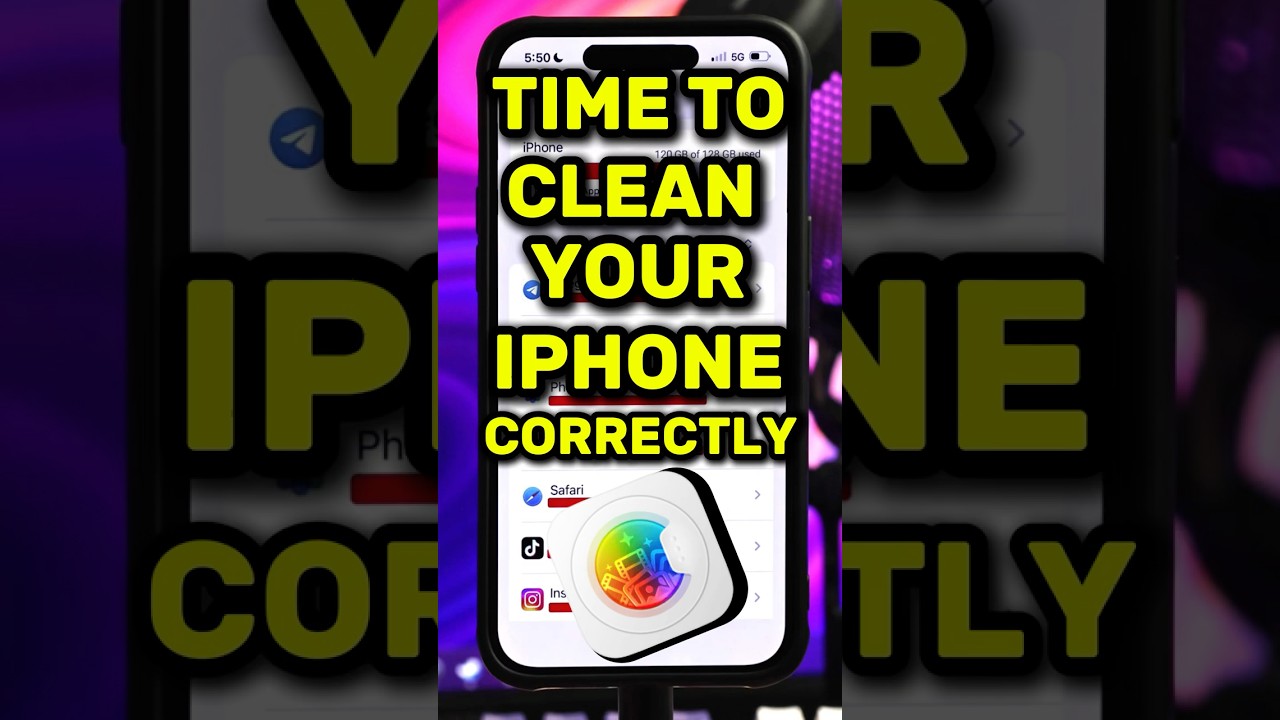
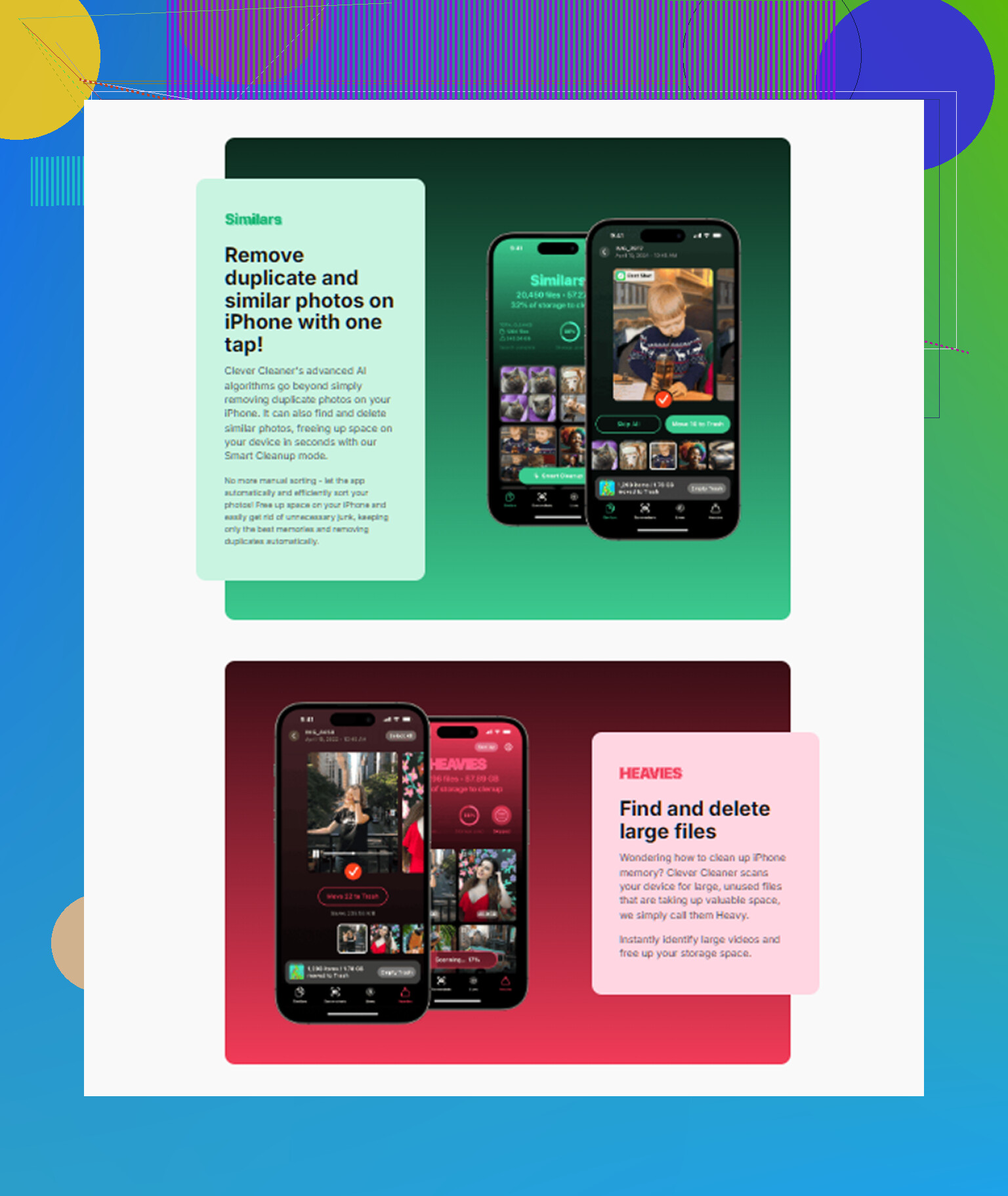
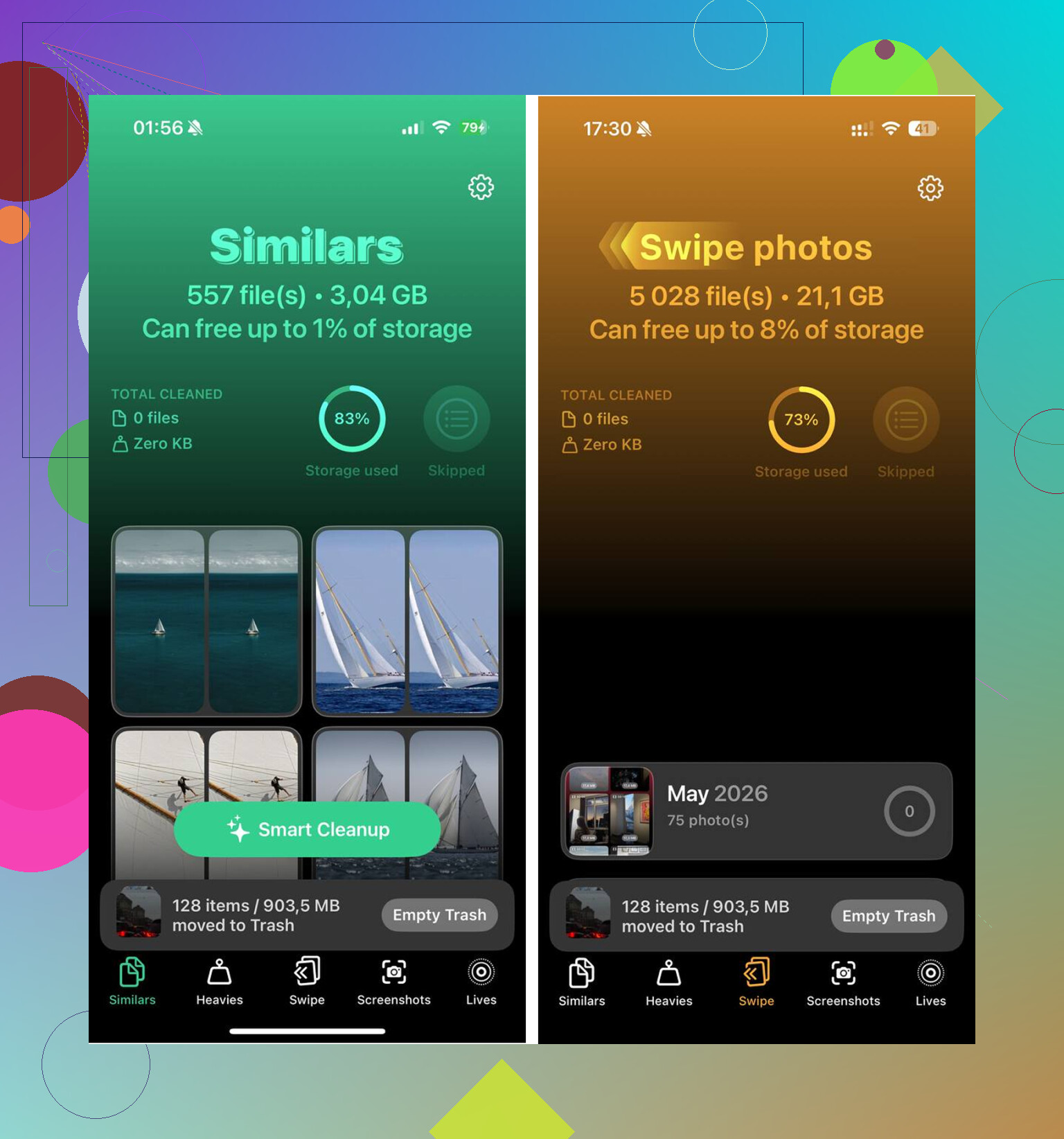
Ce qui m’a marqué, c’est le tri des fichiers. La section Heavies met les plus gros éléments en premier, donc les énormes clips 4K et les anciennes captures d’écran vidéo apparaissent vite au lieu d’être noyés parmi des milliers de photos. La section Similars regroupe les photos presque identiques et choisit la meilleure prise, ce qui évite énormément de manipulations si votre photothèque est remplie de rafales et de prises répétées.
Ça fonctionne aussi directement sur l’appareil. J’y accorde plus d’importance que la plupart des gens.
En une seule passe de nettoyage, j’ai libéré environ 12 Go, j’ai vidé Supprimés récemment juste après, et l’avertissement a cessé d’apparaître. Le téléphone semblait aussi moins lent ensuite, ce à quoi je ne m’attendais pas, mais je l’ai remarqué.
Si l’avertissement continue à apparaître malgré de l’espace libre
Parfois, le téléphone ment. Ou plus poliment, iOS se trompe dans le comptage.
Si Réglages montre de l’espace disponible mais que l’alerte revient sans cesse, redémarrez d’abord le téléphone. Cela force un nouveau calcul du stockage et corrige les faux avertissements plus souvent qu’on ne le pense.
Si un redémarrage ne suffit pas, sauvegardez le téléphone sur iCloud ou sur un ordinateur, puis effectuez une réinitialisation d’usine. C’est pénible, oui. Mais quand le problème vient de déchets système profonds ou d’un indexage du stockage défectueux, un nettoyage manuel n’y fera rien. Une réinitialisation règle généralement le problème.
Cela m’est arrivé après 17.x et la cause n’était ni les photos ni les apps. C’était la mise à jour elle-même, plus une réindexation échouée. L’iPhone conserve beaucoup de fichiers temporaires après une installation d’iOS. Spotlight reconstruit son index. Photos réanalyse les visages. Messages réindexe les pièces jointes. Si vous étiez déjà presque à saturation, ça bascule vite.
Je ferais deux choses que les gens sautent souvent.
D’abord, vérifiez s’il y a un paquet iOS à moitié téléchargé.
Réglages > Général > Stockage iPhone.
Cherchez un fichier de mise à jour iOS dans la liste des apps. Si vous le voyez, supprimez-le. Puis redémarrez. Cela libère quelques Go sur certains téléphones.
Ensuite, synchronisez les cibles de déchargement avant de supprimer les données locales.
Si Photos est réglé sur Télécharger et garder les originaux, passez à Optimiser le stockage de l’iPhone.
Si Messages sur iCloud est désactivé, activez-le et laissez le téléphone connecté au Wi‑Fi et à l’alimentation pendant un moment.
Même idée pour Dictaphone et Fichiers liés à iCloud Drive.
Je ne suis pas tout à fait d’accord avec @mikeappsreviewer sur le fait de passer rapidement à une réinitialisation. Je garderais ça pour la fin. Un redémarrage forcé plus la suppression du fichier de mise à jour bloqué ont réglé le problème pour moi à deux reprises.
Si vous voulez un nettoyage plus rapide, Clever Cleaner aide à repérer les grosses vidéos et les doublons plus vite que le menu d’Apple. C’est aussi utile si le téléphone est trop plein pour chercher manuellement. Cette vidéo explique comment libérer gratuitement du stockage sur iPhone.
Encore une chose. Si les Données système restent énormes pendant 24 à 48 heures après la mise à jour, branchez l’appareil à un Mac ou un PC et terminez la mise à jour iOS via Finder ou iTunes. Cette méthode échoue moins souvent quand le stockage est limité. C’est pénible, mais ça fonctionne.
Cela m’est arrivé une fois, et le plus agaçant, c’est que la mise à jour elle-même peut déclencher tout un tas de processus en arrière-plan qui donnent l’impression qu’il manque du stockage alors qu’en réalité, c’est juste le chaos de l’indexation. Donc je suis globalement d’accord avec @mikeappsreviewer et @cacadordeestrelas, mais je ne commencerais pas à supprimer des applis en masse à moins qu’une appli soit manifestement énorme.
Ce que je vérifierais et qu’ils n’ont pas vraiment assez approfondi :
- Les pièces jointes dans l’app Mail. Si vous utilisez l’app Mail intégrée avec plusieurs comptes, les anciennes pièces jointes téléchargées peuvent énormément gonfler le stockage local.
- Les téléchargements de podcasts. L’app Podcasts adore conserver les anciens épisodes.
- Les téléchargements de musique. Même problème si vous utilisez Apple Music hors ligne.
- WhatsApp ou Telegram. Ces applis peuvent stocker discrètement des tonnes de médias et de documents, bien plus que ce que les gens imaginent.
- Les mémos vocaux. Les gens oublient qu’ils existent jusqu’à ce qu’ils découvrent 8 Go d’enregistrements aléatoires.
Aussi, après une mise à jour, branchez le téléphone, connectez-le au Wi-Fi, verrouillez-le et laissez-le tranquille pendant un moment. Sérieusement. Quelques heures, parfois toute la nuit. iOS gère mieux le nettoyage et la réindexation pendant la charge. Si vous continuez à l’utiliser sans arrêt pendant qu’il essaie de terminer les tâches post-mise à jour, les chiffres de stockage peuvent rester bancals plus longtemps.
Un point avec lequel je suis légèrement en désaccord : vider Safari, c’est bien, mais en général ça ne libérera pas tant d’espace que ça, sauf si vous naviguez comme un véritable maniaque.
Si vous avez besoin d’un diagnostic plus rapide, Clever Cleaner est en fait utile pour repérer les grosses vidéos, les doublons et les captures d’écran inutiles quand le menu de stockage natif reste vague. Si vous vous souciez de la sécurité avant d’installer des applis de nettoyage, cet article sur la sécurité des applis de nettoyage IA et leur vérification par des chercheurs en sécurité vaut le détour.
Si le téléphone reste bloqué après tout ça, faites la mise à jour via un ordinateur. Ça corrige beaucoup de bugs iOS étranges à moitié terminés, honnêtement.
Je suis d’accord avec @cacadordeestrelas et @ombrasilente sur le fait de ne pas supprimer dans la panique la moitié du contenu de votre téléphone, mais je suis un peu moins convaincu par le conseil de simplement attendre toute la nuit si l’appareil est déjà à bout de souffle. Quand l’espace libre devient extrêmement faible, iOS peut se retrouver coincé dans une boucle absurde où le nettoyage en arrière-plan a d’abord besoin d’espace pour créer des fichiers temporaires.
Quelques points que je vérifierais et qui n’ont pas vraiment été abordés :
- Téléchargements propres aux apps dans les applications de streaming. Netflix, YouTube, Spotify, Prime Video, Audible, Kindle stockent tous des fichiers hors ligne qui n’apparaissent parfois pas clairement dans les catégories principales de stockage.
- Dictionnaires du clavier et packs de langues hors ligne. C’est rare, mais après des mises à jour, j’ai vu des données de langue supplémentaires rester présentes.
- Albums partagés et médias synchronisés depuis des applis de montage comme CapCut, Lightroom, iMovie. Ces apps mettent fortement en cache les exports.
- Corbeille récente de Mail et fils de discussion avec pièces jointes énormes. Mail peut être plus sournois que Photos.
Une astuce qui m’a aidé : avancer la date d’un mois, redémarrer, puis la remettre. Ça paraît bizarre, mais cela peut forcer certains caches expirés et nettoyages en attente à se recalculer. Ce n’est pas garanti, mais c’est plus sûr qu’une réinitialisation.
Vérifiez aussi les journaux Analytics :
Réglages > Confidentialité et sécurité > Analyse et améliorations > Données d’analyse
Si vous voyez énormément de journaux répétés liés à des panic ou au stockage, le téléphone échoue peut-être de manière répétée à effectuer le nettoyage, ce qui indique davantage un état de mise à jour bogué que vos fichiers réels.
Si vous voulez un diagnostic rapide, Clever Cleaner est correct pour trouver les énormes vidéos et les doublons encombrants.
Avantages :
- plus rapide que de chercher manuellement
- bien pour les grandes photothèques et vidéothèques
- utile quand Réglages reste vague
Inconvénients :
- ne corrigera pas l’indexation iOS défaillante
- exige quand même que vous vérifiiez avant de supprimer
- moins utile si le gonflement vient uniquement des données système
Donc oui, je combinerais les vérifications pratiques de @mikeappsreviewer avec un nettoyage ciblé, plutôt que de passer directement à un effacement ou une réinitialisation, sauf si le stockage reste défaillant pendant plusieurs jours.