O armazenamento do meu iPhone continua enchendo mesmo quando eu apago aplicativos, fotos e vídeos, e não consigo descobrir o que está causando isso. Os dados do sistema parecem aumentar sozinhos, e agora estou perdendo atualizações e recebendo avisos de armazenamento cheio. Preciso de ajuda para descobrir o que está ocupando espaço e qual é a melhor maneira de impedir que o armazenamento do meu iPhone encha novamente.
Isso aconteceu no meu próprio celular, e no começo pareceu aleatório. Geralmente não é. Quando o armazenamento do seu iPhone aumenta de um dia para o outro, algo está se acumulando em segundo plano enquanto você não presta atenção.
A maior bagunça costuma ser fotos e vídeos. Cada captura de tela, gravação de tela, Live Photo, clipe de um show ou duplicata borrada por tocar no obturador rápido demais fica lá até você apagar. Eu encontrei lotes inteiros de fotos quase idênticas de viagens e coisas de família, e elas estavam ocupando espaço sem motivo nenhum.
Os apps também fazem isso. Apps de redes sociais, de chat e de streaming guardam arquivos de cache para abrirem mais rápido na próxima vez. Tudo bem em pequenas quantidades. Não é nada bom quando algumas centenas de MB viram vários GB. Músicas offline, séries salvas, downloads de podcasts e recursos dos apps vão se acumulando em silêncio. Você só percebe quando aparece o aviso de armazenamento.
Mensagens é outra coisa que muita gente ignora. Fotos, vídeos, GIFs, clipes de voz, tudo isso fica parado em conversas antigas. Eu conferi o meu uma vez e encontrei alguns anexos de vídeo ocupando uma quantidade absurda de espaço.
Depois tem os Dados do Sistema. Essa é a categoria irritante. Logs, arquivos temporários, caches, restos de atualizações, lixo de manutenção do iOS. Alguma variação ali é normal. Mesmo assim, já vi isso crescer bem mais do que o esperado, e a Apple não oferece um botãozinho prático para apagar tudo.
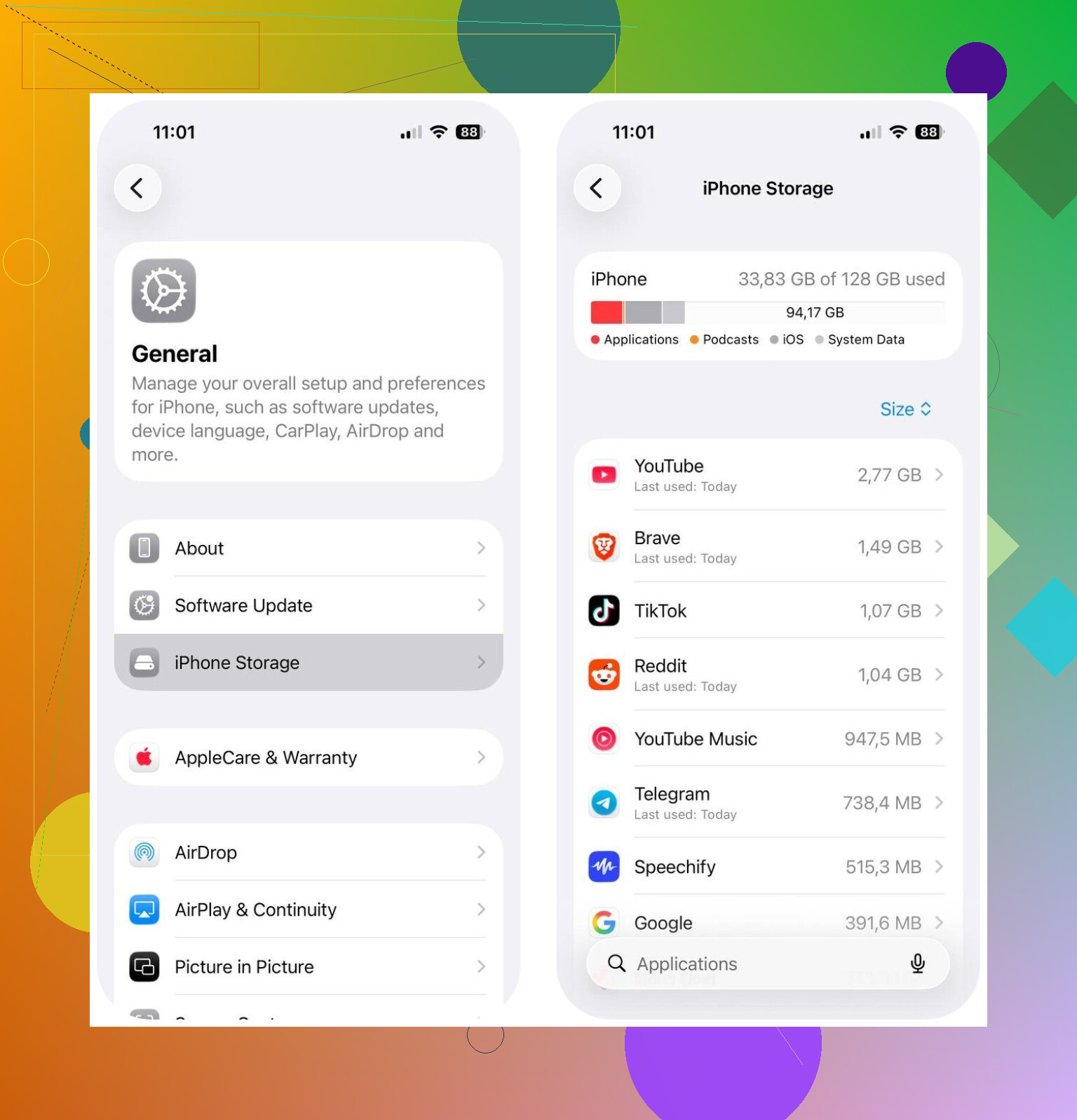
A primeira coisa que eu faria é abrir Ajustes > Geral > Armazenamento do iPhone. Essa tela mostra onde está o problema. Comece pela maior categoria, não por adivinhação aleatória.
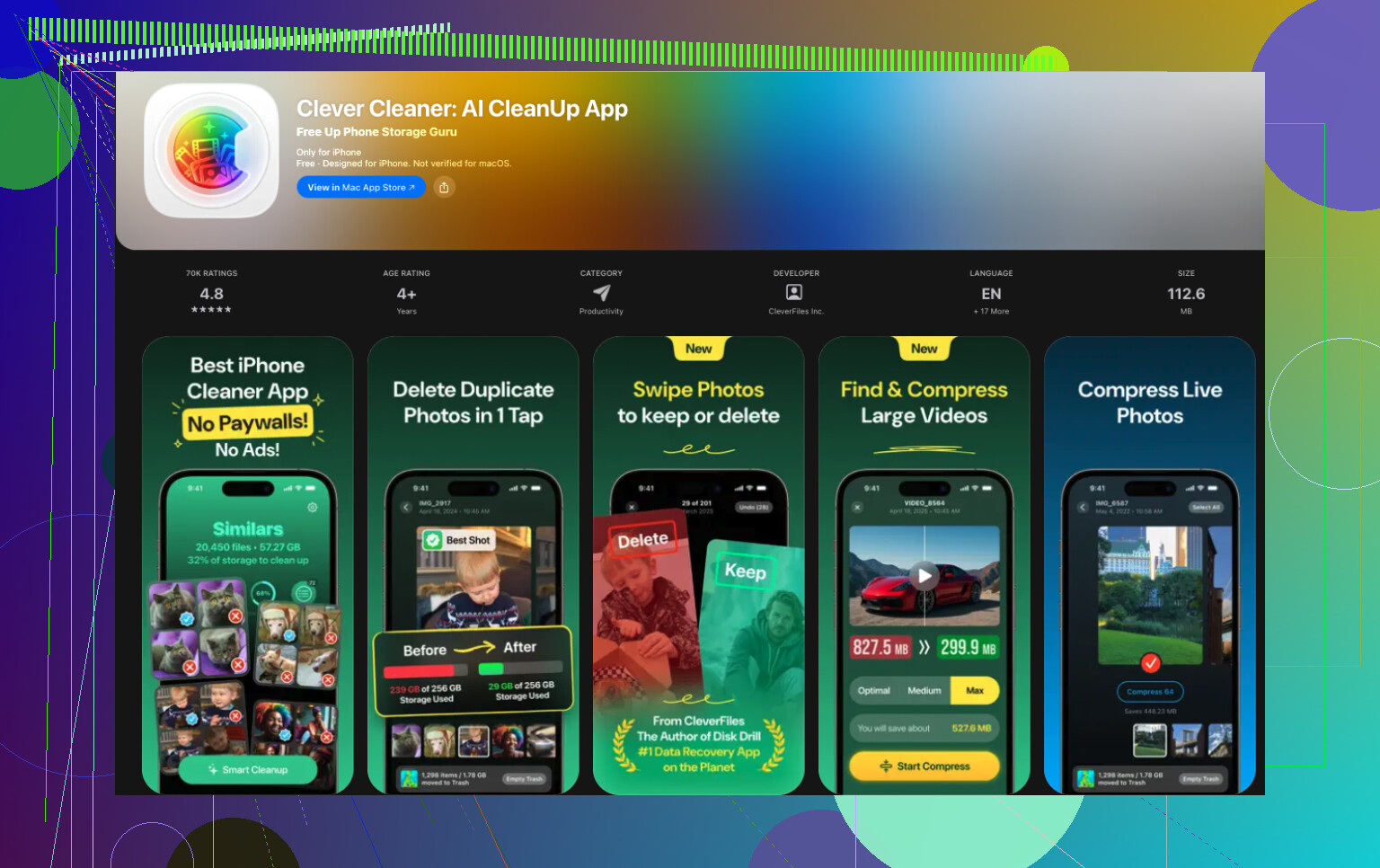
Se Fotos estiver perto do topo, eu limparia isso primeiro. Tive mais sorte com o Clever Cleaner. Ele foca na bagunça de mídia, que é onde boa parte do armazenamento do iPhone vai embora.
O que me chamou atenção é que o álbum Duplicatas da Apple só encontra cópias exatas. Isso ajuda um pouco, claro. O problema maior são todas as fotos quase iguais que você esqueceu. O Clever Cleaner também encontrou essas, e isso me economizou mais espaço do que as ferramentas nativas do Fotos.
Ele também ajuda com coisas assim:
- encontrar fotos parecidas e escolher a melhor para manter
- mostrar fotos e vídeos grandes rapidamente
- agrupar capturas de tela para que você possa apagá-las em lotes
- transformar Live Photos em fotos normais para reduzir o uso de armazenamento
Já vi gente dizer que recuperou algo em torno de 10 GB a 30 GB depois de limpar fotos parecidas, capturas de tela e Live Photos. O meu caso não chegou tão alto, mas foi o suficiente para acabar com essa bobagem de pouco armazenamento.
Depois das fotos, eu verificaria isto em seguida:
- apps grandes listados no Armazenamento do iPhone
- downloads dentro dos apps de streaming
- anexos antigos de mensagens
- downloads no app Arquivos
- cache do Safari ou de outro navegador
Pelo que vi, isso quase nunca aponta para hardware. Geralmente é um acúmulo lento: fotos, cache de apps, downloads salvos, lixo de mensagens, restos do sistema, até que seu espaço livre cai o suficiente para o iOS reclamar. Uma passada rápida pelo Armazenamento do iPhone, depois uma limpeza de mídia, normalmente recupera mais espaço do que as pessoas esperam sem jogar fora nada importante.
O que geralmente resolve isso para mim é encontrar as coisas escondidas que o iPhone não mostra bem na primeira passada.
Concordo com @mikeappsreviewer sobre verificar primeiro as categorias de armazenamento. Discordo um pouco que os Dados do Sistema sejam o principal vilão na maioria das vezes. Em muitos celulares, o problema maior são loops de sincronização e download.
Verifique isto:
- App Mail. Anexos antigos se acumulam. Se o Mail estiver usando vários GB, remova e adicione a conta novamente.
- Gravações. É fácil não perceber gravações longas.
- Fotos do iCloud travadas na sincronização. Se Otimizar Armazenamento do iPhone estiver desativado, seu celular mantém os originais completos.
- Podcasts. Configure episódios antigos para exclusão automática.
- App Arquivos, pasta Downloads, pasta No Meu iPhone.
- Arquivos de atualização do iOS com falha. A tela de armazenamento costuma mostrar iOS ou dados de atualização.
A melhor redefinição para Dados do Sistema inchados é esta:
Faça backup do iPhone.
Desligue o iPhone.
Ligue-o novamente.
Se o armazenamento ainda parecer com problema, faça um backup criptografado no Mac ou PC, apague o iPhone e restaure o backup. Chato, sim. Eficaz também.
Verifique também os logs do Analytics em Ajustes, Privacidade, Analytics. Se você vir muitos logs repetidos de panic ou falha, faz sentido o armazenamento crescer aos poucos.
Para limpar fotos, o Clever Cleaner vale dar uma olhada se a maior parte for mídia. Ele ajuda a identificar fotos parecidas mais rápido do que na limpeza manual.
Se você quiser um vídeo bom sobre como limpar lixo e itens que consomem armazenamento, experimente o melhor guia do YouTube para limpar o armazenamento do iPhone.
Se o espaço livre cair abaixo de 5 GB, o iOS começa a se comportar mal e os caches ficam mais estranhos. Mantenha de 8 a 10 GB livres se possível.

Eu começaria um passo antes de @mikeappsreviewer e @himmelsjager: descobrir se o armazenamento realmente está aumentando ou se o iOS só está reportando isso de forma errada por um tempo. Já vi iPhones ficarem ali dizendo que os Dados do Sistema estão enormes e, depois de uma reinicialização normal e um ciclo de carga, recalcularem e caírem vários GB. Então, antes de fazer uma limpeza gigante, tire capturas de tela de Ajustes > Geral > Armazenamento do iPhone uma ou duas vezes ao longo de um dia e veja qual categoria está mudando.
Algumas coisas que eles não destacaram muito:
- App Música: faixas baixadas, especialmente se a sincronização ficou estranha
- WhatsApp/Telegram: os gerenciadores de armazenamento dentro dos apps às vezes importam mais do que apagar o ícone do app
- Lista de Leitura do Safari com itens salvos offline
- App Notas com PDFs digitalizados ou imagens incorporadas
- Arquivos de projeto do GarageBand/iMovie; esses são pequenos goblins sorrateiros do armazenamento
Uma coisa da qual eu meio que discordo é partir direto para apagar/restaurar, a menos que o telefone esteja realmente com problema. Funciona, claro, mas é trabalhoso e às vezes exagerado. Eu primeiro faria isto:
- Reinicie o iPhone
- Atualize o iOS, se possível
- Desative e reative o Fotos do iCloud apenas uma vez, se a sincronização estiver travada
- Verifique downloads específicos de apps dentro dos próprios apps
- Deixe o telefone conectado no Wi-Fi durante a noite
Além disso, se o Fotos for o principal vilão, Clever Cleaner provavelmente é o caminho mais rápido em vez de ficar vasculhando manualmente para sempre. Ele é útil para fotos parecidas, capturas de tela e vídeos grandes, que muitas vezes são onde o armazenamento misterioso foi parar em primeiro lugar.
Se você quiser uma explicação sólida sobre como parar de vez os alertas de armazenamento cheio no iPhone, também vale a leitura.
A maior dica: mantenha pelo menos 10 GB livres. Os iPhones ficam estranhos quando estão lotados até o limite, e aí tudo começa a agir de forma aleatoriamente falsa.
Eu verificaria uma coisa em que nenhum dos outros realmente se apoiou: bugs de indexação do Mensagens. Não apenas anexos grandes. Às vezes o Mensagens mantém armazenamento fantasma após muitos vídeos encaminhados, figurinhas, notas de voz ou conversas apagadas. Vá em Ajustes > Geral > Armazenamento do iPhone > Mensagens e inspecione as subcategorias. Depois também altere Manter Mensagens para 1 Ano ou 30 Dias se você não precisar de conversas muito antigas.
Eu discordo um pouco de pular rápido demais para “Dados do Sistema está com problema”. Às vezes está, mas muitas vezes o problema real é um app reescrevendo o cache repetidamente. Observe apps cujo tamanho volta a crescer em poucas horas após a limpeza.
Minha própria ordem seria:
- Tirar captura de tela do Armazenamento do iPhone de manhã e à noite
- Verificar Mensagens, Notas, Livros e downloads do navegador
- Procurar apps com “Documentos e Dados” enormes
- Desinstalar temporariamente um app suspeito, reiniciar, verificar o tamanho novamente
- Só então considerar backup/apagar/restaurar
Além disso, se você usa muito Instagram, TikTok, Spotify, YouTube ou WhatsApp, excluir e reinstalar pode liberar mais do que “Desinstalar App”.
Do lado das fotos, @mikeappsreviewer e @andarilhonoturno provavelmente estão certos ao dizer que a mídia costuma ser o volume oculto. Clever Cleaner é útil nisso.
Prós: limpeza rápida de duplicatas/similares, fácil identificação de vídeos grandes, bom para lotes de capturas de tela.
Contras: você ainda precisa revisar os resultados com cuidado, e isso não corrigirá bugs reais dos Dados do Sistema do iOS.
@himmelsjager também levantou um bom ponto sobre loops de sincronização. Essa é uma das causas mais traiçoeiras.