Le stockage de mon iPhone continue de se remplir même lorsque je supprime des apps, des photos et des vidéos, et je n’arrive pas à comprendre ce qui en est la cause. Les données système semblent augmenter toutes seules, et maintenant je manque des mises à jour et je reçois des avertissements indiquant que le stockage est plein. J’ai besoin d’aide pour trouver ce qui occupe de l’espace et la meilleure façon d’empêcher le stockage de mon iPhone de se remplir à nouveau.
Je suis tombé sur ça sur mon propre téléphone, et au début ça avait l’air aléatoire. En général, ça ne l’est pas. Quand le stockage de votre iPhone grimpe du jour au lendemain, c’est que quelque chose s’accumule en arrière-plan pendant que vous n’y prêtez pas attention.
Le plus gros bazar, ce sont souvent les photos et les vidéos. Chaque capture d’écran, enregistrement d’écran, Live Photo, extrait de concert ou doublon flou causé par un appui trop rapide sur le déclencheur reste là jusqu’à ce que vous le supprimiez. J’ai trouvé des lots entiers de clichés presque identiques de voyages et de moments en famille, et ils prenaient de la place pour aucune bonne raison.
Les apps font ça aussi. Les apps sociales, de chat et de streaming conservent des fichiers cache pour s’ouvrir plus vite la fois suivante. Ce n’est pas grave en petite quantité. Ce n’est plus acceptable quand quelques centaines de Mo se transforment en plusieurs Go. Les chansons hors ligne, les séries enregistrées, les téléchargements de podcasts et les ressources d’app s’empilent discrètement. Vous ne le remarquez pas jusqu’à ce que l’alerte de stockage apparaisse.
Messages en est une autre que les gens ignorent souvent. Photos, vidéos, GIF, clips vocaux, tout ça reste dans les anciennes conversations. J’ai vérifié les miens une fois et j’ai trouvé quelques pièces jointes vidéo qui prenaient une quantité ridicule d’espace.
Ensuite, il y a Données système. C’est la catégorie pénible. Journaux, fichiers temporaires, caches, restes de mises à jour, déchets d’entretien d’iOS. Un certain mouvement là-dedans est normal. Malgré ça, je l’ai déjà vu gonfler bien plus que prévu, et Apple ne vous donne pas un petit bouton propre pour tout effacer.
La première chose que je ferais, c’est d’ouvrir Réglages > Général > Stockage iPhone. Cet écran vous montre où se situe le problème. Commencez par la plus grosse catégorie, pas par des suppositions au hasard.
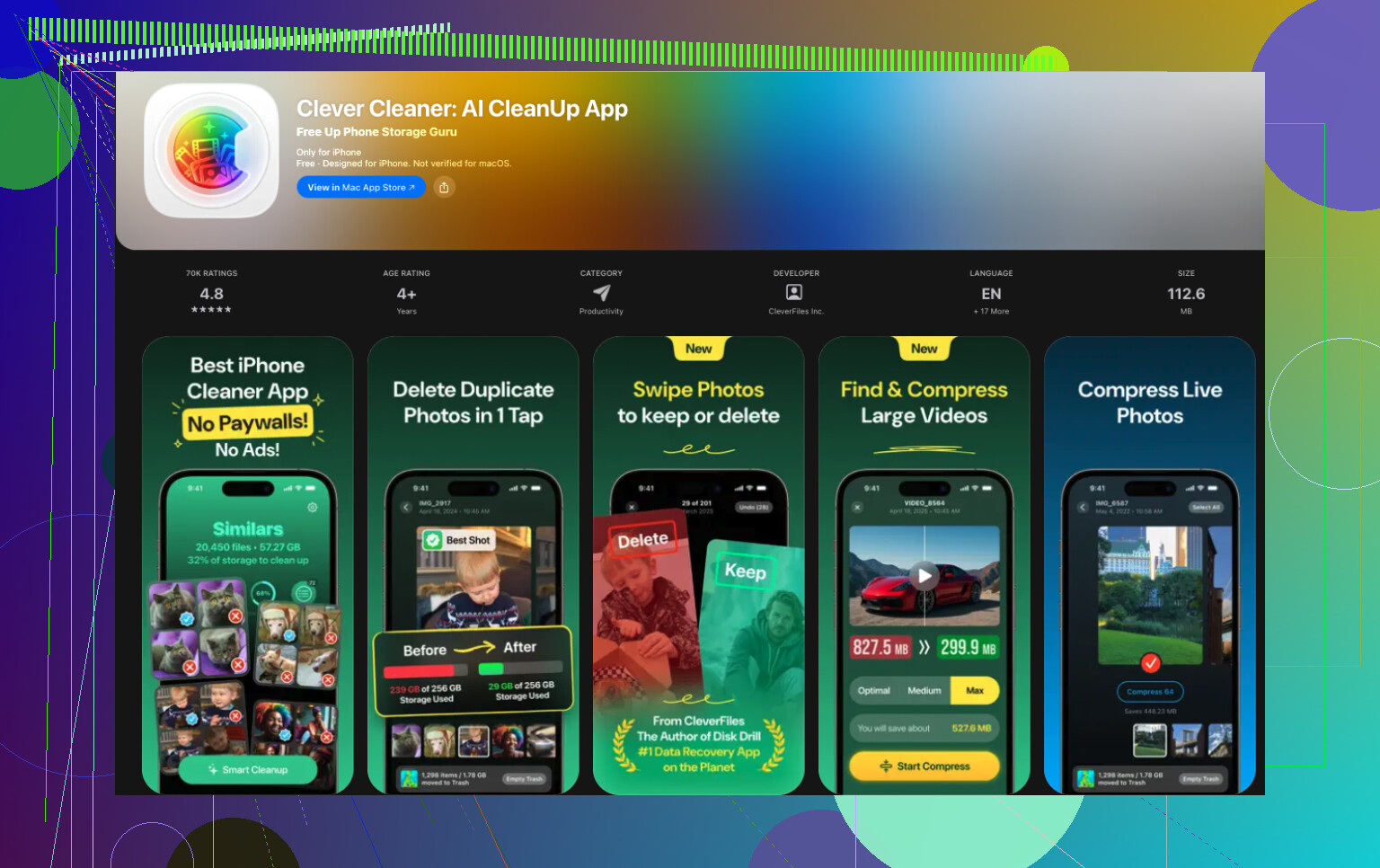
Si Photos est près du haut, je commencerais par nettoyer ça. J’ai eu de meilleurs résultats avec Clever Cleaner. L’app se concentre sur le désordre multimédia, qui est l’un des principaux postes où le stockage de l’iPhone est gaspillé.
Ce qui m’a marqué, c’est que l’album Doublons d’Apple ne repère que les copies exactes. Ça aide un peu, bien sûr. Le plus gros problème, ce sont toutes les photos presque identiques que vous avez oubliées. Clever Cleaner les a repérées aussi, et ça m’a libéré plus d’espace que les outils Photos intégrés.
Ça aide aussi pour des choses comme :
- trouver des photos similaires et choisir la meilleure à garder
- faire ressortir rapidement les grandes photos et vidéos
- regrouper les captures d’écran pour pouvoir les supprimer par lots
- convertir les Live Photos en photos classiques pour réduire l’espace utilisé
J’ai vu des gens dire qu’ils avaient récupéré entre 10 Go et 30 Go après avoir nettoyé les clichés similaires, les captures d’écran et les Live Photos. Chez moi, ce n’était pas tout à fait autant, mais c’était suffisant pour arrêter ces absurdités de stockage insuffisant.
Après les photos, je vérifierais ensuite ceci :
- les grosses apps listées dans Stockage iPhone
- les téléchargements dans les apps de streaming
- les anciennes pièces jointes de messages
- les téléchargements dans l’app Fichiers
- le cache de Safari ou d’un autre navigateur
D’après ce que j’ai vu, cela pointe presque jamais vers le matériel. C’est généralement une accumulation lente, de photos, de cache d’app, de téléchargements enregistrés, de déchets de messages, de restes système, jusqu’à ce que votre espace libre tombe assez bas pour qu’iOS se plaigne. Un passage rapide dans Stockage iPhone, puis un nettoyage des médias, permet généralement de récupérer plus d’espace que les gens ne l’imaginent sans supprimer quoi que ce soit d’important.
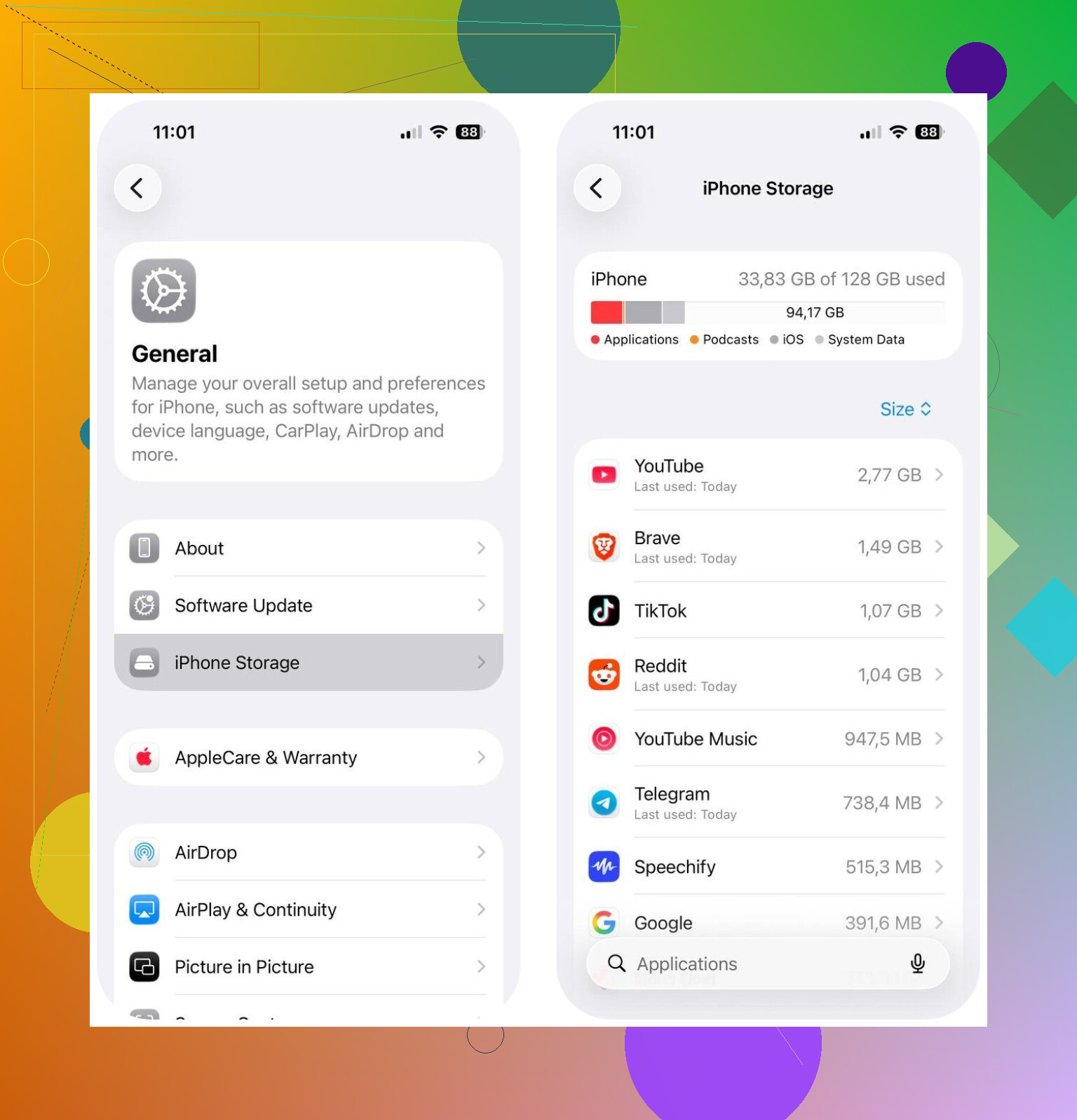
Ce qui règle habituellement ce problème pour moi, c’est de trouver les éléments cachés qu’iPhone n’affiche pas bien au premier coup d’œil.
Je suis d’accord avec @mikeappsreviewer sur le fait de vérifier d’abord les catégories de stockage. Je ne suis pas tout à fait d’accord sur le fait que les Données système soient le principal coupable la plupart du temps. Sur beaucoup de téléphones, le vrai problème vient plutôt des boucles de synchronisation et de téléchargement.
Vérifiez ceci :
- App Mail. Les anciennes pièces jointes s’accumulent. Si Mail utilise plusieurs Go, supprimez puis rajoutez le compte.
- Dictaphone. Les longs enregistrements sont faciles à manquer.
- Photos iCloud bloquées en synchronisation. Si Optimiser le stockage de l’iPhone est désactivé, votre téléphone conserve les originaux complets.
- Podcasts. Réglez les anciens épisodes pour qu’ils se suppriment automatiquement.
- App Fichiers, dossier Téléchargements, dossier Sur mon iPhone.
- Fichiers de mise à jour iOS échoués. L’écran de stockage affiche souvent iOS ou les données de mise à jour.
La meilleure réinitialisation pour des Données système gonflées, c’est ceci :
Sauvegardez l’iPhone.
Éteignez l’iPhone.
Rallumez-le.
Si le stockage semble toujours incorrect, faites une sauvegarde chiffrée sur Mac ou PC, effacez l’iPhone, puis restaurez la sauvegarde. Pénible, oui. Efficace aussi.
Vérifiez aussi les journaux Analytics dans Réglages, Confidentialité, Analytics. Si vous voyez des tonnes de journaux panic ou de plantage répétés, l’augmentation du stockage devient logique.
Pour le nettoyage des photos, Clever Cleaner vaut le détour si les médias représentent la plus grande partie. Il aide à repérer les clichés similaires plus vite qu’un nettoyage manuel.
Si vous voulez une bonne vidéo sur le nettoyage des fichiers inutiles et des gros consommateurs de stockage, essayez le meilleur guide YouTube pour nettoyer le stockage de l’iPhone.
Si votre espace libre descend sous 5 Go, iOS commence à mal fonctionner et les caches deviennent plus bizarres. Gardez 8 à 10 Go libres si possible.

En fait, je commencerais une étape avant @mikeappsreviewer et @himmelsjager : déterminer si le stockage augmente vraiment ou si iOS l’affiche simplement mal pendant un moment. J’ai déjà vu des iPhone rester bloqués en indiquant que les Données système étaient énormes, puis après un redémarrage normal et un cycle de charge, le calcul se refait et baisse de plusieurs Go. Donc avant de lancer un grand ménage, prends des captures d’écran de Réglages > Général > Stockage iPhone une ou deux fois dans la journée et vois quelle catégorie change.
Quelques points qu’ils n’ont pas vraiment soulignés :
- App Musique : morceaux téléchargés, surtout si la synchronisation a eu un bug
- WhatsApp/Telegram : leurs gestionnaires de stockage intégrés comptent parfois plus que supprimer l’icône de l’app
- Liste de lecture Safari avec sauvegardes hors ligne
- App Notes avec PDF scannés ou images intégrées
- Fichiers de projet GarageBand/iMovie, ce sont de petits gobelins du stockage bien sournois
Une chose avec laquelle je ne suis pas tout à fait d’accord, c’est de passer directement à l’effacement/restauration sauf si le téléphone est vraiment cassé. Ça marche, bien sûr, mais c’est pénible et parfois excessif. Je ferais d’abord ceci :
- Redémarrer l’iPhone
- Mettre à jour iOS si possible
- Désactiver puis réactiver iCloud Photos une seule fois uniquement si la synchronisation est bloquée
- Vérifier les téléchargements propres à chaque app depuis les apps elles-mêmes
- Laisser le téléphone branché au Wi-Fi pendant la nuit
Aussi, si Photos est le principal coupable, Clever Cleaner est probablement la solution la plus rapide au lieu de fouiller manuellement pendant des heures. C’est utile pour les photos similaires, les captures d’écran et les grosses vidéos, qui sont souvent l’endroit où le stockage “mystère” a disparu au départ.
Si tu veux une explication solide sur comment arrêter définitivement les alertes de stockage iPhone saturé, ça vaut aussi le coup de le lire.
Le plus grand conseil : garde au moins 10 Go libres. Les iPhone deviennent bizarres quand ils sont remplis à ras bord, et ensuite tout commence à se comporter de façon pseudo-aléatoire.
Je vérifierais une chose sur laquelle aucun des autres ne s’est vraiment appuyé : les bogues d’indexation de Messages. Pas seulement les grosses pièces jointes. Il arrive que Messages conserve un stockage fantôme après de nombreuses vidéos transférées, autocollants, notes vocales ou fils supprimés. Allez dans Réglages > Général > Stockage iPhone > Messages et inspectez les sous-catégories. Ensuite, remplacez aussi Conserver les messages par 1 an ou 30 jours si vous n’avez pas besoin d’anciennes conversations.
Je ne suis pas tout à fait d’accord avec le fait de conclure trop vite que les « Données système sont défectueuses ». Parfois, c’est le cas, mais souvent le vrai problème vient d’une application qui réécrit son cache encore et encore. Surveillez les applications dont la taille regrossit quelques heures après le nettoyage.
Mon propre ordre serait :
- Faire une capture d’écran du stockage iPhone le matin et le soir
- Vérifier Messages, Notes, Livres et les téléchargements du navigateur
- Rechercher les applications avec un énorme « Documents et données »
- Décharger une application suspecte, redémarrer, revérifier la taille
- Ensuite seulement envisager sauvegarde/effacement/restauration
Aussi, si vous utilisez beaucoup Instagram, TikTok, Spotify, YouTube ou WhatsApp, supprimer puis réinstaller peut libérer plus que « Décharger l’app ».
Du côté des photos, @mikeappsreviewer et @andarilhonoturno ont probablement raison de dire que les médias représentent souvent le volume caché. Clever Cleaner est utile dans ce cas.
Avantages : nettoyage rapide des doublons/similaires, repérage facile des grosses vidéos, pratique pour les lots de captures d’écran.
Inconvénients : vous devez quand même examiner attentivement les résultats, et cela ne corrigera pas les vrais bogues des Données système d’iOS.
@himmelsjager a également soulevé un bon point au sujet des boucles de synchronisation. C’est l’une des causes les plus insidieuses.