Mon iPhone affiche soudainement une grande quantité de médias synchronisés, et je n’ai aucune idée de leur provenance. Je ne me souviens pas avoir synchronisé des films, de la musique ou des photos depuis un ordinateur, donc j’essaie de comprendre ce qui les a ajoutés, pourquoi ils occupent de l’espace de stockage et comment les supprimer en toute sécurité sans effacer quoi que ce soit d’important. Je cherche de l’aide pour comprendre les médias synchronisés dans le stockage de l’iPhone et d’où ils proviennent.
Après l’une des mises à jour d’iOS 17, j’ai ouvert Stockage de l’iPhone et j’ai vu un énorme bloc appelé Médias synchronisés. Aucune explication claire, aucun bouton de suppression, et le chiffre semblait beaucoup trop élevé. Si vous êtes tombé sur la même chose, voici la version simple.
Ce que signifie Médias synchronisés
Cette catégorie concerne les fichiers que vous avez transférés sur l’iPhone depuis un ordinateur avec un câble, en utilisant Finder sur Mac ou iTunes sur Windows. Pensez à la musique, aux photos, aux livres et à d’autres éléments similaires chargés manuellement.
Les anciennes versions d’iOS affichaient ces fichiers dans l’app à laquelle ils appartenaient. La musique se trouvait dans Musique. Les livres se trouvaient dans Livres. Avec iOS 17, Apple les a séparés et regroupés dans un seul espace de stockage appelé Médias synchronisés.
Les éléments téléchargés sur le téléphone depuis l’App Store n’y vont pas. Seul le contenu envoyé depuis un ordinateur finit dans cette section.
Pouvez-vous les supprimer ?
Oui, si les originaux se trouvent toujours sur votre ordinateur et que vous n’avez plus besoin de copies sur le téléphone.
La partie agaçante, c’est la façon dont la suppression fonctionne. Puisqu’un ordinateur a placé ces fichiers là, un ordinateur doit généralement aussi les supprimer. Vous ne trouverez pas d’option claire de balayage pour supprimer cela dans Stockage de l’iPhone.
Pourquoi le chiffre du stockage semble faux
Je l’ai vu moi-même. La taille semblait gonflée, presque comme si le téléphone comptait les mêmes fichiers deux fois. Sur iOS 17, il y a eu un problème de rapport de stockage où les fichiers synchronisés apparaissent une fois sous leur app et encore une fois sous Médias synchronisés.
Donc votre téléphone semble plein, même lorsque l’utilisation réelle est plus faible. Le mauvais côté, c’est qu’iOS continue quand même à se comporter comme si le stockage était plein. Les téléchargements échouent. Les mises à jour se bloquent. Les apps deviennent bizarres.
Comment j’ai supprimé Médias synchronisés
Méthode 1, le supprimer depuis Finder ou iTunes
- Branchez l’iPhone à votre Mac ou PC Windows.
- Ouvrez Finder sur Mac, ou iTunes sur Windows.
- Sélectionnez l’iPhone.
- Ouvrez l’onglet du type de contenu, généralement Musique, Photos ou similaire.
- Décochez ce que vous ne voulez plus synchroniser.
- Cliquez sur Synchroniser ou Appliquer.
Une fois la synchronisation terminée, les fichiers décochés devraient être retirés du téléphone.
Méthode 2, l’astuce du dossier vide pour les photos synchronisées bloquées
Celle-ci m’a sauvé quand la synchronisation des photos est restée bloquée et a refusé de se vider.
- Créez un nouveau dossier vide sur votre ordinateur.
- Dans Finder ou iTunes, choisissez de synchroniser les photos depuis ce dossier vide.
- Lancez la synchronisation.
Comme le dossier ne contient rien, l’iPhone supprime l’ensemble de photos synchronisées lié à l’ancien dossier. C’est une astuce un peu bête, mais oui, ça fonctionne.
Méthode 3, supprimer et réinstaller l’app
Si les données synchronisées restantes sont liées à la musique, supprimer l’app Apple Music puis l’installer à nouveau depuis l’App Store efface parfois les données que le processus de synchronisation normal laisse derrière lui.
Pourquoi corriger Médias synchronisés ne résoudra peut-être pas tout le désordre du stockage
Même après l’avoir vidé, mon téléphone semblait encore à l’étroit jusqu’à ce que je m’occupe du reste des déchets. Quand l’espace libre devient trop faible, les performances de l’iPhone se dégradent. Il vaut mieux avoir environ 5 Go à 6 Go libres pour les fichiers temporaires, les mises à jour, le cache et les tâches en arrière-plan.
Une fois que le stockage devient serré, vous commencez à voir les symptômes habituels :
- Ralentissements lors du passage d’une app à l’autre
- Fermetures aléatoires d’apps
- Avertissements de stockage de l’appareil photo
- Mises à jour iOS qui refusent de s’installer
Et oui, Médias synchronisés n’en est souvent qu’une partie. Dans mon cas, le plus gros problème venait des photos en double, des anciennes vidéos et de piles de captures d’écran dont j’avais oublié l’existence.
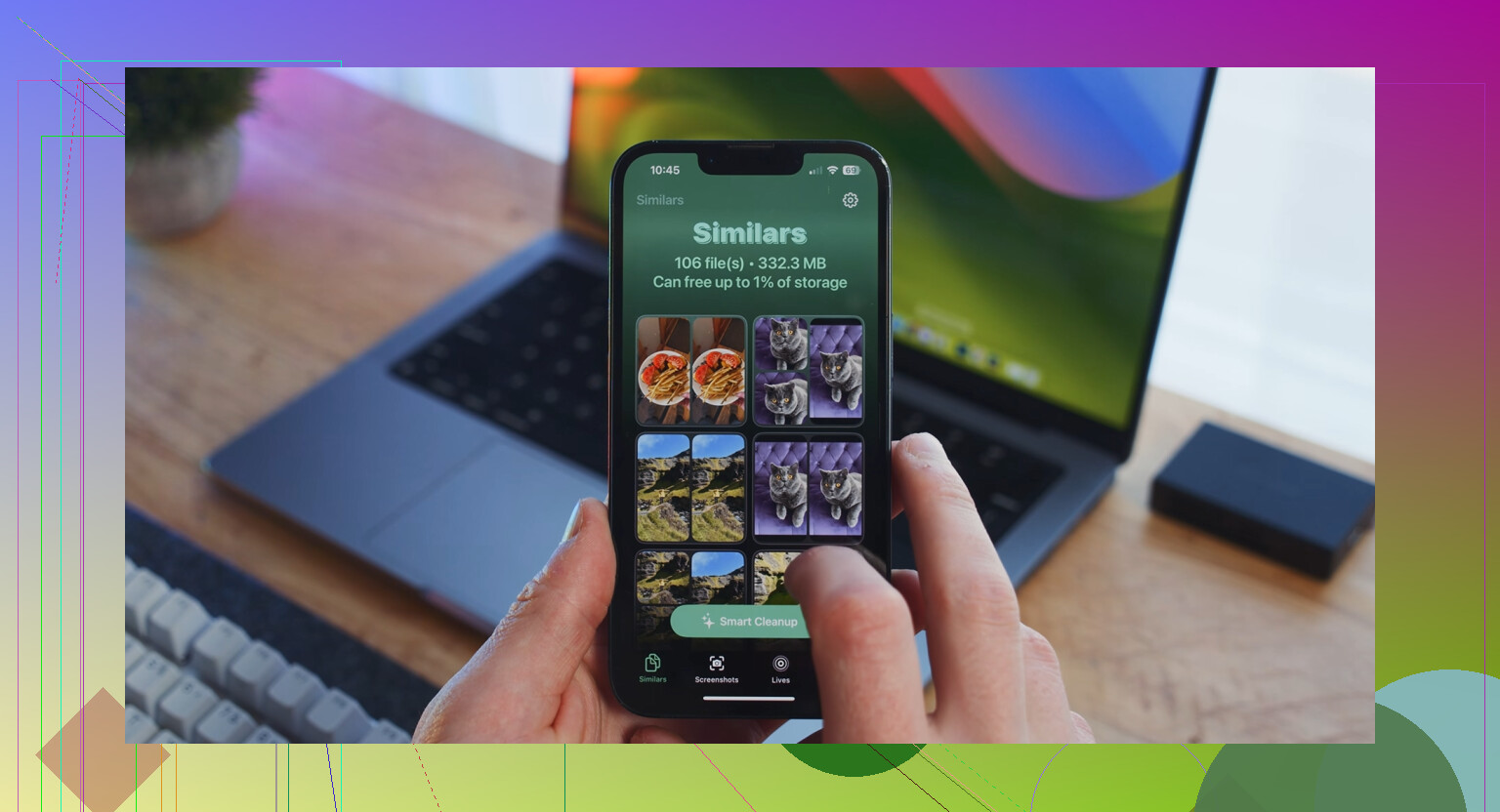
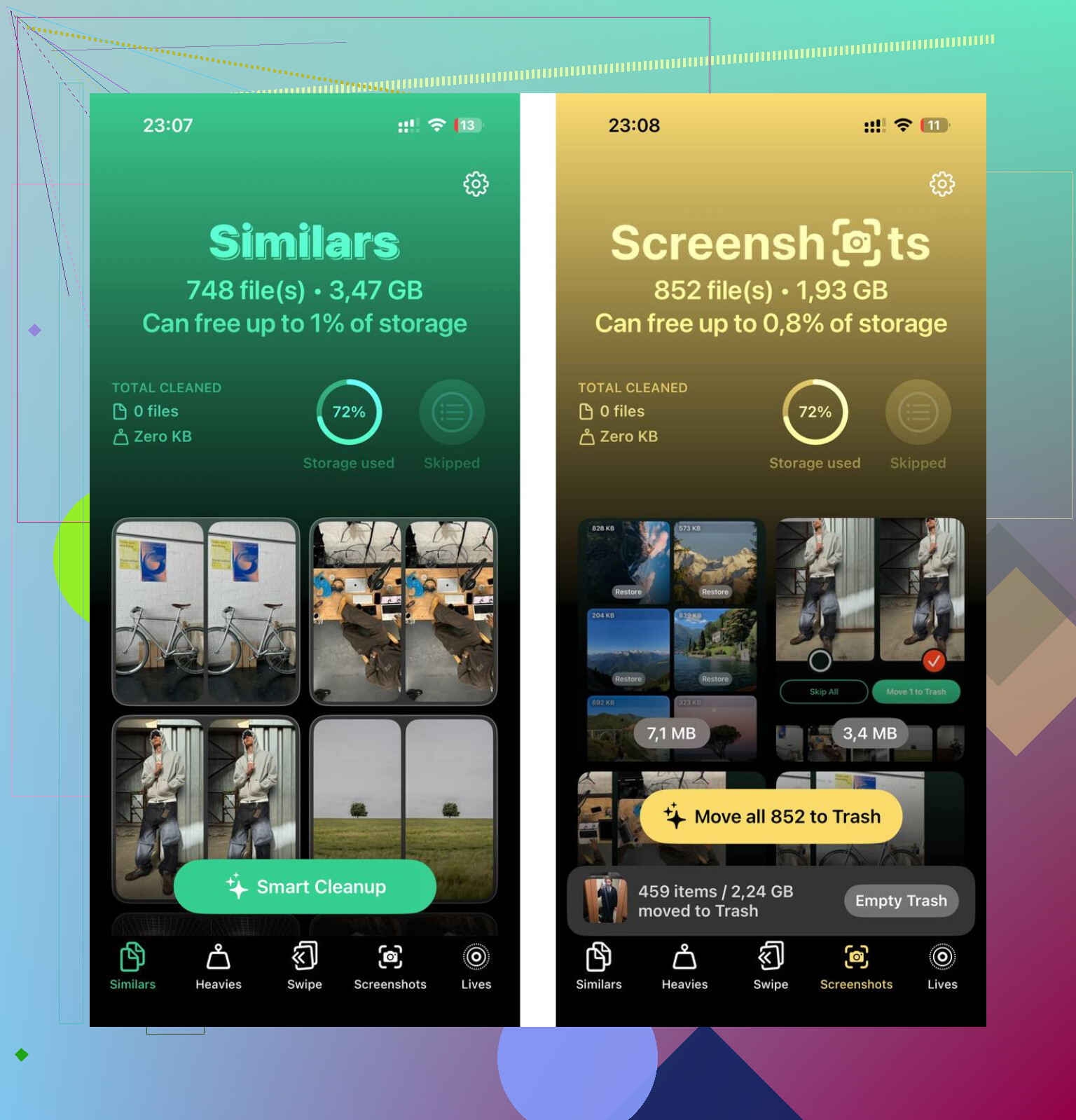
Clever Cleaner est conçu pour nettoyer ces fichiers en trop. La section Similaires regroupe les photos presque identiques et choisit la meilleure prise, ce qui aide si votre photothèque est remplie de rafales ou de cinq essais de la même photo. La section Fichiers volumineux liste les fichiers par taille, du plus grand au plus petit, afin de repérer rapidement ce qui prend de la place. Tout fonctionne sur l’appareil, donc vos fichiers ne sont pas envoyés ailleurs.
Ce qui a réglé le problème pour moi, c’est de faire les deux. D’abord, j’ai supprimé les fichiers synchronisés via Finder. Ensuite, j’ai nettoyé la photothèque. Après ça, les ralentissements ont disparu et la mise à jour iOS suivante s’est installée sans la crise habituelle liée au stockage.
Ce que vous voyez est souvent un changement d’étiquette, pas une mystérieuse arrivée de nouveaux fichiers.
Je suis d’accord avec une partie de ce qu’a dit @mikeappsreviewer, mais je n’adhère pas totalement à l’idée que cela signifie toujours que vous avez synchronisé du contenu récemment. Sur certains iPhone, surtout après des mises à jour iOS, « Médias synchronisés » affiche d’anciennes correspondances de contenu, des index obsolètes ou des données de comptabilisation du stockage datant d’il y a des années. Du contenu provenant d’un ancien Mac, d’une ancienne installation d’iTunes, voire d’une restauration. Vous l’oubliez, l’iPhone non.
Quelques points à vérifier d’abord.
-
Regardez les apps Apple liées aux médias importés.
Ouvrez Musique, TV, Livres, Photos.
Voyez si vous repérez de vieux albums, des vidéos personnelles, des PDF ou des dossiers photo que vous n’utilisez jamais. -
Vérifiez Réglages, votre identifiant Apple, puis Médias et achats.
Parfois, des gens confondent les téléchargements d’achats avec les fichiers synchronisés. Ce n’est pas la même chose, mais les rapports de stockage iOS deviennent confus et semblent incorrects. -
Redémarrez, puis revérifiez le stockage après 10 à 15 minutes.
Stockage iPhone se recalcule lentement. J’ai déjà vu « Médias synchronisés » baisser de plusieurs Go après un redémarrage. Sans blague. -
Si vous avez déjà utilisé une app de bureau tierce, vérifiez aussi de ce côté-là.
Certaines apps écrivaient des médias via les frameworks de synchronisation d’Apple. Donc vous ne vous souvenez peut-être pas avoir utilisé Finder ou iTunes directement.
Si la taille semble toujours fausse, je traiterais d’abord cela comme un bug d’affichage et ensuite comme un travail de nettoyage. Si votre espace libre est toujours faible, concentrez-vous sur les gros consommateurs d’espace que vous contrôlez actuellement. Vidéos, photos en double, téléchargements hors ligne, fils de messages énormes. Clever Cleaner aide avec les photos en double et les fichiers lourds, ce qui est plus utile que de fixer les vagues étiquettes de stockage d’Apple, honnêtement.
Aussi, si vous voulez un avis externe solide, ceci explique comment Clever Cleaner se comporte en usage réel, le test pratique de Clever Cleaner pour iPhone par NY Weekly.
Si vous indiquez quelles apps sont les plus volumineuses dans Stockage iPhone, les gens ici pourront rapidement cerner le problème.
Je diviserais cela en 2 possibilités, et c’est là que je diffère un peu de @mikeappsreviewer et @andarilhonoturno.
Parfois, « Synced Media » correspond vraiment à du contenu importé. Parfois, c’est juste iOS qui fait un travail catastrophique en étiquetant d’anciens caches multimédias et des données de bibliothèque héritées après une mise à jour. Apple adore les catégories mystérieuses.
Ce que je vérifierais et qu’ils n’ont pas vraiment assez souligné :
- Réglages > Général > Informations
Comparez la capacité totale à l’espace disponible à cet endroit, pas seulement la barre colorée. - Ouvrez Musique, TV, Livres, Podcasts, Fichiers
Recherchez du contenu téléchargé/hors ligne qui pourrait ne pas apparaître là où vous l’attendez. - Réglages > Photos
Si la Photothèque partagée, Photos iCloud ou les originaux téléchargés ont changé récemment, le stockage peut se réorganiser et sembler étrange. - App Fichiers > Sur mon iPhone
Certains médias importés s’y trouvent et les gens oublient.
De plus, si vous utilisez la bibliothèque synchronisée Apple Music, les morceaux téléchargés ne sont pas la même chose qu’une synchronisation classique par câble, mais iOS peut donner à l’affichage du stockage un aspect complètement bancal. C’est pourquoi je ne supposerais pas qu’un ordinateur en soit la cause à 100 %.
Si le téléphone manque réellement d’espace, ne vous focalisez pas sur cette seule étiquette. En général, les vrais gourmands sont de toute façon les photos/vidéos. Clever Cleaner est utile pour supprimer rapidement les photos en double et les gros fichiers, et ce test d’application gratuite de nettoyage pour iPhone et guide de nettoyage du stockage donne une explication correcte des raisons pour lesquelles les gens l’utilisent.
Si « Synced Media » reste énorme après un redémarrage et 24 h, alors oui, je dirais que c’est à moitié buggé ou qu’il s’agit de données obsolètes. Agaçant, mais très typique d’iOS, honnêtement.
Un angle que je pense que @andarilhonoturno, @viajantedoceu et @mikeappsreviewer n’ont couvert qu’en partie : parfois, Synced Media est hérité de sauvegardes ou de migrations, et ne provient pas d’une synchronisation récente par câble. Je l’ai vu apparaître après des transferts Quick Start, des sauvegardes locales chiffrées, et même des restaurations d’un appareil à l’autre où le téléphone conserve un ancien indicateur de base de données multimédia.
Voici ce que je ferais différemment :
-
Vérifier les données d’analyse pour repérer des anomalies de stockage/comptabilisation :
Réglages > Confidentialité et sécurité > Analyse et améliorations > Données d’analyse
Recherchez les entrées contenantstorage,medialibraryouassetsd. Si ces journaux explosent, cela indique davantage un problème d’indexation que de véritables fichiers géants. -
Tester la réalité avec une simple copie de fichier.
Essayez d’enregistrer une vidéo 4K d’une minute ou de télécharger une grande application. Si cela fonctionne, le chiffre Synced Media est peut-être surtout cosmétique. Si cela échoue immédiatement, cela affecte réellement l’espace libre. -
Comparer le stockage depuis un ordinateur.
Connectez l’appareil à Finder ou iTunes et vérifiez si la répartition des catégories y correspond à celle du téléphone. Si ce n’est pas le cas, cela indique généralement une mauvaise comptabilisation locale.
Je ne suis pas tout à fait d’accord avec l’idée de se concentrer d’abord sur autre chose si votre espace disponible est extrêmement faible. Un bloc fantôme de 20 à 40 Go peut tout à fait empêcher les mises à jour et les installations d’apps, donc cela vaut la peine de l’isoler.
Si vous devez libérer de l’espace pendant le diagnostic, Clever Cleaner convient bien pour le nettoyage annexe :
- Avantages : détection rapide des doublons, examen facile des gros fichiers, utile pour le désordre des captures d’écran
- Inconvénients : ne supprimera pas réellement les médias synchronisés via Finder/iTunes, et certains doublons suggérés nécessitent une vérification manuelle
Donc, à mon avis : vérifiez s’il s’agit d’une utilisation réelle, de données héritées d’une migration, ou d’un bug d’affichage avant d’essayer des tactiques de suppression au hasard. Cette distinction compte bien plus que le libellé vague d’Apple.