Il mio iPhone mostra improvvisamente una grande quantità di contenuti multimediali sincronizzati, e non ho idea da dove provengano. Non ricordo di aver sincronizzato film, musica o foto da un computer, quindi sto cercando di capire cosa li abbia aggiunti, perché occupino spazio di archiviazione e come rimuoverli in sicurezza senza eliminare nulla di importante. Cerco aiuto per capire i contenuti multimediali sincronizzati nello spazio di archiviazione di iPhone e da dove provengano.
Dopo uno degli aggiornamenti di iOS 17, ho aperto Archiviazione iPhone e ho visto un enorme blocco chiamato Media sincronizzati. Nessuna spiegazione chiara, nessun pulsante per eliminare, e il numero sembrava decisamente troppo alto. Se ti è capitata la stessa cosa, ecco la versione semplice.
Cosa significa Media sincronizzati
Questa categoria serve per i file che hai trasferito sull iPhone da un computer con un cavo, usando Finder su Mac o iTunes su Windows. Pensa a musica, foto, libri e cose simili che hai caricato manualmente.
Le versioni più vecchie di iOS mostravano quei file dentro l app a cui appartenevano. La musica stava sotto Musica. I libri stavano sotto Libri. Con iOS 17, Apple li ha separati e li ha messi in un unico contenitore di archiviazione chiamato Media sincronizzati.
Le cose scaricate sul telefono dall App Store non finiscono lì. Solo i contenuti trasferiti da un computer finiscono in questa sezione.
Puoi eliminarli?
Sì, se gli originali sono ancora sul tuo computer e non hai più bisogno delle copie sul telefono.
La parte fastidiosa è come funziona la rimozione. Dato che un computer ha messo lì quei file, di solito deve essere un computer a rimuoverli. Non troverai una comoda opzione scorri per eliminare in Archiviazione iPhone per questo.
Perché il numero dell archiviazione sembra falso
L ho visto anch io. La dimensione sembrava gonfiata, quasi come se il telefono contasse gli stessi file due volte. Su iOS 17, c è stato un problema nella segnalazione dello spazio di archiviazione per cui i file sincronizzati compaiono una volta sotto la loro app e di nuovo sotto Media sincronizzati.
Quindi il tuo telefono sembra pienissimo, anche quando l utilizzo reale è più basso. La parte peggiore è che iOS continua a comportarsi come se lo spazio fosse pieno. I download falliscono. Gli aggiornamenti si bloccano. Le app iniziano a comportarsi in modo strano.
Come ho rimosso Media sincronizzati
Metodo 1, rimuoverli da Finder o iTunes
- Collega l iPhone al tuo Mac o PC Windows.
- Apri Finder su Mac oppure iTunes su Windows.
- Seleziona l iPhone.
- Apri la scheda del tipo di contenuto, di solito Musica, Foto o simili.
- Deseleziona tutto ciò che non vuoi più sincronizzare.
- Premi Sincronizza o Applica.
Una volta terminata la sincronizzazione, i file deselezionati dovrebbero essere rimossi dal telefono.
Metodo 2, il trucco della cartella vuota per le foto sincronizzate bloccate
Questo mi ha salvato quando la sincronizzazione delle foto si era bloccata e si rifiutava di svuotarsi.
- Crea una nuova cartella vuota sul tuo computer.
- In Finder o iTunes, scegli di sincronizzare le foto da quella cartella vuota.
- Avvia la sincronizzazione.
Dato che la cartella non contiene nulla, l iPhone rimuove il gruppo di foto sincronizzate collegato alla vecchia cartella. È una soluzione un po sciocca, ma sì, funziona.
Metodo 3, rimuovere e reinstallare l app
Se i dati sincronizzati rimasti sono legati alla musica, eliminare l app Apple Music e installarla di nuovo dall App Store a volte cancella i dati che il normale processo di sincronizzazione lascia indietro.
Perché sistemare Media sincronizzati potrebbe non risolvere tutto il caos dello spazio di archiviazione
Anche dopo averlo svuotato, il mio telefono sembrava ancora stretto finché non mi sono occupato del resto della spazzatura. Quando lo spazio libero scende troppo, le prestazioni dell iPhone peggiorano. Ti conviene avere circa 5GB o 6GB liberi per file temporanei, aggiornamenti, cache e attività in background.
Quando lo spazio di archiviazione si riduce troppo, iniziano a comparire i soliti sintomi:
- Rallentamenti quando passi da un app all altra
- Chiusure casuali delle app
- Avvisi di spazio nella fotocamera
- Aggiornamenti iOS che si rifiutano di installarsi
E sì, Media sincronizzati spesso sono solo una parte del problema. Nel mio caso, il problema più grande erano foto ripetute, vecchi video e pile di screenshot che avevo dimenticato esistessero.
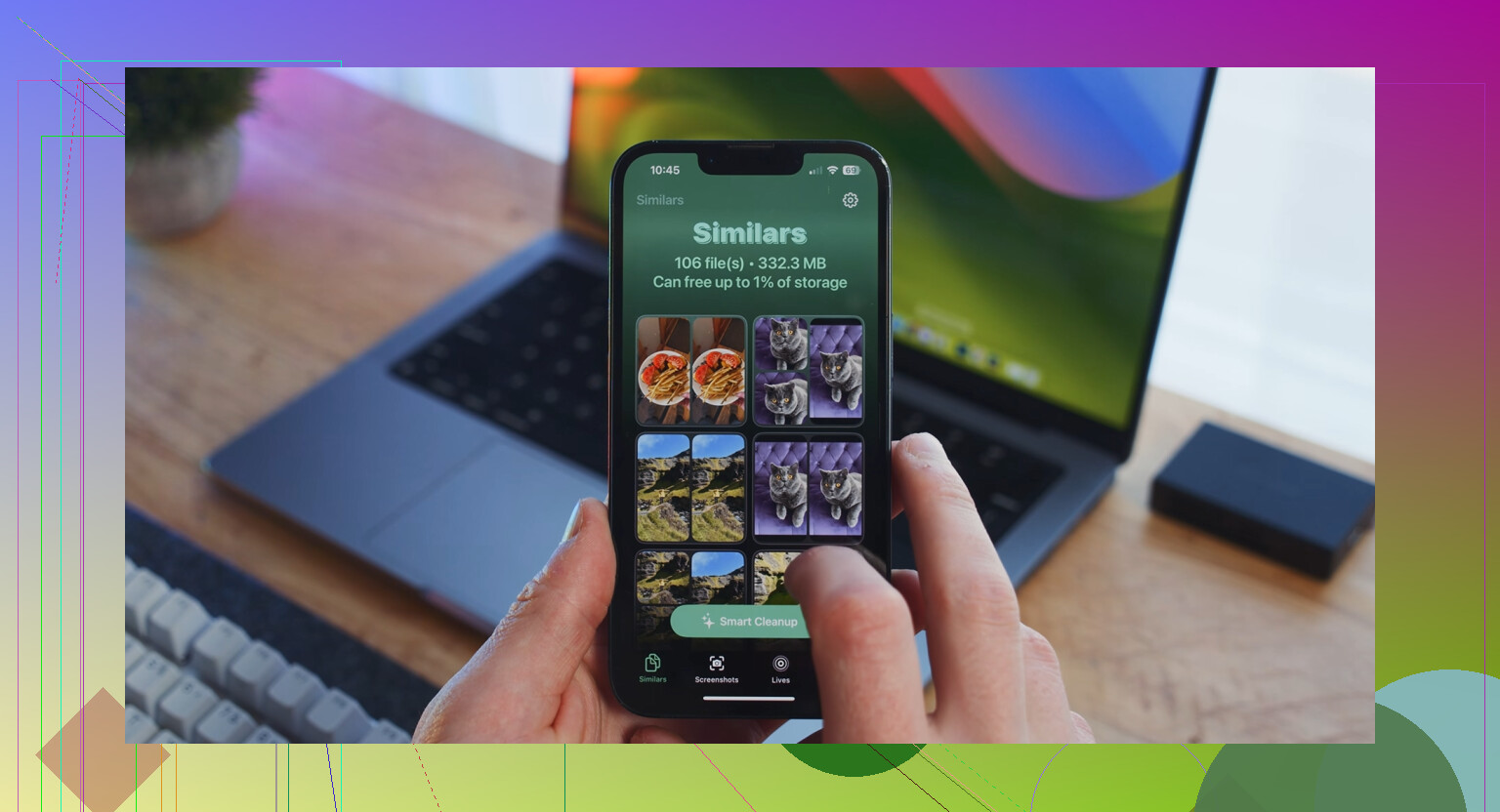
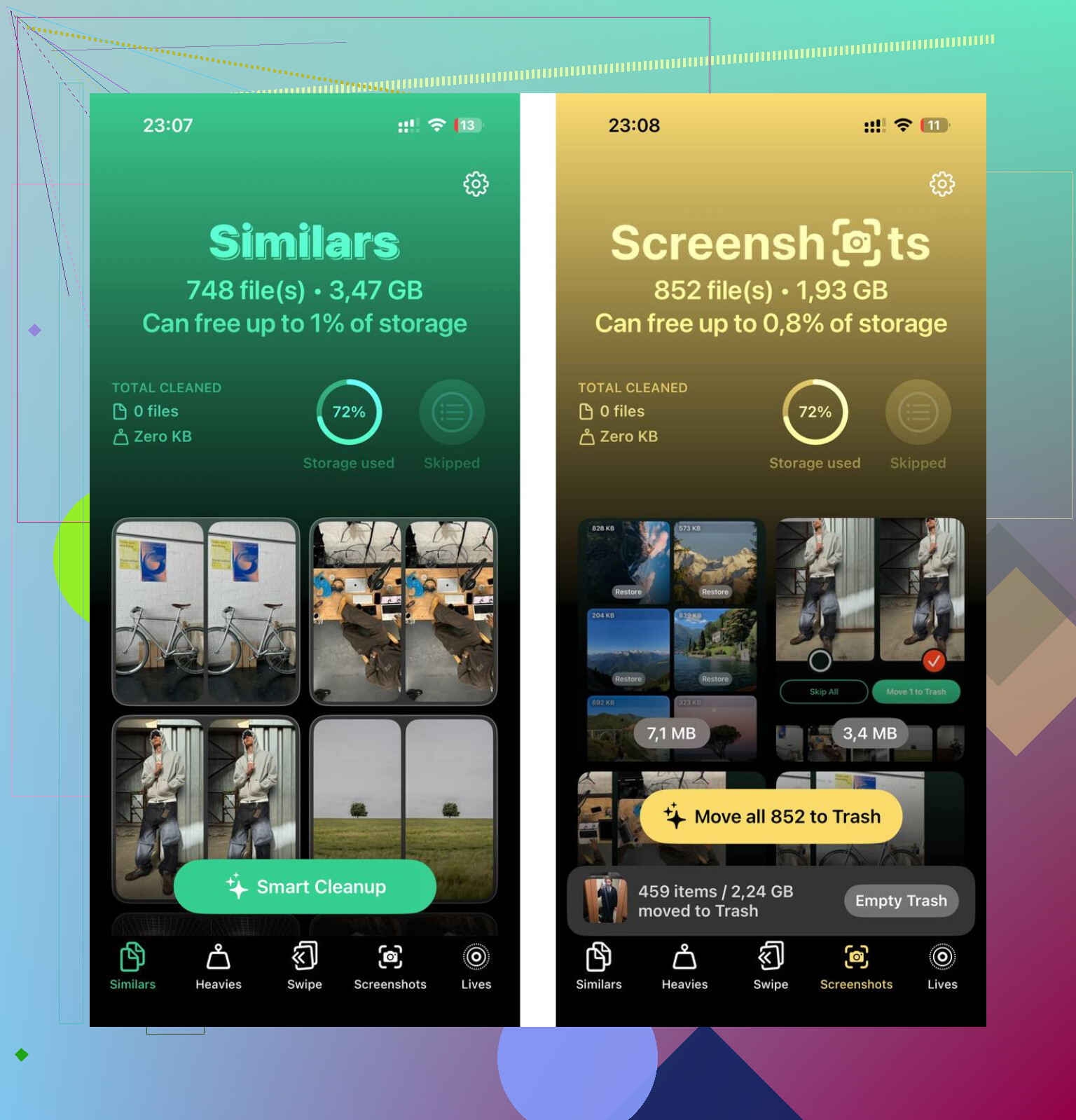
Clever Cleaner è pensato per ripulire quei file extra. La sezione Similari raggruppa foto quasi duplicate e sceglie lo scatto migliore, il che aiuta se la tua libreria è piena di raffiche o di cinque tentativi della stessa foto. La sezione Pesanti elenca i file per dimensione, dal più grande al più piccolo, così individui in fretta cosa sta occupando spazio. Funziona sul dispositivo, quindi i tuoi file non vengono inviati altrove.
Quello che ha funzionato per me è stato fare entrambe le cose. Prima ho rimosso i file sincronizzati tramite Finder. Poi ho ripulito la libreria foto. Dopo, il rallentamento è sparito e il successivo aggiornamento di iOS si è installato senza i soliti capricci legati allo spazio.
Quello che stai vedendo è spesso un cambio di etichetta, non qualche misterioso scaricamento di nuovi file.
Sono d’accordo con parte di ciò che ha detto @mikeappsreviewer, ma non sono del tutto convinto dell’idea che significhi sempre che hai sincronizzato qualcosa di recente. Su alcuni iPhone, soprattutto dopo gli aggiornamenti di iOS, “Media sincronizzati” mostra vecchie mappature dei contenuti, indici obsoleti o dati inutili del conteggio archiviazione di anni fa. Roba da un vecchio Mac, una vecchia installazione di iTunes, persino un ripristino. Tu te ne dimentichi, l’iPhone no.
Ecco alcune cose da controllare prima.
-
Guarda le app Apple collegate ai contenuti multimediali importati.
Apri Musica, TV, Libri, Foto.
Vedi se trovi vecchi album, video personali, PDF o cartelle di foto che non usi mai. -
Controlla Impostazioni, il tuo ID Apple, poi Media e acquisti.
A volte le persone confondono i download acquistati con i file sincronizzati. Non sono la stessa cosa, ma i report di archiviazione di iOS diventano confusi e sembrano sbagliati. -
Riavvia, poi ricontrolla lo spazio di archiviazione dopo 10 o 15 minuti.
Spazio iPhone si ricalcola lentamente. Ho visto “Media sincronizzati” diminuire di diversi GB dopo un riavvio. Davvero. -
Se hai mai usato un’app desktop di terze parti, controlla anche lì.
Alcune app scrivevano contenuti multimediali tramite i framework di sincronizzazione Apple. Quindi potresti non ricordare di aver usato direttamente Finder o iTunes.
Se la dimensione sembra ancora finta, la tratterei prima come un bug di segnalazione e poi come un lavoro di pulizia. Se il tuo spazio libero è ancora basso, concentrati su quelli che occupano più spazio e che puoi controllare subito. Video, foto duplicate, download offline, enormi conversazioni nei messaggi. Clever Cleaner aiuta con le foto duplicate e i file pesanti, cosa più utile che fissare le vaghe etichette di archiviazione di Apple tbh.
Inoltre, se vuoi una recensione esterna affidabile, qui viene spiegato come funziona Clever Cleaner nell’uso reale, la recensione pratica di NY Weekly di Clever Cleaner per iPhone.
Se pubblichi quali app sono le più grandi in Spazio iPhone, qui la gente può capire rapidamente di cosa si tratta.
Lo dividerei in 2 possibilità, ed è qui che differisco un po’ da @mikeappsreviewer e @andarilhonoturno.
A volte “Media sincronizzati” sono davvero contenuti importati. A volte è solo iOS che fa un pessimo lavoro nel classificare vecchie cache multimediali e dati legacy della libreria dopo un aggiornamento. Apple ama le categorie misteriose.
Quello che controllerei e che secondo me non hanno sottolineato abbastanza:
- Impostazioni > Generali > Info
Confronta la capacità totale con lo spazio disponibile lì, non solo la barra colorata. - Apri Musica, TV, Libri, Podcast, File
Cerca contenuti scaricati/offline che potrebbero non comparire dove ti aspetti. - Impostazioni > Foto
Se Libreria condivisa, Foto di iCloud o Originali scaricati sono cambiati di recente, lo spazio può riorganizzarsi e sembrare strano. - App File > Sul mio iPhone
Alcuni contenuti importati si trovano lì e la gente se ne dimentica.
Inoltre, se usi la libreria sincronizzata di Apple Music, i brani scaricati non sono la stessa cosa della vecchia sincronizzazione via cavo, ma iOS può far sembrare la visualizzazione dello spazio davvero sballata. Per questo non darei per scontato al 100% che sia stato causato da un computer.
Se il telefono ha davvero poco spazio, non fissarti su quella sola etichetta. Di solito il vero problema sono comunque foto/video. Clever Cleaner è utile per eliminare rapidamente foto duplicate e file grandi, e questa recensione gratuita di un’app per pulire iPhone e guida alla pulizia dello spazio spiega decentemente perché la gente la usa.
Se “Media sincronizzati” resta enorme dopo un riavvio e 24 ore, allora sì, lo definirei semi-buggato o dati obsoleti. Fastidioso, ma decisamente in pieno stile iOS tbh.
Un aspetto che penso @andarilhonoturno, @viajantedoceu e @mikeappsreviewer abbiano trattato solo in parte: a volte Media sincronizzati viene ereditato da backup o migrazioni, non da una recente sincronizzazione via cavo. L’ho visto comparire dopo trasferimenti con Quick Start, backup locali crittografati e persino ripristini da dispositivo a dispositivo in cui il telefono mantiene attivo un vecchio flag del database dei media.
Quello che farei diversamente:
-
Controllare Dati analitici per individuare anomalie di archiviazione/contabilità:
Impostazioni > Privacy e sicurezza > Analisi e miglioramenti > Dati analitici
Cerca voci constorage,medialibraryoassetsd. Se quei log stanno esplodendo, indica più un problema di indicizzazione che file realmente enormi. -
Verificare la realtà con una semplice copia di file.
Prova a registrare un video 4K di 1 minuto o a scaricare una grande app. Se funziona, il numero di Media sincronizzati potrebbe essere in gran parte cosmetico. Se fallisce subito, sta influenzando davvero lo spazio libero. -
Confrontare lo spazio di archiviazione da un computer.
Collega a Finder o iTunes e verifica se la suddivisione per categorie lì corrisponde a quella del telefono. In caso contrario, di solito è un chiaro segnale di una contabilità locale errata.
Non sono del tutto d’accordo con l’idea di concentrarsi prima su altro se lo spazio disponibile è criticamente basso. Un blocco fantasma da 20 a 40 GB può assolutamente mandare in crisi aggiornamenti e installazioni di app, quindi vale la pena isolarlo.
Se hai bisogno di liberare spazio mentre fai la diagnosi, Clever Cleaner va bene per la pulizia laterale:
- Pro: rilevamento rapido dei duplicati, facile revisione dei file di grandi dimensioni, utile per il caos degli screenshot
- Contro: non rimuove davvero i media sincronizzati reali di Finder/iTunes e a volte i duplicati suggeriti richiedono un controllo manuale
Quindi la mia opinione è: verifica se si tratta di utilizzo reale, dati legacy migrati o un bug di segnalazione prima di provare tattiche di eliminazione casuali. Questa distinzione conta molto più della vaga etichetta di Apple.