Mac kullanırken yanlışlıkla SD kartımdan yanlış klasörü sildim ve içinde hâlâ ihtiyacım olan önemli fotoğraflar ve videolar vardı. Klasör artık kaydettiğim yerde değil ve verilerin üzerine yazılmasından endişe ediyorum. Tamamen sonsuza dek kaybolmadan önce Mac’te SD karttan silinen dosyaları geri yüklemenin en iyi yolunu bulmak için yardıma ihtiyacım var.
Bu benim kartım olsaydı, onu hemen kullanmayı bırakırdım. Test çekimi yok. Üzerine dosya sürüklemek yok. Biçimlendirme yok. Ben bu hatayı bir kez yaptım, kartı hâlâ çalışıyor mu diye kurcalamaya devam ettim ve sonunda kurtarma ihtimalimi azalttım.
Mac’te, SD karttan silinen dosyalar çoğu zaman bir süre daha orada durur. Genelde önce kaybolan şey fotoğraf verisinin kendisi değil, dizindir. Yani kartı çok fazla yeniden kullanmadıysanız ve tam biçimlendirme yapmadıysanız, hâlâ bir şansınız var. Yeni veriler eski blokların üzerine yazılmaya başladığında işler hızla kötüleşir.
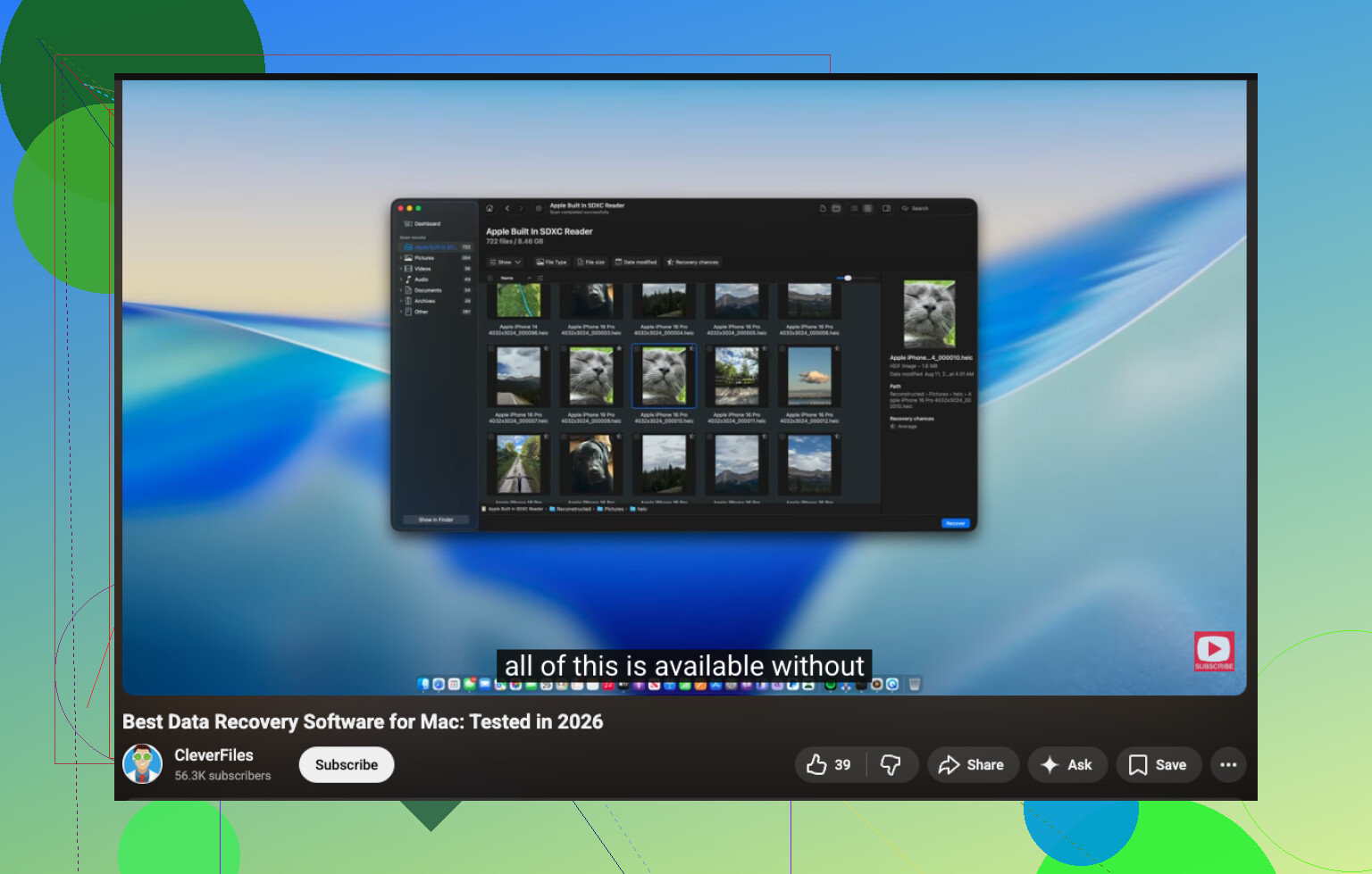
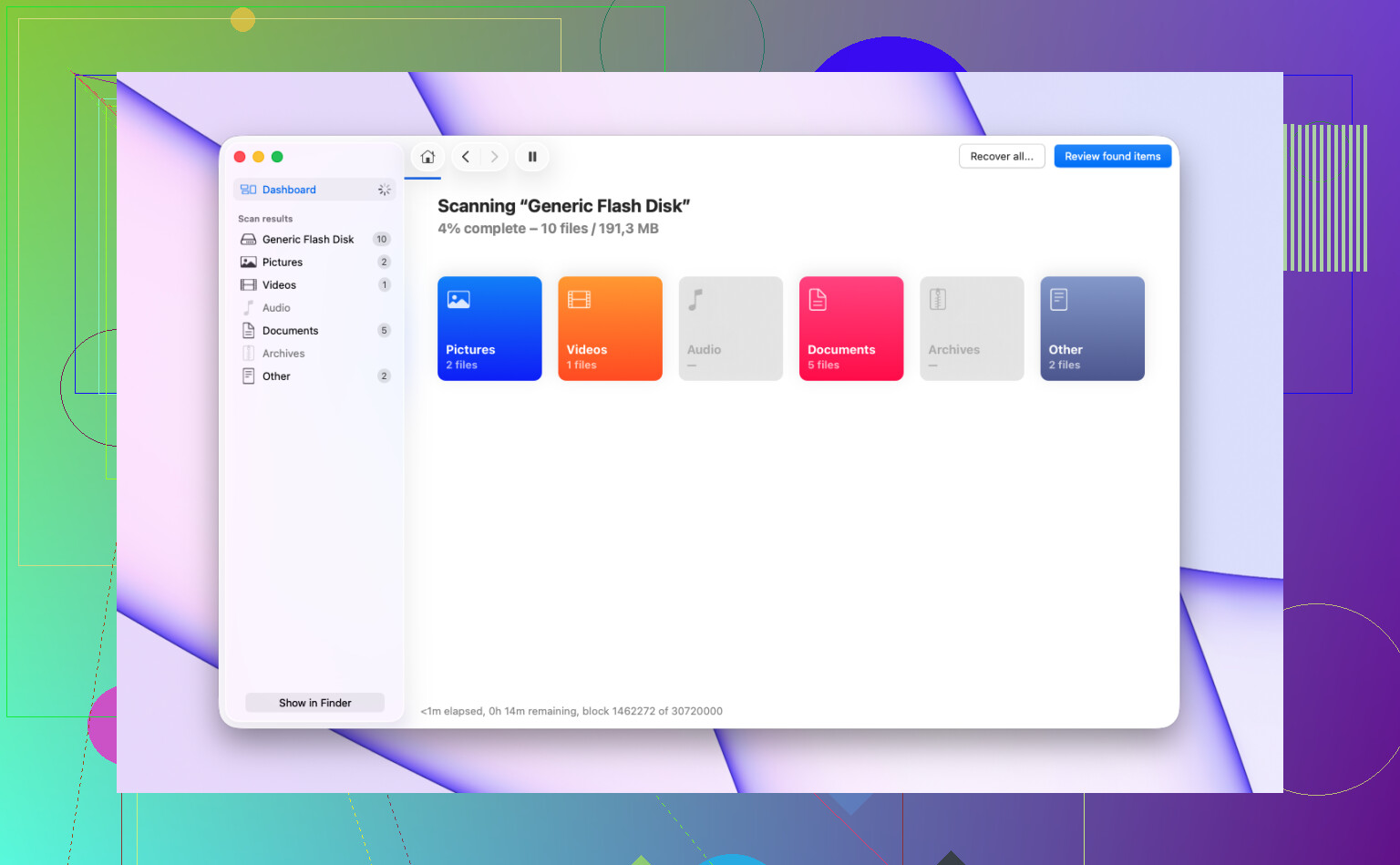
Yazılım olarak, ben Disk Drill ile başlardım. İnsanların kurtarma uygulamaları hakkında sonsuza kadar tartıştığını biliyorum ama bu uygulamayla macOS’te uğraşmak, eski araçlardan bazılarına göre daha kolay. Başlamak için bölümleme terimleriyle uğraşmam gerekmedi. Dosya önizleme özelliği, geri istediğim şeylerle gereksizleri ayırmama yardımcı oldu ve denediğimde RAW fotoğraf formatlarını da sorunsuz işledi. Kartınız sorunluysa dikkat edeceğim kısım, önce bire bir bayt imajı oluşturma seçeneği olurdu. Bunun için bahsedilen bağlantı burada:

Bunu adım adım yapacak olsaydım, şöyle yapardım:
- SD kartı düzgün bir kart okuyucuyla Mac’inize takın.
- Disk Drill’i açın ve yanlışlıkla Mac sürücünüzü değil, SD kartı seçin.
- Tam taramayı başlatın ve bekleyin. Yavaş görünüyor diye yarıda kesmeyin.
- Bulunanları önizleyin.
- Dosyaları Mac’inizin dahili sürücüsüne ya da farklı bir harici sürücüye kurtarın.
Hiçbir şeyi aynı SD kartın üzerine geri yüklemeyin. Ciddiyim. Bunu bir kez yapıp kalan kurtarma şansını da mahveden insanlar gördüm. Veriler başka bir yere kopyalanırken kartın el değmeden kalmasını istersiniz.
PhotoRec da insanların sık sık ortaya attığı diğer isim. Olabilir. Ücretsizdir ve hasarlı ya da bozulmuş kartlarda bazen daha şık uygulamaların gözden kaçırdığı dosyaları çıkarır. Ama karşılığında arayüzü eski ve kaba hissettirir ve kurtarılan dosyalar çoğu zaman karışmış adlarla ve klasör düzeni olmadan geri gelir. Düzeni korumayı önemsiyorsanız, bu kısım can sıkıcıdır.
Bir şey daha. Kart sürekli bağlantıyı kesiyorsa, okuma hataları veriyorsa, Mac’te ölü gibi davranıyorsa ya da fiziksel arıza belirtisi gösteriyorsa, evde kurtarma denemeleriyle onu zorlamaya devam etmezdim. O noktada geri çekilir ve profesyonel bir kurtarma hizmetine bakardım. Arızalı bir kartta tekrarlanan okumalar durumu daha da kötüleştirebilir. Bunu sinir bozucu şekilde öğrendim.
İlk olarak, SD kartı çıkarın ve kendi haline bırakın. Bu konuda @mikeappsreviewer haklı. Her yazma işlemi şansınızı düşürür.
Ek olarak şunu söyleyebilirim: tam kurtarma moduna geçmeden önce Mac’inizdeki Çöp Kutusu’nu kontrol edin. Klasörü Finder üzerinden sildiyseniz ve kart normal şekilde bağlıysa, macOS bazen dosyaları doğrudan yok etmek yerine kart üzerindeki gizli .Trashes klasörüne taşır. Bunu Finder’da her zaman göremezsiniz. Tarama yapmadan önce Terminal kullanın veya gizli dosyaları gösterin ve kontrol edin. İnsanların bu şekilde saatler kazandığını gördüm.
Klasör hem Finder’dan hem de Çöp Kutusu’ndan kaybolduysa, Mac’inizden SD kart üzerinde Disk Drill kullanın. Önizlemeler zaman kazandırdığı için daha iyi Mac SD kart kurtarma araçlarından biridir ve fotoğraf ile video sonuçlarını birçok ücretsiz araca göre daha iyi sıralama eğilimindedir. Dosya adları karmakarışık olsun ve 2.000 dosyayı elle sıralamaktan hoşlanıyorsanız, doğrudan PhotoRec ile başlamayı tamamen doğru bulmuyorum. Elbette çalışır ama biraz uğraştırıcıdır.
Ayrıca, silmeden önce Photos bu dosyalardan herhangi birini içe aktardıysa, Photos, Son Silinenler ve iCloud hesabınızı kontrol edin. Birçok kişi bunu gözden kaçırıyor ve kurtarmaya çok erken başlıyor.
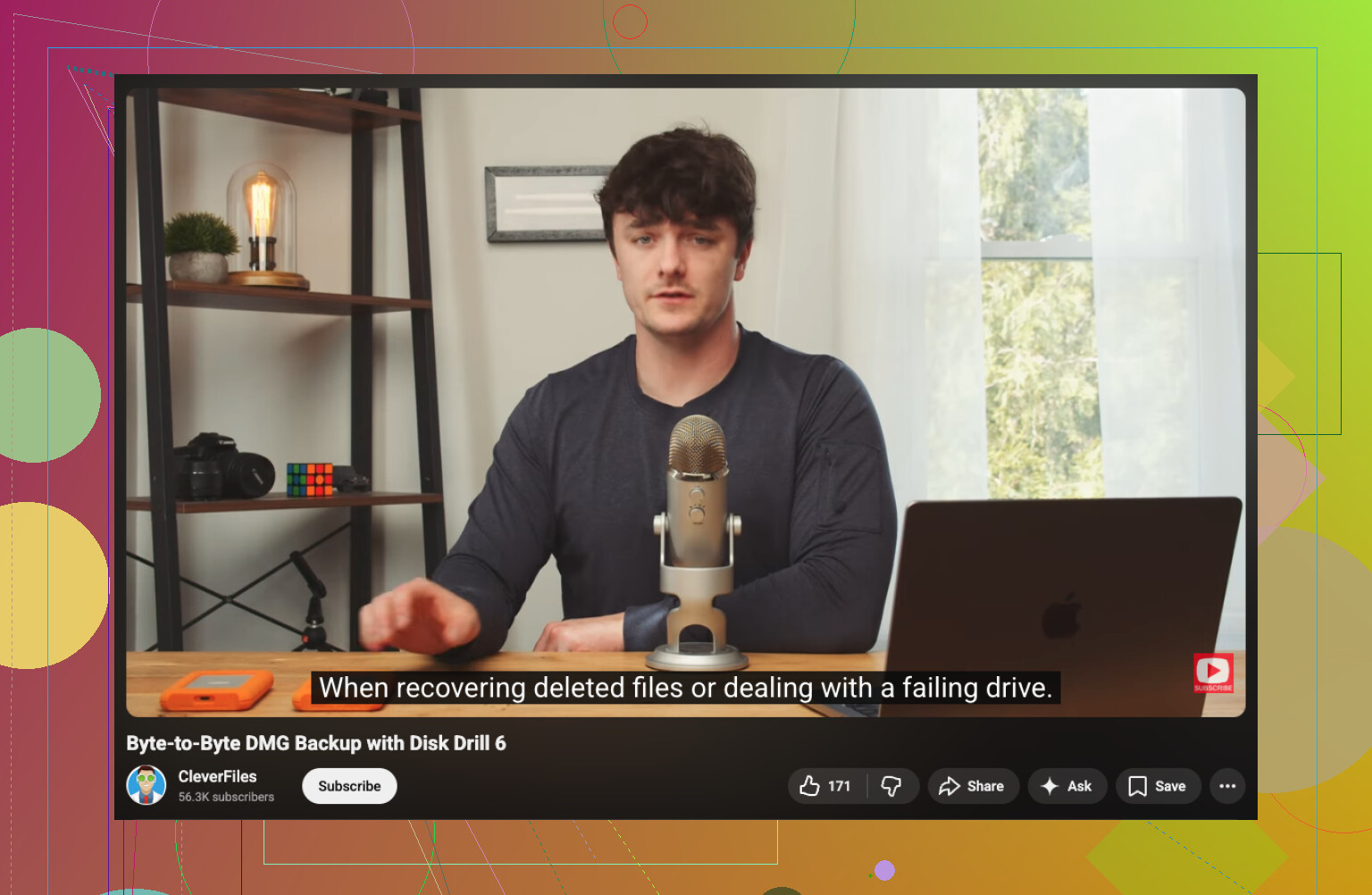
Hızlı bir anlatım için bu video gayet iyi, Mac’te SD karttan silinen dosyaların nasıl kurtarılacağını görün.
Her şeyi karta geri değil, Mac sürücünüze kurtarın. Kart bağlantıyı kesmeye başlarsa durun. İşte DIY burada hızla kötüye gider.
Kurtarma uygulamalarına dalmadan önce bir kontrol yapardım ve bu noktada @mikeappsreviewer ile @hoshikuzu’dan biraz ayrılıyorum. Silme işlemi yakın zamanda olduysa ve Finder’da gerçekleştiyse, Terminal’i açıp klasörün gerçekten silinmek yerine kartın gizli çöp kutusuna atılıp atılmadığına bakın.
Şunu deneyin:
ls -la /Volumes
ardından SD kartınızın adını bulun ve şunu çalıştırın:
ls -la '/Volumes/YourCardName/.Trashes'
Dosyalarınızı orada görürseniz, hemen Mac’inize kopyalayın. İnsanların kaçırdığı kolay çözüm bu.
Yoksa, evet, Disk Drill kullanın ve tüm kartı tarayın. Muhtemelen SD kart kurtarma için Mac dostu en iyi seçenek, özellikle fotoğraflar ve videolar için. Kart takılıyken Spotlight dizinlemeyi de kapatırdım; sadece fazladan yazmaları azaltmak için:
mdutil -i off '/Volumes/YourCardName'
Pek kimsenin yeterince bahsetmediği bir şey daha var: kameranın hâlâ mevcut olan DCIM yan dosyaları veya küçük resimler oluşturup oluşturmadığını kontrol edin. Bazen asıllar gitmiş olsa bile, en azından önizleme sürümlerini kurtarabilirsiniz.
Biraz daha okumak isterseniz, bu başlıkta Mac ve SD kart veri kurtarma hakkında bazı faydalı Facebook tavsiyeleri var.
Ve evet, kurtardığınız dosyaları SD karta geri değil, Mac’inize alın. Bu kısım tartışmaya kapalıdır.
@hoshikuzu, @cazadordeestrellas ve @mikeappsreviewer’ın yalnızca hafifçe değindiği bir noktayı eklemek isterim: klasörün Finder’dan değil, bir uygulamanın içinden silinip silinmediğini kontrol edin. Bu işlem Photos, Image Capture veya kendi silme mantığına sahip bir dosya yöneticisi üzerinden olduysa, gizli çöp kutusu yöntemi hiç geçerli olmayabilir. Bu durumda, muhtemelen hiç var olmayacak taşınmış bir klasör yapısını arayarak çok fazla zaman kaybetmeyin.
Ayrıca, kartı bir süre takılı tutmayı planlamıyorsanız Spotlight’ı kapatma konusunda da biraz farklı düşünüyorum. Çoğu kişi için daha büyük kazanç daha basittir: mümkünse salt okunur olarak bağlayın ya da denemeler arasında kartı çıkarın.
Benim sıralamam şöyle olurdu:
- SD kartı kullanmayı bırakın.
- Mümkünse önce kartın bir imajını alın.
- Taramayı orijinal kartta değil, imaj üzerinde yapın.
- Ancak ondan sonra kurtarma yazılımını deneyin.
Önce imaj alma yaklaşımı, özellikle işlemin ortasında garip davranmaya başlayan kartlar için, insanların düşündüğünden daha önemlidir.
Disk Drill’e gelince, artıları: kolay Mac iş akışı, önizlemeler, iyi fotoğraf/video filtreleme ve ham tarama araçlarına göre daha az karmaşa. Eksileri: tam kurtarma için ücretsiz değil ve bazen çok sayıda kopya döndürüyor ya da dosya sistemi meta verileri zarar görmüşse orijinal dosya adlarını/klasörleri kaybedebiliyor.
Disk Drill klasörü temiz şekilde bulamazsa, önce değil sonra ikinci bir görüş aracı denerdim. Farklı tarayıcılar bazen farklı parçaları yakalayabiliyor. En önemli nokta şu: kurtarılanları SD karta asla geri yazmayın, Mac’inize ya da başka bir sürücüye kaydedin.