Mac’imde Çöp Kutusu’nu yanlışlıkla boşalttım ve iş için hâlâ ihtiyacım olan önemli dosyaları ve kişisel belgeleri kaybettim. Boşaltılmış bir Çöp Kutusu’ndan dosyaları güvenli ve hızlı bir şekilde kurtarabilecek en iyi Mac veri kurtarma yazılımını arıyorum. Önce ne denemem gerektiğine dair herhangi bir öneri veya ipucu gerçekten yardımcı olurdu.
Bunun çok sık olduğunu gördüm ve evet, ilk adım sıkıcı ama önemli. MacBook’u hemen kullanmayı bırakın. Bir dosya kaydetmeyin. Bir uygulama yüklemeyin. Mümkünse fazladan işlem yapmaya devam etmesine izin vermeyin. Çöp Sepeti’ni boşalttığınızda, macOS genellikle önce dosya kaydını kaldırır. Veriler çoğu zaman yeni veriler üzerine yazılana kadar sürücüde kalır. Makineyi kullanmaya devam ederseniz, geri almak istediğiniz şeylerin üzerine yazılma olasılığını artırırsınız.
Yeni Mac’lerde ikinci bir sorun daha var ve bu kısım insanları hazırlıksız yakalıyor. SSD’ler TRIM kullanır. Silme işleminden sonra sistem, SSD hızlı kalsın diye sürücüye bu blokları arka planda temizlemesini söyleyebilir. Bir MacBook’ta, özellikle de yenilerinde, bu durum Çöp Sepeti boşaltıldıktan kısa süre sonra olabilir. Yani zaman önemlidir. Daha az etkinlik size daha iyi bir şans verir.
Yedeğiniz yoksa, doğrudan yolla başlayın.
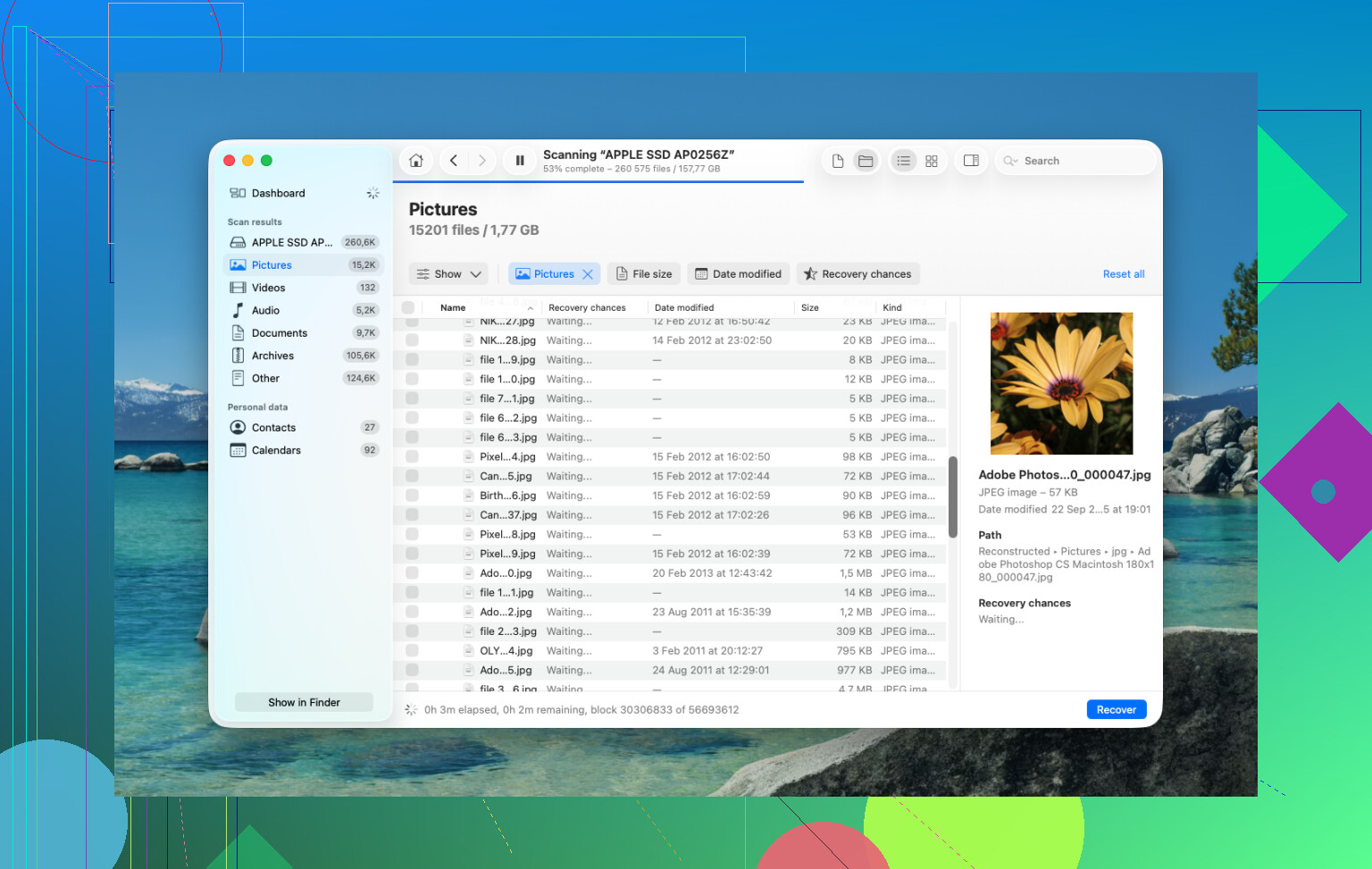
Bir kurtarma uygulamasını hızlıca çalıştırın, ama güvenli şekilde yapın. Ben Disk Drill kullanırdım. Apple Silicon Mac’lerde ve T2 çipli Intel Mac’lerde dahili sürücü yapısıyla uğraşmak insanların beklediğinden daha zordur. Rastgele birçok kurtarma uygulaması burada takılır. Disk Drill, modern Mac depolaması ve güvenliğini genelde daha iyi yönetir. Ben şu süreci izlerdim.
- Aynı MacBook’a kurmayın. En önemli kısım bu. Yazılım yüklemek dahili sürücüye yazma işlemi yapar. Silinen dosyalar boş alanda üzerine yazılmayı bekliyorsa bu kötü bir zamandır. Başka bir bilgisayar kullanın, Disk Drill’i bir USB sürücüye koyun, sonra mümkünse oradan çalıştırın.
- Önce bir disk imajı oluşturun. Çoğu insanın bunu atladığını biliyorum. Yine de ben atlamazdım. Disk Drill, sürücüyü bit bit harici bir diskteki imaj dosyasına kopyalamanıza izin verir. Uzun bir kurtarma denemesinden önce bunu yapın. İlk tarama bir şeyi kaçırırsa, daha fazla temizlik gerçekleşmeden önceki sürücü durumunun donmuş bir kopyasına yine de sahip olursunuz. Bu karmaşada geri al düğmesine en yakın şey budur.
- Tam taramayı çalıştırın. Onu dahili sürücüye ya da daha iyisi oluşturduğunuz imaja yönlendirin. Yalnızca dosya sistemi dizinine güvenmek yerine ham depolamayı taramasına izin verin. Hasarlı veya silinmiş öğelerde bu genelde önem taşır.
- Ödeme yapmadan önce önizlemeyi kontrol edin. Tarama ücretsizdir ve bulunan dosyaların önizlemesini alırsınız. Fotoğraflar, belgeler, video klipler, hepsi. Ben burada dikkatle bakardım. Dosyalarınız sağlam görünüyorsa, o zaman kurtarma için ödeme yapmanın mantıklı olup olmadığını bilirsiniz.
- Harici bir sürücüye geri yükleyin. Kurtarılan dosyaları tekrar MacBook’un dahili depolamasına yazmayın. Bir USB sürücü veya harici SSD kullanın. Bunları aynı diske geri yazmak, hâlâ orada kalan ne varsa onun üzerine basmanın iyi bir yoludur.
Bundan sonra, insanların unuttuğu kolay yerlere bakardım.
Time Machine. Eğer bir ara açtıysanız, Time Machine’i açın ve dosyaların eskiden bulunduğu klasöre gidin. Yedekleme diski bağlı olmasa bile, macOS bazen son günden yerel anlık görüntüler tutar. İnsanların oradan dosyaları geri getirip kendilerini uzun bir kurtarma taramasından kurtardığını gördüm.
Bulut hizmetleri. Bu dosyalar iCloud Drive, Dropbox veya Google Drive ile eşitlendiyse, Mac’i bir dakika kullanmayı bırakın ve telefonunuzdan veya başka bir bilgisayardan kontrol edin. Bu hizmetlerin her birinin silinen öğeler için kendi alanı vardır. Genelde saklama süresi yaklaşık 30 gündür. Bu, Mac Çöp Sepeti’nden ayrıdır; bu yüzden bu kontrol iki dakikaya değer.
Fotoğraflar ve Notlar. Eksik olan şeyler resimler veya notlarsa, bu uygulamaları açın ve Son Silinenler bölümüne bakın. Apple bu öğeleri yaklaşık 30 ila 40 gün orada tutar. Çöp Sepeti’ni boşaltmak her zaman bu uygulama düzeyindeki kutuları etkilemez.
Bunların hiçbiri işe yaramazsa, son adım bir kurtarma laboratuvarıdır. Donanım araçları ve kontrollü ortamlar kullanarak normal yazılımın yapamayacağı şekillerde veri çekerler. En iyi sonucu, yerine koyamayacağınız dosyalarda verir. Aile fotoğrafları, hukuki belgeler, iş arşivleri, bunun gibi şeyler. Zor kısmı fiyattır. Duruma göre bazen daha da fazla olmak üzere, 300 dolardan 3.000 dolara kadar teklifler gördüm.
@mikeappsreviewer’ın söylediklerine bir şey daha eklerdim. Yazılımın ilk ya da en iyi seçeneğiniz olduğunu varsaymayın.
Dosyalarınız iCloud Drive, Dropbox, OneDrive, Google Drive, Pages veya Fotoğraflar’da bulunuyorsa, önce hizmetin çöp kutusunu ve sürüm geçmişini kontrol edin. İş belgeleri için, sürüm geçmişi insanları ham kurtarma taramalarından çok daha sık kurtarır. Bu yöntemle OneDrive’dan üzerine yazılmış elektronik tabloları geri aldım. Taramaya gerek yok.
Ayrıca her Mac’te doğrudan tam derin taramaya geçilmesine de biraz katılmıyorum. Daha yeni SSD’li Mac’lerde, TRIM blokları zaten temizlediyse, kurtarma uygulamaları çoğu zaman bozuk içerikli dosya adları veya sıfır baytlık çöpler döndürür. Bulunan dosya sayısından çok önizleme önemlidir. Geçerli 10 belge, 5.000 yanlış eşleşmeden daha iyidir.
Mac veri kurtarma yazılımı kullanacaksanız, Disk Drill macOS’te boşaltılmış Çöp Kutusu kurtarma için daha güvenli seçeneklerden biridir. Bunu dosya türleriniz için önizlemelere göre değerlendirirdim; DOCX, PDF, XLSX, PSD ve benzeri. Önce test edin. Yalnızca harici depolamaya kurtarın.
Dosyalar iş açısından kritikse, bir denemeden sonra kendiniz uğraşmayı bırakın ve bir laboratuvara gönderin. Tekrarlanan taramalar zaman kaybettirir ve bazen durumu daha da kötüleştirir.
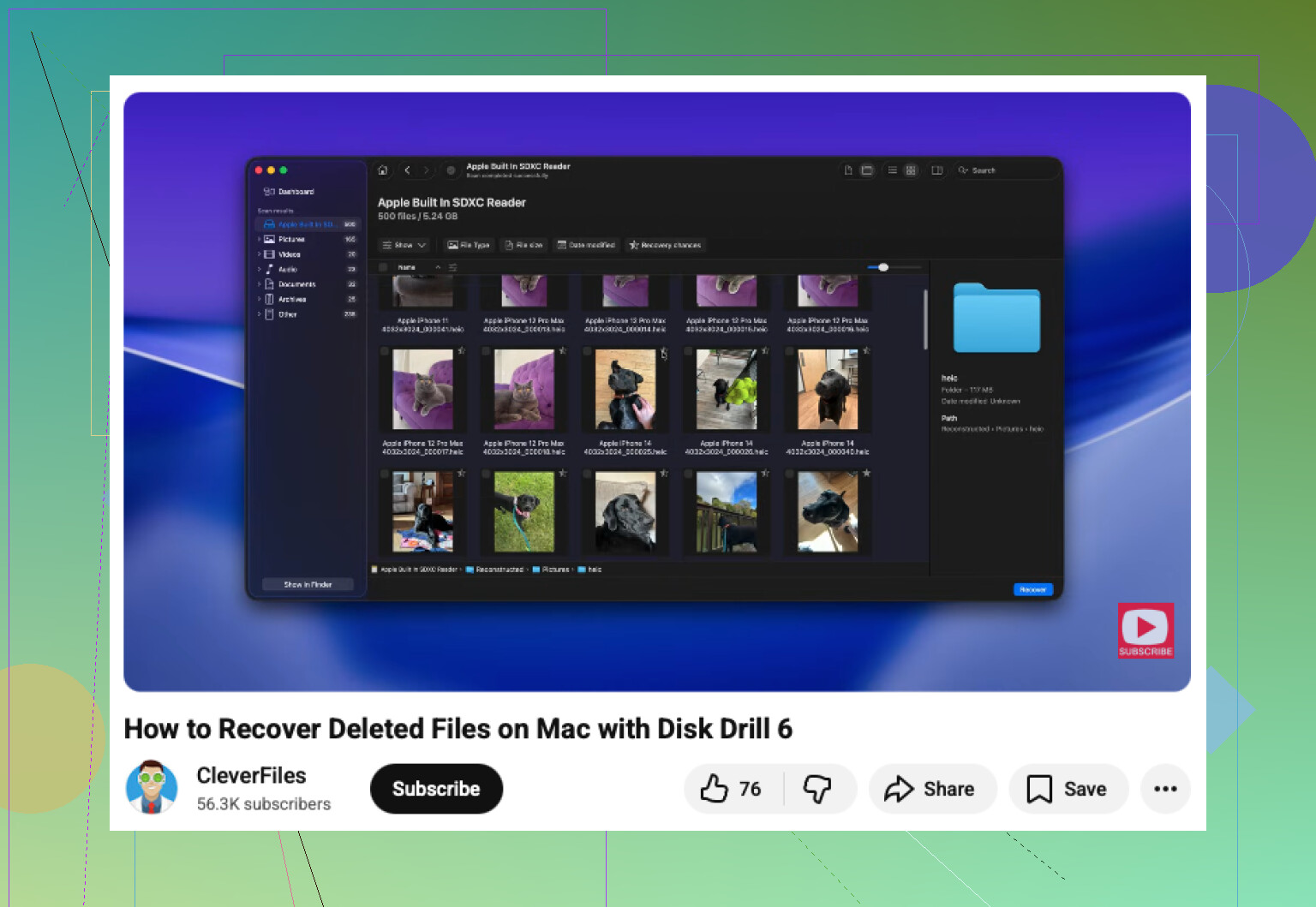
Ayrıca, bu video Mac dosya kurtarma adımları için iyi bir anlatımdır:
Mac’te silinen dosyaları kurtarmak için adım adım YouTube rehberi
@mikeappsreviewer ve @chasseurdetoiles’a büyük ölçüde katılıyorum, ancak silinen dosyaların gerçekten kurtarılabilir olup olmadığını test etmeden önce olası her gizli kopyanın peşinden çok uzun süre gitmezdim. SSD’li modern bir Mac’te bu süre oldukça kısa olabilir, bu yüzden kurtarma yazılımının hâlâ gerçek verileri görüp görmediğini hızlıca doğrulamak istersiniz.
Gerçek Mac veri kurtarma yazılımları için, Disk Drill muhtemelen macOS’ta boşaltılmış Çöp Kutusu için en güvenli ilk tercihtir. Sihir yaptığı için değil, APFS’yi ve yeni Mac kurulumlarını sadece saçma sonuçlar veren birçok ucuz uygulamadan daha iyi işlediği için. Buradaki kilit nokta şu: bulunan devasa dosya sayısını görmezden gelin ve önizlemelere bakın. PDF’leriniz, DOCX dosyalarınız, fotoğraflarınız veya proje dosyalarınız doğru şekilde önizleniyorsa, gerçekten bir şansınız var demektir. Önizlemeler bozuksa, sıfır baytsa veya anlamsız görünüyorsa, bir mucize umarak sonsuz yeniden taramalar yapmaya devam etmeyin.
Yeterince vurgulanmadığını düşündüğüm bir şeyi eklemek isterim: dosyalar Masaüstü veya Belgeler’de saklandıysa ve iCloud kullanıyorsanız, başka bir cihazdan icloud.com’u kontrol edin. Bazen insanlar bulut kopyası hâlâ orada dururken veya son silinenlerden geri yüklenebilirken Çöp Kutusu boşaltıldı = sonsuza kadar gitti diye düşünüyor. Aynısı, daha önce senkronize edildilerse Microsoft 365 dosyaları için de geçerli.
Ayrıca, uygulamaya özel otomatik kurtarmayı da göz ardı etmeyin. Word, Excel, Photoshop ve bazı PDF düzenleyiciler, Çöp Kutusu dışında geçici veya otomatik kaydedilmiş sürümler tutar. Bu tam veri kurtarma değildir, ancak iş belgeleri için hayat kurtarabilir.
Görsel bir anlatım istiyorsanız, bu boşaltılmış Çöp Kutusu için Mac silinen dosya kurtarma rehberi fena değil.
Disk Drill geçerli önizlemeler gösteriyorsa, yalnızca harici bir sürücüye kurtarın. Göstermiyorsa, orada durun ve dosyalar gerçekten önemli bir değere sahipse bir laboratuvarı düşünün. O noktada, daha fazla kendin yap denemesi genellikle sadece zaman kaybettirir açıkçası.
<img src=‘upload://fxD27XDtmMcGAvnZFJQ7Ieiv5ry.jpeg’ alt=‘Mac’te Çöp Kutusunu boşalttıktan sonra dosyaları kurtarma konusunda yardıma mı ihtiyacınız var’ width=‘’ height=‘’>