Macで重要なファイルを誤って削除してしまい、仕事でまだ必要だと気づいたときにはもう手遅れでした。すでにゴミ箱は確認しましたが、いくつかのファイルが見当たらず、どの復元方法が安全で実際に有効なのかもわかりません。状況を悪化させずにMacで完全に削除されたファイルを復元する最善の方法は何ですか?
これを何度もやったことがありますが、ええ、重要なものが入ったゴミ箱を空にしたと気づいた瞬間、血の気が引きます。まず最初に、Macの使用をやめてください。閲覧を続けない、何かをインストールしない、できるなら動かしっぱなしにしないでください。削除されたファイルは必ずしもすぐに消えるわけではありませんが、ドライブへの新しい書き込みによって、それらがあった領域が消されてしまうことがあります。上書きされたら、もうお手上げです。
次に私がやることを、簡単なものから厄介なものの順に挙げます:
1. まずは明らかなことから試す
もしそれが1分前に起きたことなら、Command+Z を押してください。ほかにあまり操作していなければ、macOS がゴミ箱への移動を取り消してくれるのを見たことがあります。また、もう一度ゴミ箱を確認してください。今度はゆっくりと。ファイルが外付けSSD、USBドライブ、またはSDカードにあった場合は、それらのデバイスが独自の隠しゴミ箱フォルダを持っていることが多く、デバイスが接続されている間だけ表示される点に注意してください。ファイルがそこにある場合は、右クリックして 元に戻す を選んでください。
2. 忘れていたバックアップを確認する
Time Machine がオンになっていたなら、状況はかなり良好です。ファイルが以前あったフォルダを開き、メニューバーの Time Machine アイコンをクリックして、バックアップをブラウズするを選びます。削除前の時点までさかのぼって、ファイルを復元してください。
Time Machine を一度も設定していない場合は、iCloud.com を確認してください。デスクトップと書類の同期が有効になっていると、iCloud には 30 日間 最近削除した項目 エリアが保持されていることがよくあります。完全に捨ててしまったと思っていたファイルが、以前そこで見つかったことがあります。
3. ドライブの状態がさらに変わる前に復元ソフトを使う
バックアップがない場合、通常はこれが次の手段です。2026年時点のほとんどのMacユーザーにとって、Disk Drill がまず最初に試す候補です。新しいMacでも一番スムーズに使えた印象があります。Tahoeを含む新しいmacOSのリリースにも対応していて、M1以降のApple Silicon搭載システムでも正常に動作します。
新しいMacでは、Appleのセキュリティ構成とストレージ暗号化のせいで復元が複雑になります。古い復元アプリの多くは時代遅れに感じられ、現代のMacをうまく扱えません。このソフトは独自のシステム拡張をインストールして、より低いレベルでドライブにアクセスできるようにします。流れはシンプルで、ドライブを選び、スキャンし、待つだけです。プレビュー機能はとても重要で、先に進むために時間やお金をかける前に、目的のファイルが見つかるかどうか確認できます。
ターミナルツールが好きで、多少の荒さを気にしないなら、PhotoRec もまだ選択肢です。無料でオープンソース、良い意味でとことん無骨です。忍耐力のある人でなければ、気軽なユーザーにはあまり勧めません。大きな欠点のひとつは、ファイル名が削除されることが多く、f12345.jpg のような名前のファイルを大量に仕分けする羽目になりがちなことです。写真を5枚失っただけならまだしも、学期分の課題を失ったなら、まあ頑張ってください、笑。
4. APFSスナップショットを探す
これは見落とされがちな点です。Time Machineを完全に設定していなくても、macOSはAPFSを通じてローカルスナップショットを作成することがあり、更新やシステムイベントの前後に作られることがよくあります。ディスクユーティリティを開き、Dataボリュームを選択してから、APFSスナップショットを表示するオプションを探してください。ゴミ箱を空にする前のスナップショットが存在すれば、それをマウントしてファイルを取り出せる可能性があります。
もうひとつ多くの人が見落としがちな点として、SSDは古いハードドライブとは挙動が異なります。現代のMacはSSDストレージを使用しており、SSDはTRIMを使います。TRIMは削除されたブロックをより速く消去して、ドライブの高速性を保ちます。性能には良いですが、復元には不利です。古い回転式ドライブでは、まだ時間があるように感じていました。現在のMacBook Proでは、その猶予はもっと短く感じられ、ときにはかなり短いです。
これが自分のマシンなら、まずTime MachineとiCloudを確認します。どちらにもなければ、次に復元スキャンを実行し、可能であれば外付けドライブから行います。そうすれば同じ内蔵ディスクにこれ以上データを書き込まずに済みます。
間に合って見つかることを願っています。
@mikeappsreviewer が十分に強調していなかった点を 1 つ付け加えます。Finder だけでなく、削除した元のアプリも確認してください。
多くの作業ファイルはアプリ側の復旧領域に残っています。
Pages、Word、Excel、Photoshop、Preview、そして多くのコードエディタは、AutoRecovery、一時保存、またはバージョン履歴を保持しています。Word では AutoRecovery を確認してください。Adobe のアプリでは、Recent とクラウド履歴を確認してください。Notes、Photos、メールアプリでは、削除したものがそれぞれ独自の Recently Deleted に残っていることがよくあります。Finder に何も表示されなくても、そこでファイルを復元できたことがあります。少し間抜けですが、うまくいきます。
Finder の「フォルダへ移動」で次の場所も確認してください:
~/Library/Containers/
~/Library/Application Support/
~/Library/Autosave Information/
~/Library/Mobile Documents/
Mac で Google Drive、Dropbox、OneDrive、または Box を使っているなら、Web ダッシュボードにログインしてください。ほとんどのサービスは削除済みファイルを 15~30 日間保持し、ビジネスプランではさらに長い場合もあります。削除からの復旧に失敗しても、バージョン履歴が助けになることはよくあります。
「とにかくすぐにスキャンすべき」という助言には少し異論があります。FileVault が有効で、Mac が数回再起動されている場合、内蔵 SSD の生復旧はあっという間に厳しくなります。そういうケースでは、クラウドのバージョン履歴やアプリの復旧のほうが、ファイルカービングより役立つことがよくあります。
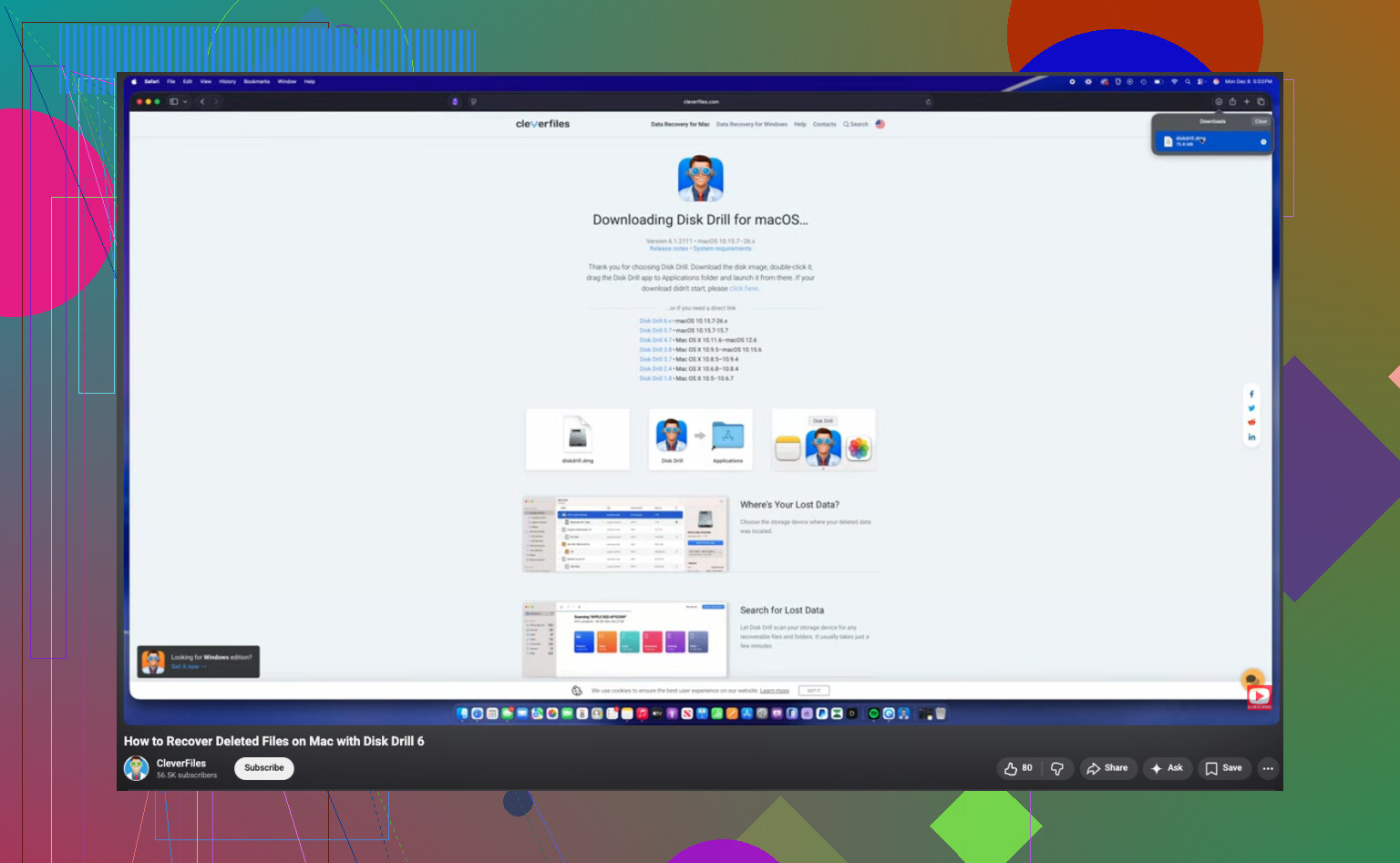
スキャナーが必要なら、Disk Drill は今でも信頼できる Mac 用ファイル復旧ツールです。まず結果をプレビューしてください。復元したファイルは Mac ではなく外付けドライブに保存してください。こちらも参考になります。この Mac のデータ復旧手順を段階的に解説した動画ガイド は、余計な前置きが少なく、手順を一通り説明しています。
ファイルが仕事に関係していて実際に金銭的価値があるなら、簡単な確認をした後はむやみにいじるのをやめてください。プロのサービスは高額になることがありますが、1 週間分の作業をやり直すのも同じくらい高くつきます。
@mikeappsreviewer と @ombrasilente が言ったことに付け加えるなら、ファイルが Apple 製アプリや macOS の書類バージョン管理に対応したアプリで作成されたものなら、バージョンを確認してください。Finder でそのアプリを開き、ファイル > 復元 > すべてのバージョンをブラウズ を探します。元のファイルが削除されていても、アプリが以前の状態を別に保持していたために助かることがあります。妙に使われていない機能です。
また、本格的な復旧モードに入る前に Spotlight と Terminal も使ってみてください。Spotlight は、最近削除された項目や変な場所にある重複ファイルをまだ見つけられることがあります。Terminal では次を試せます:
mdfind 'filename'
find ~/ -name '*part-of-file-name*' 2>/dev/null
基本的に聞こえるかもしれませんが、「削除された」ファイルが実は移動されていたり、名前変更されていたり、同期フォルダ内で複製されていたりするのを見たことがあります。
よくある助言に少し異論があります。APFS スナップショットについては、すでに扱いに慣れているのでなければ、最初から そこにこだわらない ほうがいいです。復旧できる時間的余地が悪化している間に、そこで時間を無駄にしやすいからです。ほとんどの人にとっては、アプリ内の隠しコピー、クラウドのゴミ箱やバージョン履歴、それから適切なスキャンの順がより速い道です。
スキャンするなら、Disk Drill for Mac は、インターフェースがそこまでひどくなく、プレビューで不要なものの復元を避けやすいので、比較的安全な最初の選択肢の一つです。ただし、同じ内蔵ドライブには復元しないでください。そこは多くの人が思う以上に重要です。
そして、ファイルが Office や Adobe のような業務アプリ由来なら、会社で MDM、OneDrive の保持機能、またはサーバー側バックアップがあるか確認してください。IT 部門はロールバック手段を持っていても、ユーザーにその存在を伝えないことがあります。腹立たしいですが、実際にあります。
こちらも参考になります: Mac のデータ復旧ソフトのヒントと復旧に関する議論
非常に重要なファイルなら、低リスクの確認をした後はいじるのをやめてください。下手に触ることで、悪い状況をさらに悪化させることがあります。
@ombrasilente、@techchizkid、@mikeappsreviewer が十分に触れていない追加の観点が1つあります。ファイルが macOS 自体によってどこか別の場所に添付、書き出し、または複製されたことがないか確認してください。
私が確認するもの:
- 最近メールで送ったなら Mail の添付ファイルフォルダ
- チャットにドラッグしたなら Messages
- AirDrop の保存先フォルダ
- アプリがそこにコピーを書き出した可能性を考えて Downloads
- Finder の Recents。ただし名前だけでなく、種類と日付で並べ替える
- 使っていたアプリ内の 開く/保存パネル。場所を忘れたあとでも実際のパスを示すことがあるため
また、ファイルが 外付けドライブ にあった場合は、そのドライブを別の Mac に次々接続するのをやめてください。Spotlight のインデックス作成だけでも、望まない書き込みが発生することがあります。
よくある「できるだけ早くスキャンしろ」という助言には少し異論があります。ファイルが OneDrive や Dropbox のような同期ワークスペース内にあったなら、私はまず Web 側のアクティビティログを確認します。ディスクにスキャンをかけまくるより低リスクです。
もしソフトウェアが必要なら、Disk Drill は最初の確認として妥当です。
長所
- プレビューが簡単
- APFS のサポートがまずまず
- 非技術者でも十分使いやすい
短所
- TRIM 済みの内蔵 SSD では魔法のようにはいかない
- ディープスキャンでは大量の不要データが出ることがある
- 復旧機能の上位層は有料
Disk Drill で有用なものが何も見つからなくても、必ずしもそのファイルが復旧不可能という意味ではありません。データブロックがすでにトリムされているか、ファイルが生のディスクデータとしてではなく、アプリやクラウド上のバージョンとしてしか残っていない可能性もあります。