Macで重要なファイルを誤って削除してしまい、まだ必要だと気づく前にゴミ箱も空にしてしまいました。状況を悪化させずに削除したファイルを安全に復元できる、最適なMac用データ復旧ソフトを探しています。おすすめや次に何をすべきかについてのアドバイスがあれば、ぜひ教えていただけると助かります。
macOS向けのMac復元アプリ、いろいろ試したあとで私が選ぶもの
ここ数年で、Mac用の復元ツールをかなりいろいろ使ってきました。そうした中でも、結局ほとんどの人には Disk Drill を勧めることが多いです。あらゆる面で毎回勝っているからではありません。実際そうではないです。私が最終的にそこに戻る理由は、ちょうどいい中間地点にあるからです。復元の品質はしっかりしていて、アプリの使い勝手も悪くなく、新しいMacとの相性も良好です。
Mac向けの復元ソフトには、大きく分けてよくない2つのタイプがあります。1つは機能が削られすぎていて、必要なものが足りないタイプ。もう1つは、ターミナル画面や暗号めいたメニューが好きな人向けに作られたようなタイプです。Disk Drill はその中間にあり、だからこそ私は何度も使い戻ってきました。
Macで私にとってよりうまく機能した理由
最初に目立ったのは、macOS上での自然さでした。雑に移植されたようには見えませんでした。私の使用では、APFS対応は十分で、Apple Silicon対応も混乱がなく、外部ストレージの扱いでも大きな問題はありませんでした。外付けSSD、USBメモリ、SDカード、さらにTime Machineボリュームでも使いました。
これで得られた最良の結果は、破損したAPFSドライブでの復元でした。他のアプリは、使い物にならない結果を返すか、途中で止まってしまうかのどちらかでした。Disk Drill は、意味のある量の使えるファイルを十分に取り戻してくれました。完璧ではなく、やはり面倒さはありましたが、予想よりずっと良かったです。
気に入った点
- 削除されたファイルやフォーマット済みドライブに対して良い結果を出しました。
- ファイルプレビューが信頼できる感じで、時間の節約になりました。
- バックアップ機能とディスクイメージ作成ツールが含まれていて、ドライブの調子が怪しいときに便利です。
- 写真と動画の復元は平均以上で、RAWカメラファイルにも対応していました。
- レイアウトは、多くの高機能な復元アプリより扱いやすいです。
無視したくない他のMac復元ツール
「最高」のアプリは、ドライブに何が起きたかによって変わります。これを1つの答えで済む話だとは思いません。
PhotoRec
無料で、見た目は地味で、妙に効果的です。SDカードや、かなり状態の悪いファイルシステムで良い結果が出たことがあります。代わりに犠牲になる部分も大きいです。元のファイル名やフォルダ構造はかなりの頻度で失われるので、復元後の整理が大変です。
iBoysoft Data Recovery
これは初心者にはより使いやすく感じました。私のテストではAPFS対応も問題なく、一般的なファイル消失のケースではきちんと役立ちました。ただ、サブスクリプション方式はあまり好きではありませんでした。その点はすぐにうんざりします。
Data Rescue
古めのツールですが、まだ有用です。今の私の第一候補とは言いませんが、外付けドライブや、特別な機能を必要としない比較的単純な復元では、きちんと機能するのを見てきました。
多くの人がやらかす部分
ファイルが消えたなら、そのドライブへの書き込みを止めてください。すぐにです。
このミスは、ソフトの選択よりも多くの復元を台無しにします。SSDでは、TRIMのせいでさらに深刻になります。最近のMacでは、削除されたデータが人の想像よりずっと早く完全に消えることがあります。同じマシンを何時間も使い続けてから、なぜ復元で断片しか出てこないのか不思議がる人を私は見てきました。
事態を悪化させる前にやるべきこと
- 可能なら、復元アプリは別のドライブにインストールしてください。
- 復元したファイルは別の場所に保存し、同じドライブには絶対に戻さないでください。
- ディスクが不安定に見えるなら、先にクローンまたはイメージを作成してください。
- 重要なものを復元するまでは、適当な修復ツールに手を出さないでください。
修復アプリを先に実行し、5回も再スキャンし、何度も再起動して、せっかくあったわずかな復元のチャンスを失う人を見てきました。順番が悪いです。先に復元、その後で整理です。
私の短い答え
もし友人に、Macのデータ復元について低リスクで1つだけ勧めるなら、長い説明抜きでも私はやはり Disk Drill と言います。
復元ツールに慣れている人や、もっと個別性の高いケースなら、他のもののほうが合うかもしれません。ただ、大半の人にとっては、Disk Drill は驚きが少なく、いちばん面倒の少ない選択肢に感じられました。
Macでゴミ箱を空にしてしまったなら、私は宣伝文句よりもまずリスク順で選択肢を評価します。
Disk Drillは、ほとんどの人にとって今でも最も簡単な選択です。その点については@mikeappsreviewerに同意します。私が意見を異にするのは、あなたのMacがAPFSとTRIMを使っているなら、内蔵SSDを何度も繰り返しスキャンしないことです。最近のMacのほとんどはそうです。内蔵SSDでは、削除されたファイルはすぐに消えてしまうことがよくあります。ファイルが本当に重要なら、最善策はMacの使用をやめて、別のマシンから復旧するか、外付けドライブを復旧先にすることです。
私の短いリスト:
-
Disk Drill
スキャン品質、プレビュー、Mac対応のバランスが最も良いです。
APFS、外付けドライブ、SDカード、USBドライブでうまく動作します。
インターフェースで致命的なミスをしにくいため、一般ユーザーにとってより安全です。 -
R-Studio
何をしているか分かっているなら、こちらの方が優れています。
損傷したボリュームや手動での復旧作業により強いです。
UIは親切ではありません。急ぐと悪い選択をしやすいです。 -
PhotoRec
無料。生のファイルカービングに強いです。
ファイル名やフォルダ構造の復元は苦手です。
カードやフォーマット済みメディアから写真、動画、ドキュメントを救出するのに最適です。 -
UFS Explorer
より難しい作業に向いています。
価格が高めです。マニア向けな印象です。手早い家庭用復旧の第一候補ではありません。
あなたのケースで私がやること:
Macの使用をやめる。
同じドライブに復旧ソフトをインストールしない。
外付けドライブに復旧する。
ファイルが外付けディスク上にあったなら、見込みはかなり高くなります。
内蔵SSD上にあったなら、急いでください。TRIMは本当に容赦ありません。
いちばん面倒が少ない選択肢が欲しいなら、私ならまずDisk Drillから始めます。Disk Drillが削除ファイルのプレビューを見つけられるなら、可能性はまずまずあります。プレビューが壊れているか見つからないなら、結果はたいてい厳しいです。
ちなみに、ツールを素早く比較するのにこれが役立ちました:
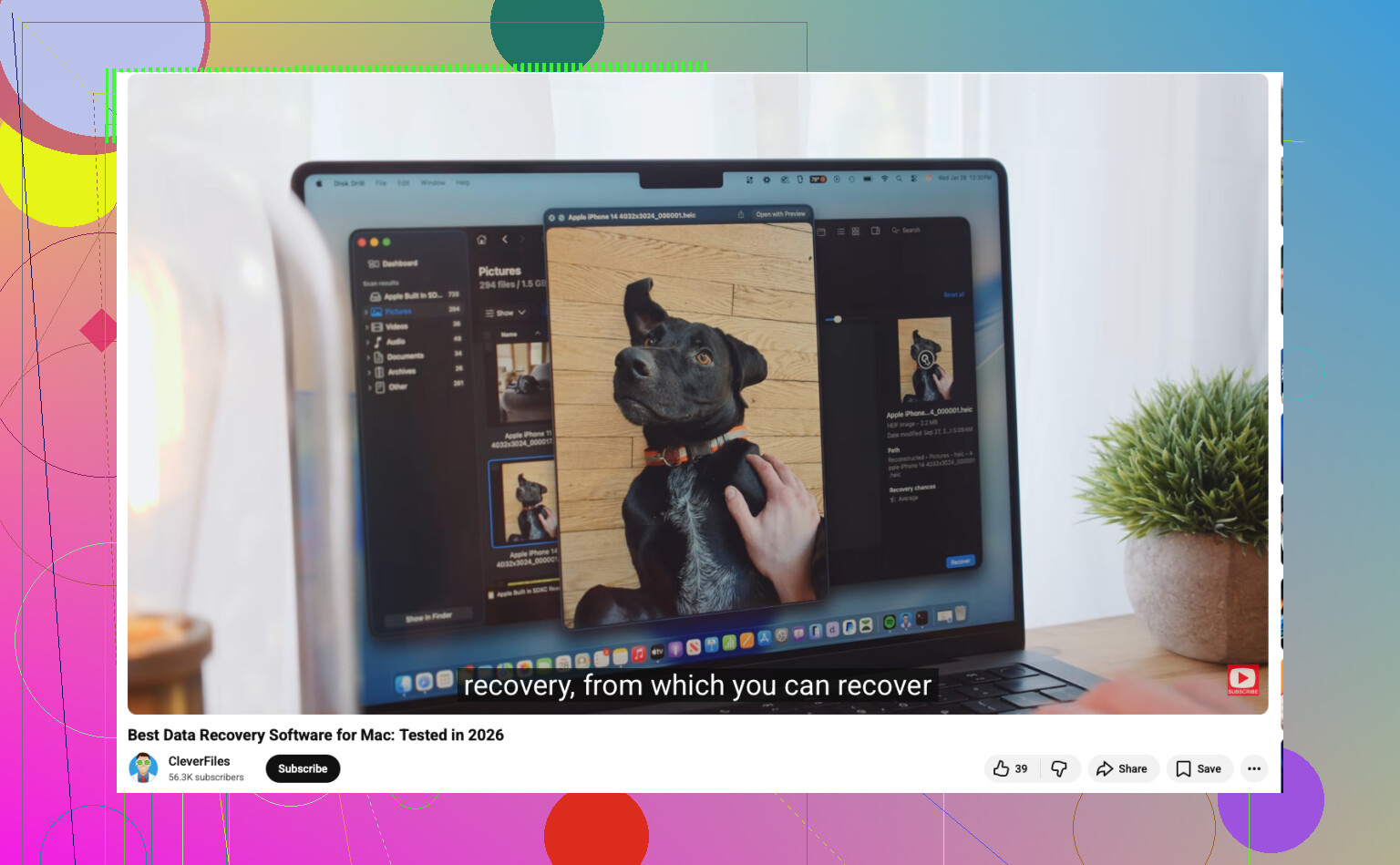
Mac向け最高のデータ復旧ソフト動画ガイド
もうひとつ。削除したファイルがiCloud Drive、写真、または他の同期アプリ内にあった場合は、お金を使う前にそのサービスの最近削除した項目セクションを確認してください。この手順を見落とす人は本当に多いです。
ファイルがMacの内蔵SSDから削除されたのであれば、@mikeappsreviewer の言い方ほど私は楽観的ではありません。主な理由は、最近のMacでは削除されたデータがすぐに消えてしまうことがあるからです。不可能ではありませんが、人々が期待するようなインストールして6つのアプリを試し続ければ何とかなるという状況ではありません。
実際のMac用データ復旧ソフトとしては、Disk Drill が依然として一般の人にとって最も実用的な選択肢です。魔法のようなソフトだからではなく、通常は分かりやすいスキャン結果と十分なプレビューを提供し、コンピューターサイエンスの学位が必要そうな感じがしないからです。私はプレビュー機能が過小評価されているとも思います。ファイルが正しくプレビューできるなら、それは復元結果が使い物にならないものではない可能性が高いという最良のサインであることが多いです。
@yozora と少し意見が違うのは、Disk Drill が失敗するまでは、私はいきなりもっと重いツールに飛びつかないという点です。R-Studio や UFS Explorer のようなものは確かに優れていることがありますが、一方でクリックを一度間違えただけで、深夜2時にパーティションマップとは何かをGoogleで調べるようなタイプのアプリでもあります。どうしてそう言えるのかはお察しください笑。
人々が忘れがちなことをいくつか挙げます。
- iCloud Drive の最近削除した項目を確認する
- Photos の最近削除した項目を確認する
- Time Machine のスナップショットを確認する
- そのファイルがアプリ固有のゴミ箱または復旧フォルダに入っていないか確認する
それでもどれも機能しないなら、そうですね、Disk Drill for Mac がたぶん最初に試すべき最良の選択です。データが非常に重要なら、ドライブをあれこれ触り続ける前にDIYはやめて、プロの復旧サービスを利用してください。
また、Macのファイル復旧に関する追加のアドバイスとして、このAppleスレッドはざっと目を通す価値があります。Macで削除したファイルを復元するためのAppleフォーラムのヒント
Trashがすでに空になっているなら、他の人たちが軽くしか触れていない2つのケースに分けて考えます。
ケース1: 内蔵Mac SSD
ここでは、実は @yozora や @nachtdromer より少し悲観的です。新しめのMacでは、APFS + TRIM が働いた後は、ソフトウェアでの復旧は 可能 から ほぼ有用なものは何もない までかなり早く進むことがあります。その場合、最良のアプリは偽りの希望を与え続けるものではなく、すぐに真実を教えてくれるものです。
ケース2: 外付けドライブ、SDカード、USB、古いHDD
こちらはかなり見込みがあります。こういう場合はツールの重要性が増します。
その用途なら、Disk Drill が依然として最も無難な最初の選択です。
Disk Drill の長所
- 使いやすい
- ファイルのプレビュー機能が優秀
- 外部メディアに強い
- プロ向けツールより分かりやすい
- 復旧が現実的かどうかを素早く判断する助けになる
Disk Drill の短所
- 一度しか使わない場合は安くない
- 最新のMacの内蔵SSDでは結果が期待外れなことがある
- ディープスキャンでは不要なファイル名が大量に出ることがある
- 深刻に損傷したファイルシステムには最強の選択肢ではない
@mikeappsreviewer と少し意見が違うのはここです。同じMacで、どれか1つに魔法のような力があることを期待して、次々とアプリを渡り歩くのは勧めません。Disk Drill できれいにプレビューできるなら素晴らしいです。断片しか見つからないなら、5つもの競合アプリを試してもたいてい時間の無駄です。
Disk Drill が失敗したら、より専門的なものに進んでください。
- 高度な復旧なら R-Studio
- 生のファイル抽出だけでよいなら PhotoRec
- 技術的に厄介なケースなら UFS Explorer
また、多くの人が見落とす点も確認してください。サービスのクラウド版やウェブ版です。ローカルではファイルが消えていても、iCloud Drive のウェブ版、アプリのバージョン履歴、バックアップのスナップショットからまだ復元できることがあります。
なので私の順位はこうです。
- 最初に試すなら Disk Drill
- 上級者向けなら R-Studio
- 無料の生データ復旧なら PhotoRec
- 本当に代えが利かないファイルなら専門ラボ
要するに、一般ユーザーにとって Disk Drill は最初に試すべき最高のMacデータ復旧ソフトですが、内蔵SSDではソフトの選択よりもスピードのほうが重要です。