Macで誤ってゴミ箱を空にしてしまい、仕事や個人的な書類にまだ必要な重要なファイルを失ってしまいました。空にしたゴミ箱からファイルを安全かつ迅速に復元できる、最高のMacデータ復旧ソフトを探しています。おすすめや、まず最初に試すべきことについてのアドバイスがあれば、とても助かります。
これがよく起こるのを見てきました。そう、最初の一手は地味ですが重要です。すぐにMacBookの使用をやめてください。ファイルを保存しないでください。アプリをインストールしないでください。避けられるなら、余計な処理を続けさせないでください。ゴミ箱を空にすると、macOSは通常まずファイルの記録を削除します。データ自体は、新しいデータがその上に書き込まれるまでドライブ上に残っていることがよくあります。マシンを使い続けると、取り戻したいものが上書きされる可能性が高くなります。
新しいMacにはもう一つ問題があり、この点で不意を突かれる人が多いです。SSDはTRIMを使用します。削除後、システムはSSDの速度を保つために、バックグラウンドでそれらのブロックをクリーンアップするようドライブに指示できます。MacBook、特に新しいモデルでは、ゴミ箱を空にした直後にこれが起こることがあります。だから時間が重要です。動作が少ないほど、復旧できる可能性は高くなります。
バックアップがないなら、まずは直接的な方法から始めてください。
復旧アプリをすぐ実行してください。ただし、安全な方法で。 私ならDisk Drillを使います。Apple Silicon搭載Macや、T2チップ搭載のIntel Macでは、内蔵ドライブの構成は多くの人が思う以上に扱いにくいです。そこでは無作為な復旧アプリの多くがうまく動きません。Disk Drillは最新のMacのストレージやセキュリティに比較的うまく対応する傾向があります。私なら次の手順で進めます。
- 同じMacBookにインストールしないでください。 ここが最も重要です。ソフトウェアをインストールすると内蔵ドライブに書き込みが発生します。削除されたファイルが空き領域に残っていて上書き待ちの状態なら、最悪のタイミングです。別のコンピュータを使い、Disk DrillをUSBドライブに入れて、可能ならそこから実行してください。
- まずディスクイメージを作成してください。 ほとんどの人がこれを省くのは分かっています。それでも私は省きません。Disk Drillなら、ドライブをビット単位で外付けディスク上のイメージファイルにコピーできます。時間のかかる復旧を試す前にこれを行ってください。最初のスキャンで何かを見逃しても、さらにクリーンアップが進む前のドライブ状態を固定したコピーが残ります。こういう状況では、これが取り消しボタンに最も近いものです。
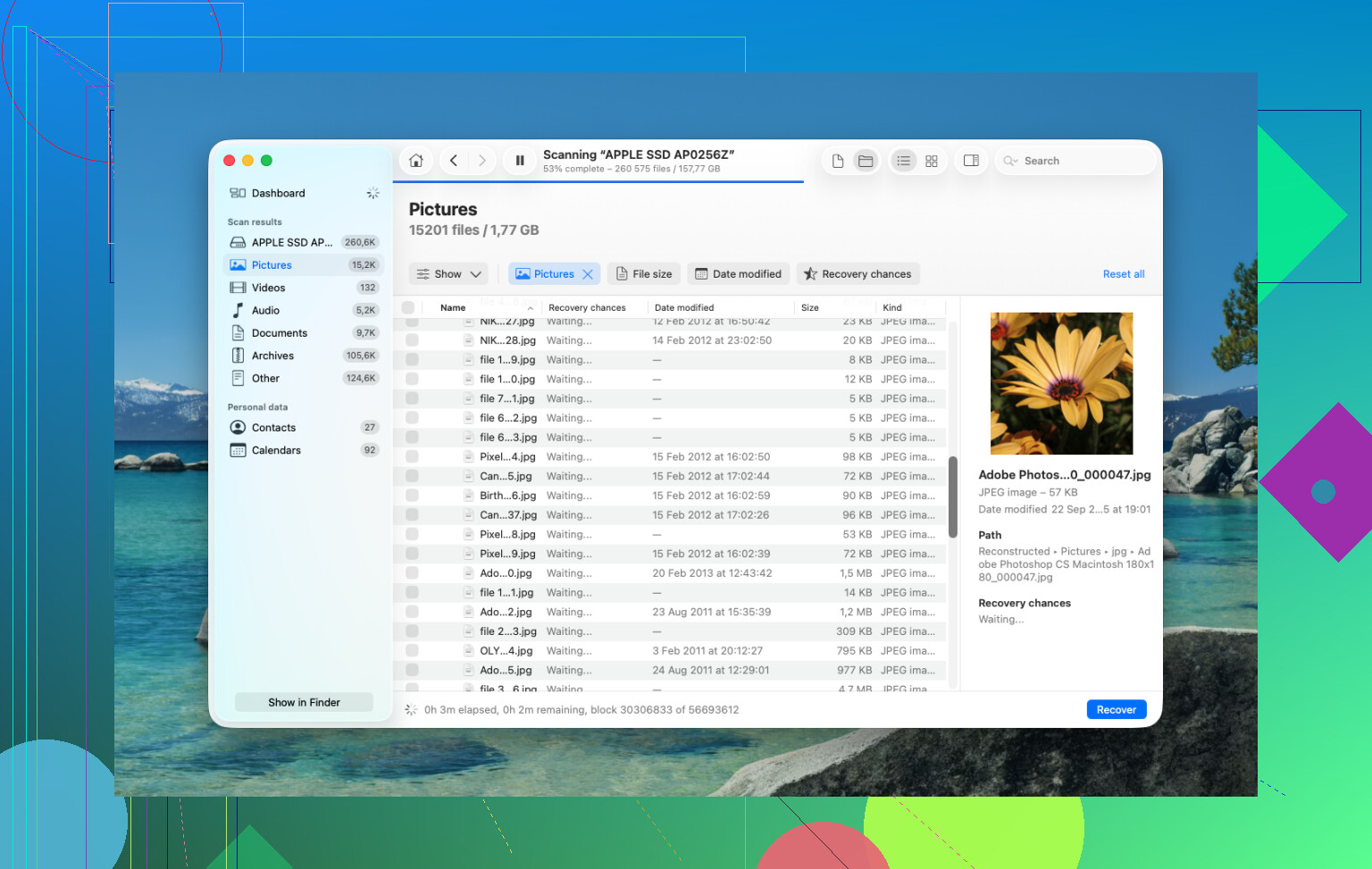
- フルスキャンを実行してください。 内蔵ドライブ、できれば作成したイメージを対象にしてください。ファイルシステムのインデックスだけに頼るのではなく、生のストレージ全体をスキャンさせてください。破損した項目や削除済みの項目では、これは重要になる傾向があります。
- 支払う前にプレビューを確認してください。 スキャンは無料で、見つかったファイルのプレビューを確認できます。写真、文書、動画クリップなど、すべてです。ここはしっかり確認したいところです。ファイルが問題なく表示されるなら、復旧に料金を払う価値があるか判断できます。
- 外付けドライブに復元してください。 復旧したファイルをMacBookの内蔵ストレージに書き戻さないでください。USBドライブまたは外付けSSDを使ってください。同じディスクに書き戻すのは、まだ残っているものを潰してしまう典型的なやり方です。
その後、人が忘れがちな簡単な場所も確認します。
Time Machine。 一度でも有効にしたことがあるなら、Time Machineを開いて、以前ファイルがあったフォルダに移動してください。バックアップディスクが接続されていなくても、macOSが過去1日分のローカルスナップショットを保持していることがあります。そこからファイルを取り戻して、長い復旧スキャンを避けられた人を見たことがあります。
クラウドサービス。 それらのファイルがiCloud Drive、Dropbox、またはGoogle Driveと同期されていたなら、少しMacの使用を止めて、スマートフォンか別のコンピュータから確認してください。これらの各サービスには独自の削除済みアイテム領域があります。通常、保持期間は約30日です。これはMacのゴミ箱とは別なので、2分かけて確認する価値があります。
写真とメモ。 消えたものが写真やメモなら、それらのアプリを開いて最近削除した項目を確認してください。Appleはそれらをおよそ30日から40日間そこに保持します。ゴミ箱を空にしても、こうしたアプリ単位のごみ箱までは常に消されるとは限りません。
これらすべてがうまくいかない場合、最後の手段は復旧ラボです。そこではハードウェアツールと管理された環境を使い、通常のソフトウェアではできない方法でデータを取り出します。最も効果的なのは、失うと困るファイルです。家族写真、法的文書、仕事のアーカイブ、そういったものです。厳しいのは価格です。300ドルから3,000ドル、ケースが厄介ならそれ以上という見積もりを見たことがあります。
@mikeappsreviewer さんの言ったことに、1つ付け加えたいです。ソフトウェアが最初の手段や最善の選択肢だと決めつけないでください。
ファイルが iCloud Drive、Dropbox、OneDrive、Google Drive、Pages、または Photos に保存されていたなら、まずそのサービスのゴミ箱とバージョン履歴を確認してください。仕事用のドキュメントでは、生の復元スキャンよりもバージョン履歴のほうが助けになることがかなり多いです。私はこの方法で OneDrive から上書きされたスプレッドシートを復元したことがあります。スキャンは不要でした。
また、どの Mac でもいきなり完全なディープスキャンを実行することには少し異論があります。新しい SSD 搭載 Mac では、TRIM がすでにブロックを消去している場合、復元アプリは中身が壊れたファイル名や 0 バイトの不要データを返すことがよくあります。重要なのは見つかったファイル数よりプレビューです。無効なヒット 5,000 件より、有効なドキュメント 10 件のほうが価値があります。
もし Mac のデータ復元ソフトを使うなら、Disk Drill は macOS で空にしたゴミ箱からの復元用途として比較的安全な選択肢の1つです。DOCX、PDF、XLSX、PSD など、あなたのファイル形式でのプレビュー結果を基準に判断するとよいでしょう。まず試してください。復元先は外部ストレージのみにしてください。
ファイルが業務上きわめて重要なら、1回試した時点で DIY はやめて、ラボに送ってください。スキャンを繰り返すと時間を無駄にし、ときには状況をさらに悪化させます。
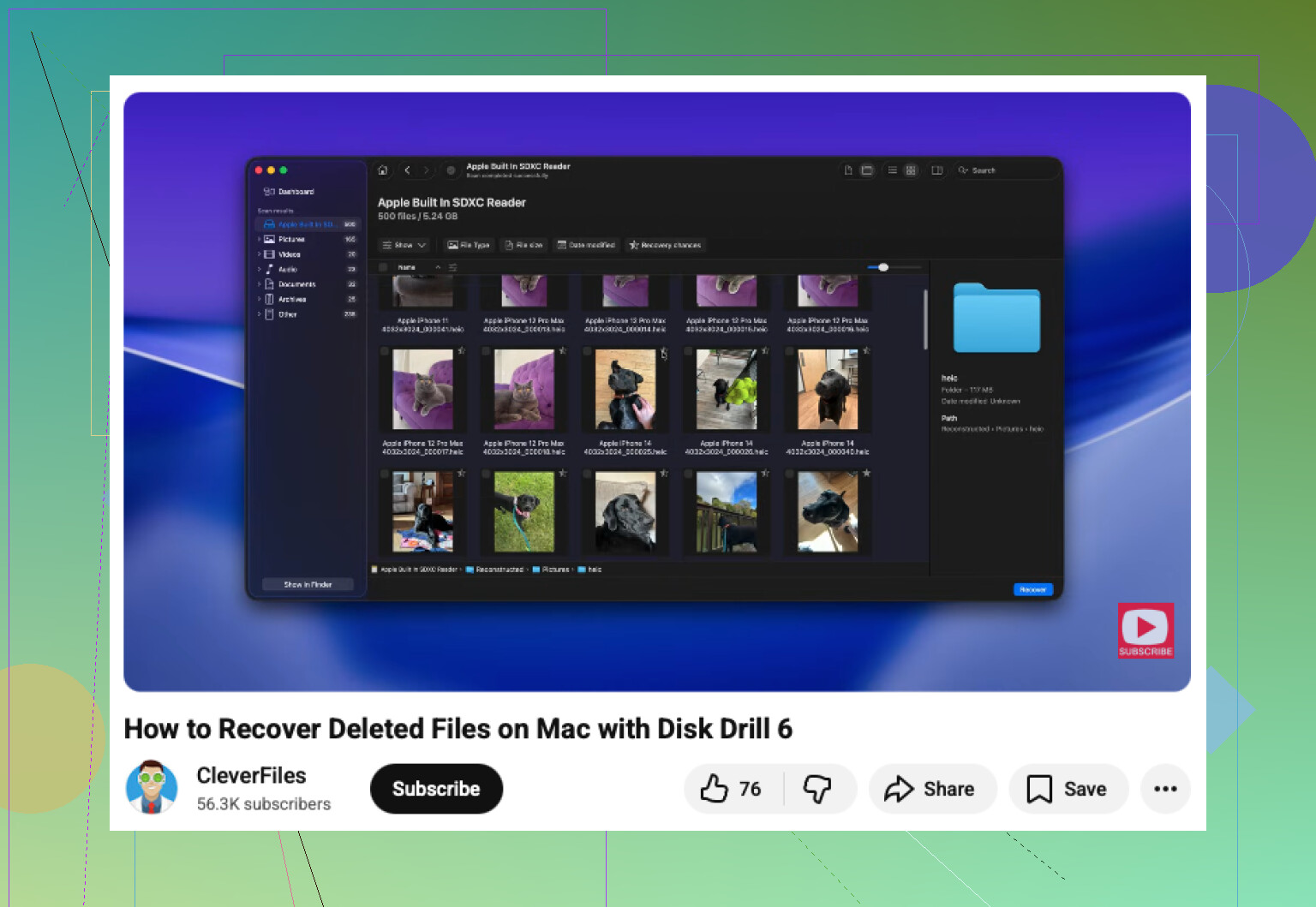
また、この動画は Mac のファイル復元手順についてのなかなか良い解説です:
Mac で削除したファイルを復元するための YouTube ステップバイステップガイド
@mikeappsreviewer と @chasseurdetoiles の意見にはおおむね賛成ですが、削除されたファイルが実際に復元可能かどうかを確認する前に、考えられるあらゆる隠れコピーを探すことにあまり長く時間をかけるべきではないと思います。SSD 搭載の最近の Mac では、その猶予時間はかなり短いことがあるため、復元ソフトがまだ実データを認識できるかを素早く確認したほうがいいです。
実際に Mac 用のデータ復元ソフトを使うなら、macOS で空にしたゴミ箱の復元には Disk Drill がたぶん最も無難な最初の選択肢です。魔法のようなことをするからではなく、APFS や新しい Mac の構成への対応が、適当な格安アプリより優れていて、そうしたアプリのようにゴミみたいな結果ばかり吐き出しにくいからです。ここで重要なのは次の点です。見つかったファイル数の大きな数字は無視して、プレビューを確認してください。PDF、DOCX、写真、プロジェクトファイルが正しくプレビューできるなら、実際に復元できる可能性があります。プレビューが壊れている、0 バイトになっている、または文字化けしているなら、奇跡を期待して延々と再スキャンを続けないでください。
もうひとつ付け加えるなら、これまであまり強調されていない点があります。ファイルがデスクトップや書類フォルダに保存されていて、iCloud を使っているなら、別のデバイスから icloud.com を確認してください。クラウド上のコピーがまだ残っていたり、「最近削除した項目」から復元できたりするのに、「ゴミ箱を空にした = 完全に消えた」と思い込んでいる人は意外といます。Microsoft 365 のファイルでも、同期されたことがあるなら同様です。
また、アプリ固有の自動復元も見落とさないでください。Word、Excel、Photoshop、一部の PDF エディタは、ゴミ箱の外に一時ファイルや自動保存版を保持していることがあります。これは完全なデータ復元ではありませんが、作業中の文書ならかなり助かることがあります。
手順を視覚的に確認したいなら、これは decent な Macで空にしたゴミ箱から削除ファイルを復元するガイドです。
Disk Drill で有効なプレビューが表示されるなら、復元先は必ず外付けドライブのみにしてください。表示されないなら、そこでいったん止めて、ファイルに本当に金銭的価値があるなら専門ラボを検討してください。その段階では、たいていの場合これ以上の DIY は時間の無駄です。