Macの使用中に、誤ってSDカードから必要な写真や動画が入った間違ったフォルダを削除してしまいました。フォルダは保存していた場所からなくなっており、データが上書きされないか心配です。完全に失われてしまう前に、MacでSDカードから削除したファイルを復元する最適な方法を知りたいです。
これが自分のカードだったら、今すぐ使用をやめます。テスト撮影もしない。ファイルをドラッグして載せたりもしない。フォーマットもしない。私は以前これで失敗して、まだ使えるか確かめようとカードをいじり続けた結果、復旧できる可能性を自分で下げてしまいました。
Macでは、SDカードから削除したファイルはしばらくの間まだそこに残っていることがよくあります。たいてい最初に消えるのはインデックスであって、写真データそのものではありません。なので、カードをあまり再利用しておらず、完全フォーマットもしていないなら、まだ望みはあります。新しいデータが古いブロックの上に書き込まれると、状況は一気に厳しくなります。
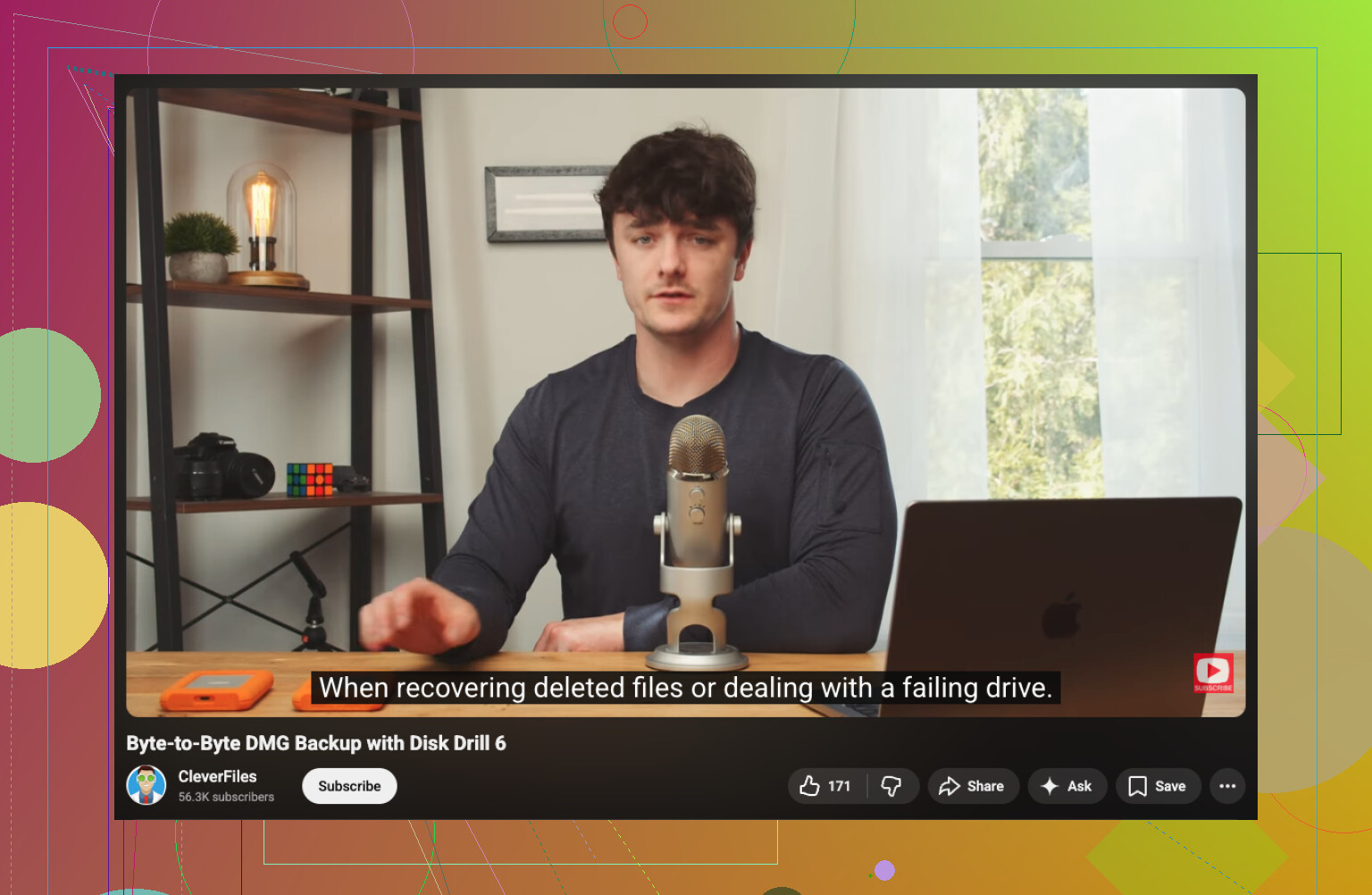
ソフトを使うなら、まずはDisk Drillから始めます。復旧アプリについては延々と議論になるのはわかっていますが、これは古いツールのいくつかよりmacOSで扱いやすいです。使い始めるのにパーティション関連の専門用語で苦労する必要もありませんでした。ファイルのプレビュー機能のおかげで不要なものと取り戻したいものを分けやすかったですし、試したときにはRAW写真フォーマットにも問題なく対応していました。カードの調子が悪いなら特に注目したいのは、まずバイト単位のイメージを作成するオプションです。そのために触れられていたリンクはこちらです:

自分が順を追ってやるなら、こうします:
- ちゃんとしたカードリーダーでSDカードをMacに接続する。
- Disk Drillを開いて、間違えてMacのドライブではなくSDカードを選ぶ。
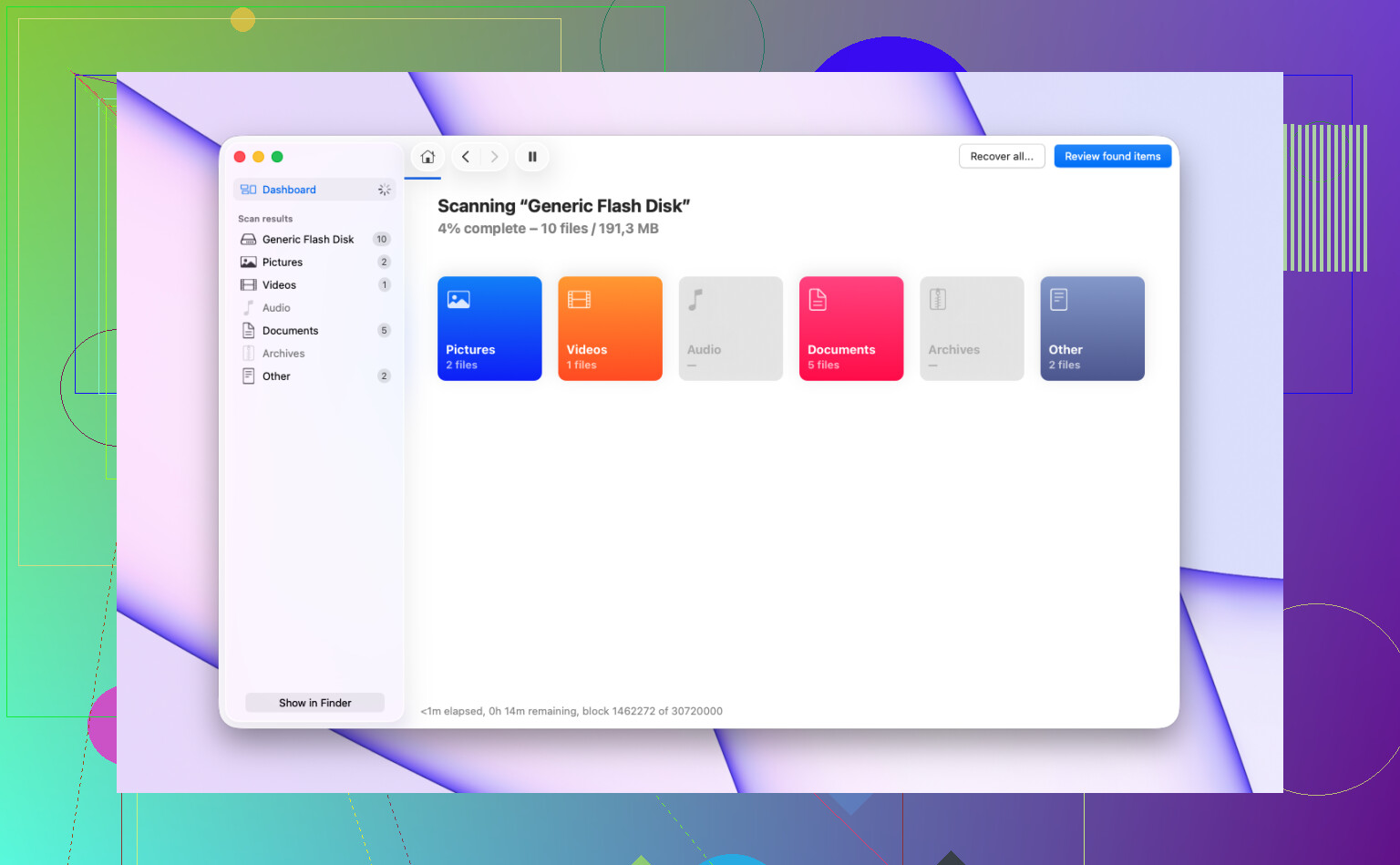
- フルスキャンを実行して待つ。遅く見えるからといって途中で止めない。
- 見つかったものをプレビューする。
- ファイルはMacの内蔵ドライブか別の外付けドライブに復元する。
同じSDカードに何も復元しないでください。ほんとうに。これを一度やって、残りの復旧の可能性を台無しにする人を見たことがあります。データを別の場所にコピーしている間は、カードには一切触れないのが大事です。
PhotoRecもよく名前が挙がるもう一つの選択肢です。それももっともです。無料ですし、損傷や破損のあるカードでは、見た目のきれいなアプリが見逃すファイルを拾い出すこともあります。代わりに、インターフェースは古くて粗い感じがあり、復元されたファイル名がぐちゃぐちゃになったり、フォルダ構成が失われたりすることが多いです。整理された状態を保ちたいなら、その点はかなり面倒です。
もう一つ。カードが何度も切断されたり、読み取りエラーを出したり、Mac上で死んでいるような挙動をしたり、物理故障の兆候が少しでもあるなら、自宅での復旧を何度も試すのはやめたほうがいいです。その段階なら、私は手を止めてプロの復旧サービスを検討します。故障しかけているカードに対して読み取りを繰り返すと、状況が悪化することがあります。これも私は困った形で学びました。
最初に、SDカードを取り出して、そのまま触らないでください。この点については @mikeappsreviewer が正しいです。書き込みが発生するたびに、復旧できる可能性は下がります。
付け加えると、完全な復旧作業に入る前に、Macのゴミ箱を確認してください。Finder経由でフォルダを削除し、カードが通常どおりマウントされていた場合、macOSはファイルを完全に消すのではなく、カード上の隠し .Trashes フォルダに移動することがあります。Finderでは常に見えるとは限りません。スキャンする前に、Terminalを使うか隠しファイルを表示して確認してください。これで何時間も節約できた人を見たことがあります。
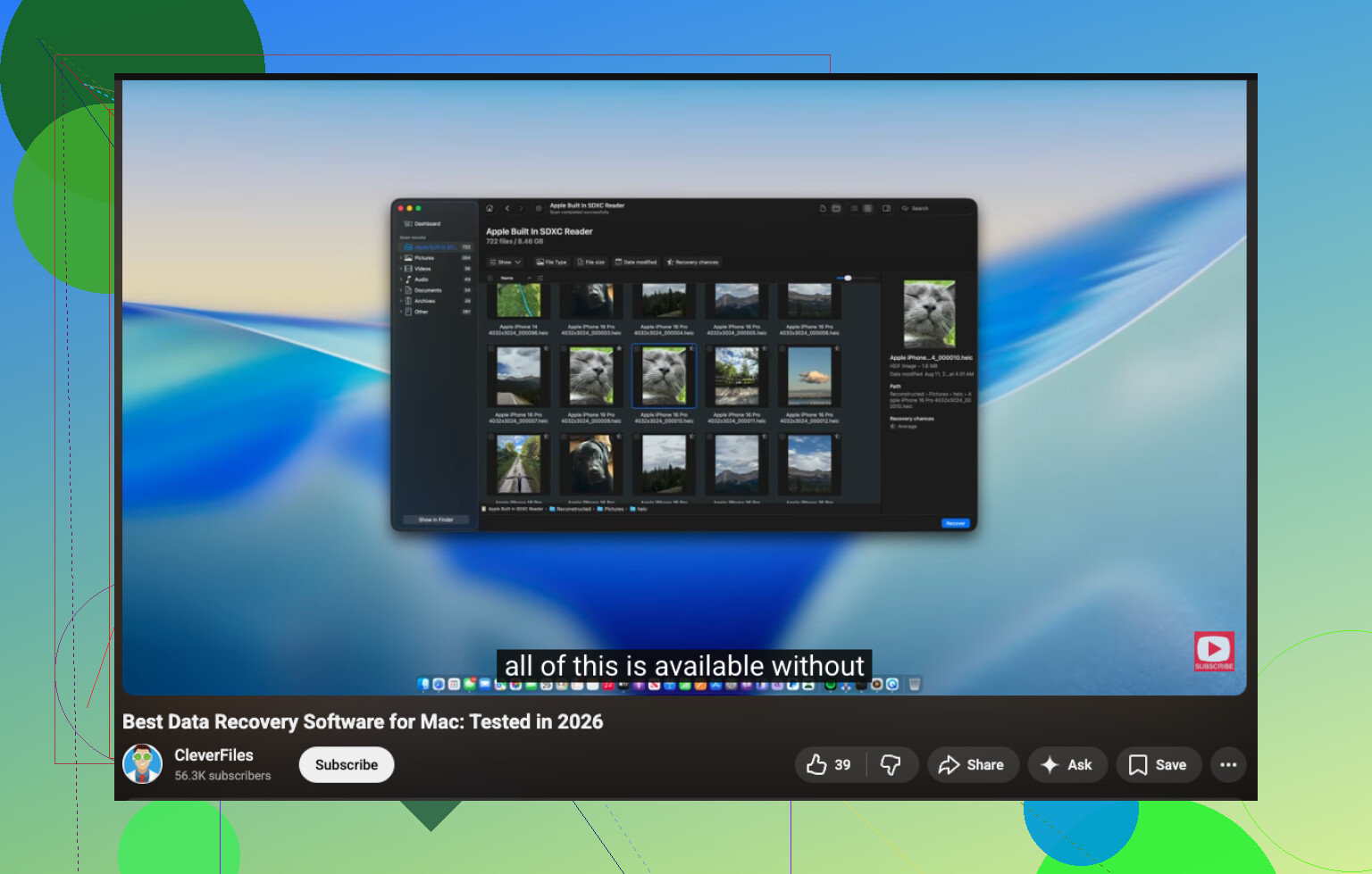
Finderとゴミ箱の両方からフォルダがなくなっているなら、MacからSDカードに対してDisk Drillを使ってください。プレビュー機能で時間を節約でき、写真や動画の結果を多くの無料ツールよりもうまく整理する傾向があるので、Mac向けSDカード復旧ツールの中ではかなり優秀な部類です。ファイル名がぐちゃぐちゃになり、2,000ファイルを手作業で仕分けしたいのでなければ、最初からPhotoRecを使うという点には私は完全には賛成しません。確かに動作はしますが、少し面倒です。
また、削除前にPhotosがそれらのファイルを取り込んでいた場合は、Photos、最近削除した項目、そしてiCloudアカウントも確認してください。ここを見落として、早まって復旧を始める人はかなり多いです。
手早い手順の説明としては、この動画がしっかりしています。MacでSDカードから削除したファイルを復元する方法を見る。
復旧したものはすべてカードではなくMacのドライブに保存してください。カードが切断され始めたら、中止してください。そうなるとDIYでの対処は一気に危険になります。
復元アプリに飛び込む前に、1つ確認したいことがあります。この点で、@mikeappsreviewer さんや @hoshikuzu さんとは少し意見が違います。削除が最近で、Finder で行われたなら、Terminal を開いて、そのフォルダが本当に削除されたのではなく、カードの隠しゴミ箱に押し込まれていないか確認してください。
試してください:
ls -la /Volumes
その後、SDカード名を見つけて次を実行します:
ls -la '/Volumes/YourCardName/.Trashes'
そこにファイルが見つかったら、すぐに Mac にコピーしてください。これは見落とされがちな簡単な解決策です。
もしなければ、Disk Drill を使ってカード全体をスキャンしてください。SDカード復元ではおそらく最も Mac 向きの選択肢で、特に写真や動画に向いています。マウント中はそのカードの Spotlight インデックスも無効にして、余計な書き込みを減らしたほうがいいです:
mdutil -i off '/Volumes/YourCardName'
もう1つ、あまり語られないことがあります。カメラがまだ残っている DCIM のサイドカーファイルやサムネイルを作成していないか確認してください。元ファイルがなくなっていても、少なくともプレビュー版を復元できることがあります。
追加で読みたいなら、このスレッドにはなかなか参考になる Mac と SD カードのデータ復旧に関する Facebook の助言 があります。
そして、復元先は SDカードではなく Mac にしてください。ここは絶対に譲れません。
@hoshikuzu、@cazadordeestrellas、@mikeappsreviewer が軽く触れただけの点として、私ならこう付け加えます。フォルダが Finder ではなく、アプリ内から削除されたかどうかを確認してください。Photos、Image Capture、あるいは独自の削除ロジックを持つファイルマネージャー経由で起きた場合、隠しゴミ箱の手法はまったく使えない可能性があります。その場合、存在しないかもしれない移動済みフォルダ構造を探し回ることにあまり時間を無駄にしないでください。
また、カードをしばらくマウントしたままにしておく予定がない限り、Spotlight をオフにすることには私は少し異論があります。ほとんどの人にとって、より大きな利点があるのはもっと単純な方法です。可能なら読み取り専用でマウントするか、あるいは試行の合間にカードを取り外してください。
私なら次の順番にします。
- SD カードの使用をやめる。
- 可能なら、まずカードのイメージを作成する。
- 元のカードではなく、そのイメージをスキャンする。
- その後で初めて復旧ソフトを試す。
イメージを先に作るという方法は、多くの人が思っている以上に重要です。特に、途中から挙動がおかしくなり始めるカードではなおさらです。
Disk Drill について言えば、長所は Mac での操作が簡単、プレビューがある、写真や動画のフィルタリングがそこそこ優秀、生のカービングツールより混乱が少ないことです。短所は、完全な復旧は無料ではないこと、そしてファイルシステムのメタデータが損傷していると、重複が大量に出たり、元のファイル名やフォルダ構造が失われたりすることがある点です。
Disk Drill でフォルダをきれいに見つけられないなら、私は先ではなくその後に、セカンドオピニオンとして別のツールを試します。スキャナーによっては、別の断片を拾えることがあります。いちばん重要なのは、復旧先を Mac や別のドライブにすることであり、絶対に SD カードへ書き戻さないことです。