Mein altes iPad ist wirklich langsam geworden, Apps frieren ständig ein, und der Akku entlädt sich schnell, selbst nach grundlegenden Updates und Bereinigungen. Ich benutze es jeden Tag zum Surfen, Streamen und für E-Mails, daher brauche ich Hilfe dabei herauszufinden, ob es echte Möglichkeiten gibt, die Leistung eines alten iPads zu verbessern, oder ob ein Austausch die klügere Option ist.
Ja, ich bin damit auch auf einem älteren iPad in Berührung gekommen. Meins wurde so langsam, dass sich das Öffnen von Safari verzögert anfühlte, und YouTube hing lange genug, dass ich dachte, das Tippen wurde nicht registriert. Echt nervig. Bevor du Geld für ein anderes Tablet ausgibst, gibt es ein paar Lösungen, die sich zuerst lohnen.
Wenn die Verlangsamung direkt nach einem iPadOS-Update begonnen hat, würde ich mit dem Urteil noch etwas warten. Nach einem Update arbeitet das System im Hintergrund weiter und indexiert Fotos, Dateien und andere Daten. In dieser Zeit wird das iPad oft warm und fühlt sich träge an. Ich habe erlebt, dass das ein paar Stunden gedauert hat, manchmal fast einen ganzen Tag. Wenn es sich beruhigt hat, mach einen vollständigen Neustart. Nicht nur Ruhemodus, sondern wirklich ausschalten und wieder hochfahren. Das hat mehr geholfen, als ich erwartet hatte.
Der Speicher war bei mir der größte Punkt. Alte iPads mögen es gar nicht, komplett vollgepackt zu sein. Apple erwähnt, dass man etwas freien Speicher behalten sollte, aber nach meiner Erfahrung bricht die Leistung deutlich ein, sobald man nicht mehr ungefähr 10 bis 15 Prozent frei lässt. Wenn das Gerät vollgestopft ist, hat iPadOS Probleme mit Cache-Dateien, dem Starten von Apps und dem Wechsel zwischen Apps.
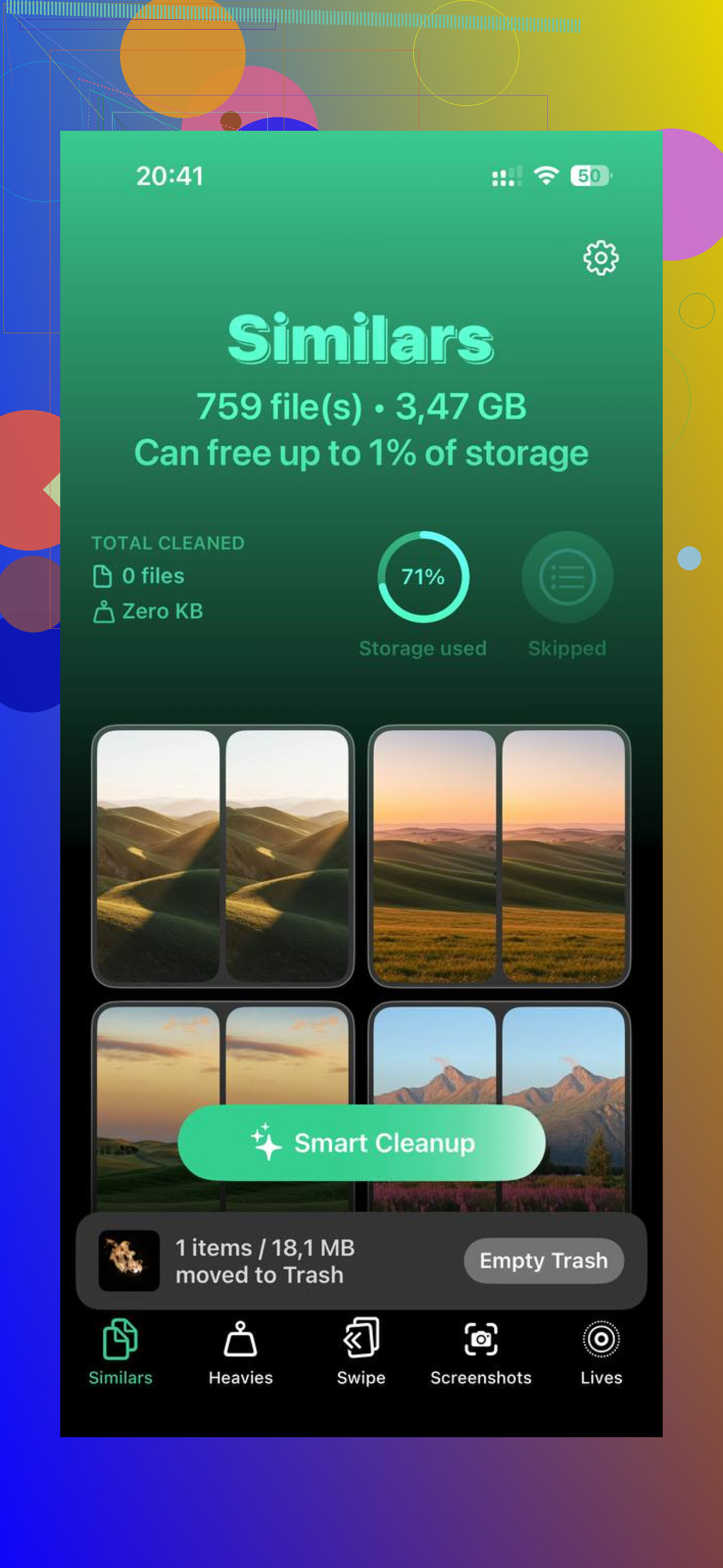
Ich habe zuerst den Weg über manuelles Aufräumen versucht. Bin Fotos, Videos, Screenshots und alte Apps durchgegangen. Das hat ewig gedauert, und ich habe trotzdem vieles übersehen. Die schnellere Lösung war für mich Clever Cleaner. Ich habe es gefunden, nachdem ich ein paar Tools zum Bereinigen von Datenmüll getestet hatte, und das war das einzige, das ich auf meinem Handy behalten habe, weil es kostenlos war, mir keine Werbung aufgedrängt hat und grundlegende Funktionen nicht hinter einer Bezahlschranke versteckt waren.
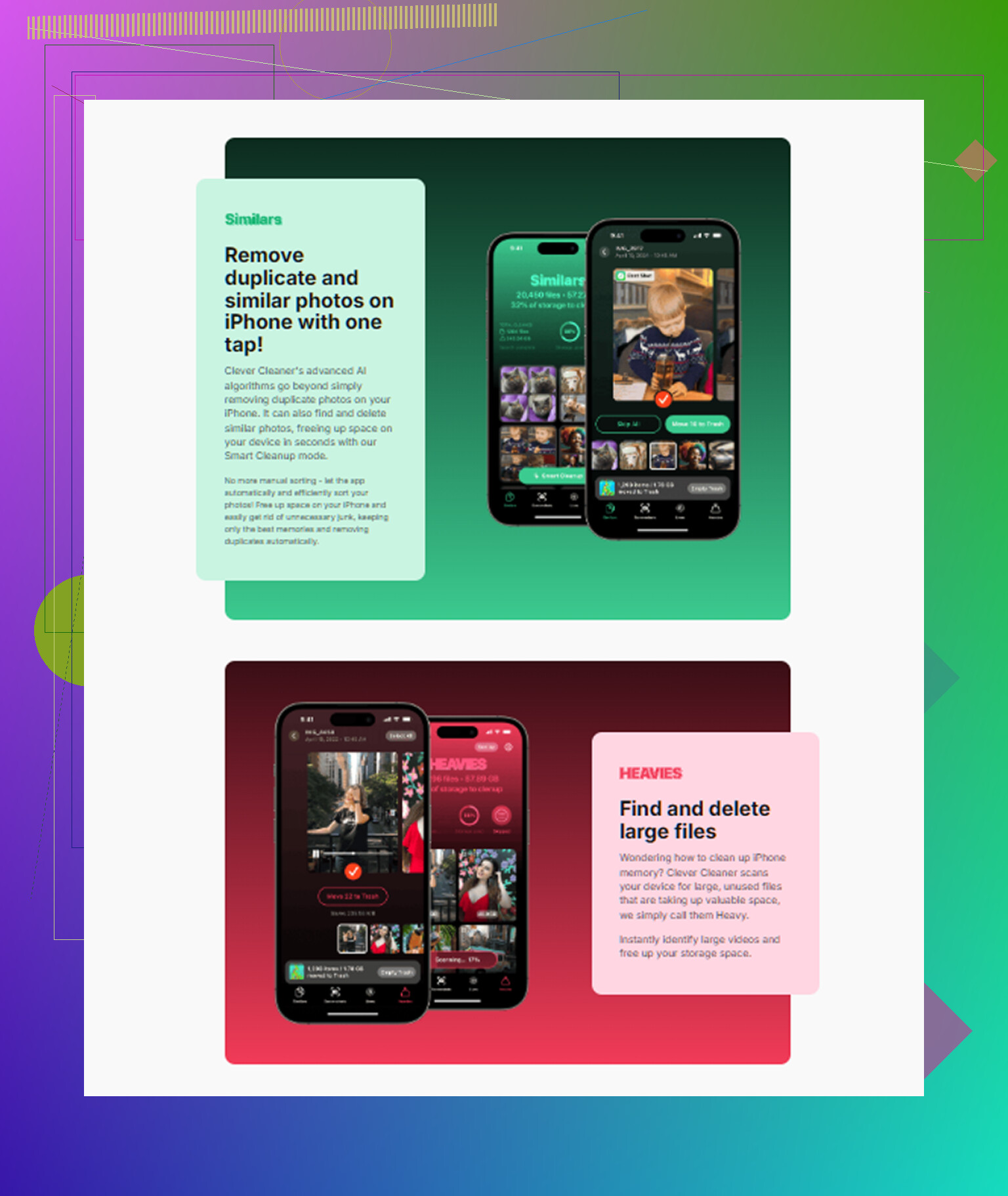
Praktisch daran war, wie große Dateien und ähnlich aussehende Fotos gruppiert wurden. Im Bereich Heavies wurde mir gezeigt, welche Videos absurd viel Speicherplatz belegten, und im Bereich Similars wurden unscharfe Aufnahmen, doppelte Bilder und Screenshot-Stapel markiert, von denen ich vergessen hatte, dass sie überhaupt existieren. Es listet auch die Dateigrößen klar auf, sodass du weißt, was du löschst. Einen weiteren Punkt mochte ich ebenfalls: Der Scan blieb auf dem Gerät, meine Fotos wurden also nicht irgendwo andershin übertragen. Beim ersten Mal habe ich ungefähr 5 GB freigemacht. Das iPad fühlte sich direkt danach besser an, wirklich.
Als Nächstes würde ich ein paar Einstellungen ändern. Unter Bedienungshilfen aktivierst du Bewegung reduzieren. Dadurch werden die Zoom- und Gleiteffekte verringert und durch einfachere Übergänge ersetzt. Das verändert nicht den Chip in deinem iPad, aber es reduziert die Wartezeit, die du bei Animationen wahrnimmst. Geh dann zu Anzeige & Textgröße und aktiviere Transparenz reduzieren. Auf älterer Hardware hilft das, weil das System dann einige Unschärfeeffekte in Menüs und Bedienfeldern nicht mehr rendern muss.
Eine weitere Sache, die ich auf jedem alternden iPad abschalte, ist App-Aktualisierung im Hintergrund. Du findest sie unter Einstellungen > Allgemein. Ich habe sie komplett deaktiviert. Nachrichten-Apps, Shopping-Apps, soziale Apps, sie alle suchen gern nach Updates, wenn du sie gar nicht benutzt. Auf älteren Geräten summiert sich diese Hintergrundaktivität. Weniger Akkuverbrauch ist auch ein netter Nebeneffekt.
Wenn sich das Tablet danach immer noch langsam anfühlt, würde ich auf die Verbindung schauen, bevor ich der Hardware die Schuld gebe. Ich hatte mal eine Phase, in der ich dachte, das iPad sei am Ende, und am Ende war mein WLAN das Problem. Wenn dein Router sowohl 2,4 GHz als auch 5 GHz hat, nutze wenn möglich 5 GHz. Seiten wurden bei mir schneller geladen, Streaming lief flüssiger, und das ganze Gerät fühlte sich weniger kaputt an. Wenn Safari der größte Übeltäter ist, lösche seine gespeicherten Daten unter Einstellungen > Safari > Verlauf und Websitedaten löschen. Kleine Warnung: Du wirst bei Websites abgemeldet, also halte deine Passwörter bereit.
Zum Austausch: Zu diesem Schluss bin ich gekommen. Wenn dein iPad keine aktuellen iPadOS-Versionen mehr unterstützt, würde ich anfangen, nach einem generalüberholten Modell zu suchen. Wenn es noch Updates bekommt, würde ich es noch nicht abschreiben. Ein großer Teil der Verlangsamung bei diesen älteren Tablets kommt von vollgestopftem Speicher, Hintergrundmüll und visuellen Einstellungen, die eher für neuere Chips gedacht sind. Meins sah fertig aus. War es aber nicht. Es brauchte eine Bereinigung, einen Neustart und ein paar geänderte Einstellungen. Probier das zuerst aus.
Ich würde das in zwei Tests aufteilen: Leistung und Akku.
Wenn Apps in Mail, Safari und Streaming-Apps nach einer sauberen Installation einfrieren, ist dein iPad für die tägliche Nutzung fast am Ende. Ich meine ein vollständiges Löschen und als neues Gerät einrichten, nicht sofort aus einem Backup wiederherstellen. Durch das Wiederherstellen wird alter Ballast wieder mit übernommen. Wenn es nach einer frischen Einrichtung immer noch ruckelt, ist ein Ersatz sinnvoller.
Ich stimme einem Teil von dem zu, was @mikeappsreviewer gesagt hat, aber ich bin bei alter Hardware weniger optimistisch, sobald der Batteriezustand nachlässt. Ein verschlissener Akku bremst auf eine heimtückische Weise aus. Du bekommst Hitze, Drosselung, zufällige App-Neuladungen und Entladung. Auf iPads zeigt Apple den Batteriezustand nicht wie beim iPhone an, daher musst du nach den Symptomen urteilen. Wenn du bei einer Stunde Video 20 bis 30 Prozent verlierst, ist das schlecht.
Meine Regel:
Wenn es 6 Jahre oder älter ist, ersetze es.
Wenn es nach einem vollständigen Löschen deine Apps noch gut ausführt, behalte es.
Wenn der Akkuservice mehr als die Hälfte des Werts eines generalüberholten Geräts kostet, überspringe die Reparatur.
Vor dem Kauf solltest du den App-Support prüfen. Manche alten iPads öffnen Apps, dann werden die Apps quälend langsam oder erhalten keine Updates mehr. Das ist der Knackpunkt.
Für das Aufräumen des Speichers ist Clever Cleaner gut geeignet, um schnell Platz zu schaffen. Außerdem ist dieser Testbericht lesenswert, warum Leute es für die iOS-Bereinigung nutzen, siehe diesen Clever Cleaner iPhone-App-Test und Bereinigungsleitfaden.
Wenn dein iPad für den täglichen Gebrauch gedacht ist, würde ich aufhören, damit zu kämpfen, sobald Einfrieren und Akkuentladung gleichzeitig auftreten. Ab diesem Punkt ist Zeit wichtiger, als noch 3 Monate mehr herauszuquetschen.
Ich bin ehrlich gesagt etwas weniger geduldig mit alten iPads als @mikeappsreviewer. Wenn du es jeden Tag zum Surfen, Streamen und für E-Mails nutzt, bedeuten Einfrieren + schlechter Akku meist, dass es nicht mehr nur einfach ein bisschen Feintuning braucht.
Was ich tun würde, ist Folgendes:
-
Zuerst Modell und Jahr prüfen.
Wenn es auf einer älteren iPadOS-Version festhängt und einige Apps schon merkwürdig laufen, ist ein Ersatz wahrscheinlich die klügere Entscheidung. -
Auf RAM-Symptome achten, nicht nur auf den Speicherplatz.
Die Leute konzentrieren sich auf freien Speicher, aber ständiges Neuladen von Apps, sich aktualisierende Safari-Tabs und Einfrieren beim Multitasking bedeuten meist, dass die Hardware einfach zu veraltet ist. Aus zu wenig Arbeitsspeicher kannst du dich nicht herausreinigen. -
Ladeverhalten testen.
Wenn der Akku schnell leer wird und es langsam lädt oder bei einfachen Dingen heiß wird, ist das ein Warnsignal. Ab diesem Punkt wird die tägliche Nutzung schnell nervig. -
Bei Reparaturkosten realistisch bleiben.
Hier stimme ich @suenodelbosque zu. Wenn ein Akkutausch auch nur annähernd die Hälfte eines ordentlichen generalüberholten iPads kostet, nein. Stecke kein Geld in ein Tablet, das sich danach vielleicht immer noch langsam anfühlt.
Zum Aufräumen kannst du natürlich Clever Cleaner verwenden, wenn du doppelte Fotos, große Dateien und übrig gebliebenes Durcheinander schnell entfernen willst. Das kann helfen, wenn der Speicher Teil des Problems ist. Wenn du sehen willst, wie es funktioniert, ist das hier eine brauchbare Demo: sieh dir an, wie Clever Cleaner die Speicherbereinigung auf iPhone und iPad beschleunigt.
Meine direkte Meinung: Wenn es 5 bis 7 Jahre alt ist und schon bei grundlegenden Aufgaben einfriert, ersetze es. Wenn es neuer ist, kannst du ihm vielleicht noch ein bisschen mehr Lebensdauer entlocken. Aber wenn du jeden Tag damit kämpfst, wird das ziemlich schnell echt nervig lol.