Linux Mintでリモートデスクトップ接続を設定しようとしていますが、進め方がわかりません。手順ごとのガイドやおすすめのツールが知りたいです。どなたか助けていただけますか?
Linux Mint に搭載されたリモートデスクトップ機能:知っておくべきすべて
Linux Mint には、便利なリモートデスクトップ機能が標準搭載されています。ヴィーノというVNC(バーチャルネットワークコンピューティング)サーバーを利用しており、主にローカルネットワーク内での迅速なアクセスを目的に設計されています。追加ソフトのインストール不要で、すぐに接続できます。
標準リモートツールが最適なシーン
- 家庭用:ローカルネットワーク内での個人利用に最適。別の部屋からファイル管理やタスク監視が簡単にできます。
- 職場のニーズ:ソフトウェアインストールが制限されている職場でリモート操作が必要な場合に理想的。
- 教育現場や実験室:教室やコンピュータラボで、手間をかけずにデスクトップの共有が行えます。
Linux Mint で標準リモートデスクトップを有効化する方法
以下は標準リモートデスクトップ機能を有効にするための手順です。
-
設定を開く
メニュー > 設定 > デスクトップ共有に進みます。 -
デスクトップ共有を有効にする
「他のユーザーがあなたのデスクトップを見ることを許可」、「他のユーザーがあなたのデスクトップを操作することを許可」のチェックボックスをオンにします。 -
接続を保護する
アクセス用の堅牢なパスワードを設定し、「各アクセス要求を確認する」のオプションはオフにして、毎回の手動承認を不要にします。 -
暗号化を切り替える(任意)
リモートクライアントが暗号化VNCをサポートしない場合、ターミナルで以下のコマンドを実行して暗号化を無効化します。
gsettings set org.gnome.Vino require-encryption false -
静的IPアドレスを取得
ネットワークマネージャー > IPv4設定へ進み、静的IPアドレスを設定しましょう。これにより安定した接続が得られます。 -
VNC ビューアーで接続
レミーナ・リアルVNC・タイガーVNCなどのツールを使い、静的IPアドレスに「:5900」を付与して接続します(例:192.168.1.10:5900)。 -
SSHトンネリングでセキュリティ強化
セキュリティを高めるにはSSHトンネリングを使って接続しましょう。ssh -L 5901:localhost:5900 ユーザー名@リモートIP
利用時のメリットと限界
 長所:
長所:
- Linux Mint に標準搭載済み、追加ダウンロード不要
- 余計な依存関係なしですぐリモートアクセス
- 外部リポジトリ不要でシステムに自然に統合
 短所:
短所:
- ポート転送を設定しないとローカルネットワーク内でしか使えない
- SSHトンネリングを使用しない場合、セキュリティ上の脆弱性リスクが高い
- Waylandシステムには未対応
Linux Mint 用サードパーティリモートデスクトップソフト:選択肢の拡張
Linux Mint 標準ツールはローカルネットワークでの簡易作業には十分ですが、外部ソリューションはさらに高い安全性や高速性、より幅広い互換性を提供します。Windows・macOS・Linux 複数プラットフォームにまたがるアクセスも可能です。
ヘルプワイヤ:様々なニーズに対応するシンプルなリモートデスクトップ
ヘルプワイヤ は、IT専門家からカジュアルユーザーまでに最適化されたマルチプラットフォーム対応の洗練されたソリューションです。Linux Mint との互換性も優秀です。
ヘルプワイヤが活躍する場面
- Windows・macOS・Linux をまたいだデスクトップアクセスが必要なチームや個人向け
- リモートワークの技術スタッフにとって素早く信頼できるサポートツール
- IT知識のない一般ユーザーでも簡単に操作可能
魅力的な機能
- ブラウザリンクだけでシステムを安全に遠隔操作
- リモートファイル転送が容易
- セッション中の円滑なチャット内蔵
- 無人アクセスを設定し継続的な接続も可能
利点
- 直感的なインターフェースで習得が簡単
- 完全無料
- データ暗号化でプライバシーも万全
欠点
- 利用にはインターネット接続が必須
- モバイル端末では現時点で未対応
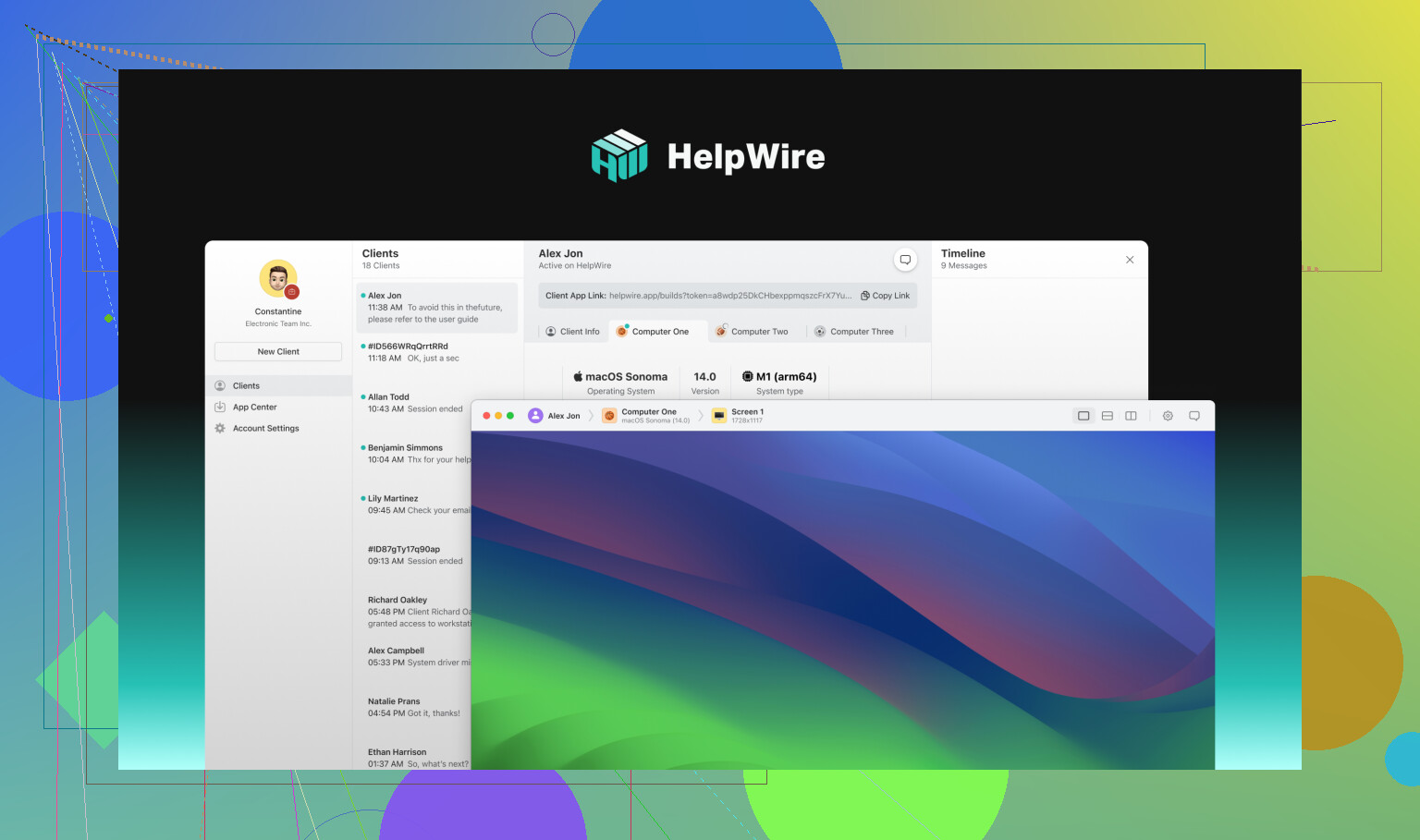
さらに情報を探している方は以下もご参照ください。
パワーユーザー向け上級リモートデスクトップツール
高度な設定やカスタマイズ、複雑なプロトコルに対応した強力な環境が必要な場合、レミーナ やノーマシン がおすすめです。
レミーナ:リモートプロトコルの万能ツール
レミーナ は複数のリモート接続を日常的に扱う管理者に最適。RDP・SSH・VNCなど幅広いプロトコルをサポートし、絶大な柔軟性があります。
レミーナの特長
- 複数の種類のリモートシステムを同時管理したい管理者向け
- RDP・SSH・VNCなど主要プロトコルによる接続が可能
インストール方法
Linux Mintの端末で以下コマンドを実行
sudo apt update && sudo apt install remmina remmina-plugin-rdp remmina-plugin-vnc remmina-plugin-ssh
主な長所
- Linux・Windows両方で動作し相互運用性抜群
- 無料・オープンソースで透明性確保
- マルチプロトコル対応であらゆる状況に柔軟対応
注意点
- 初心者にはやや敷居が高い
- 一部機能は手動の追加設定が必要
- 高負荷の動画・マルチメディア処理には不向き
ノーマシン:マルチメディア・パフォーマンス重視
圧倒的な高速性と卓越したマルチメディアストリーミングを求めるなら、ノーマシンがほぼリアルタイムの快適さを実現します。
最適な用途
- リモート作業でも動画・音声などマルチメディア処理が多い場合
- 最小限の遅延・鮮明な映像が求められるプロ向け
メリット
- 高解像度コンテンツでも抜群の速度とレスポンス
- マルチメディア処理に特化しリモートでも滑らかな再生
- 強固な暗号化でデータを安全に保護
デメリット
- ホストとクライアント両方へのインストールが必要
- VNC系よりやや複雑な導入・設定が必要
- 一部拡張機能はサブスクリプション要
ブラウザベースの選択肢:クライアントレス時代へ
追加ソフトのインストールを避けたい場合は、アパッチガマレオ などのWebベースソリューションがブラウザから最先端のアクセス性を提供します。
アパッチガマレオ:手間なくリモートアクセス
アパッチガマレオ はクライアントソフト不要、ブラウザだけでデスクトップ経由のシームレスな接続が可能です。
最大限活用できるケース
- リモートアクセスを一元管理したい企業
- ソフトウェアインストール権限がない制限環境
主なメリット
- 何もインストール不要、ブラウザのみで利用可能
- RDP・SSH・VNCなど主要プロトコルに対応
- 通信はSSL暗号化で保護
デメリット
- ガマレオサーバーの導入には上級者向き設定が必要
- 高性能要求や即時運用には不向き
もしLinux Mintでリモートデスクトップを設定するなら、結論から言おう:進む道は2つ――「標準搭載機能」を使うか、サードパーティ製ツールを使うかだ。@mikeappsreviewerがVinoやHelpWire、Remminaといった選択肢を詳しく解説してくれているけど、正直言って、話はそう簡単じゃない。
標準のVino?できるけど、覚悟して。
設定の「デスクトップ共有」からLinux Mint標準のVNC(Vino)サーバーを有効にできる。やることは簡単:閲覧・操作権限を切り替えてパスワードを設定(ここは手を抜かずにセキュリティ重視で!)、必要に応じて暗号化設定も調整。ただ、肝心なのはココ――これはローカルネットワーク内で使うならまだしも、インターネット越しに接続しようとすると地獄のポート開放やルーター設定の迷路にハマる。
しかもパフォーマンスは……まあ、アップデート確認など最低限の用途向けで、高解像度作業や重い処理には向かない。さらに、XじゃなくWaylandベースの環境ならVinoは完全非対応だ。
頭痛を避けたいならサードパーティがおすすめ。
-
Remmina:Vinoと違い、複数のリモートプロトコル(RDP、VNC、SSHなど)が楽々切り替え可能。ただし技術者向きなので、「このボタン何だっけ?」と迷うかも。
-
NoMachine:マルチメディアも滑らかなパフォーマンス重視ならコレ。だが、インストール手順を見て目を丸くしないように――組み立てはやや複雑。リモートデスクトップ界のイケア的存在だが、完成すれば満足できる。
-
Apache Guacamole:これぞ天才的発想――クライアント不要でブラウザからアクセス。難点はサーバー設定が必要なこと、50行のコマンドを端末にコピペできないなら初心者向きではないこと。
自分のおすすめは?
手軽にローカル操作したいならVinoでOK(過度な期待はしないこと)。セキュリティやネット越し接続を重視するならRemminaやNoMachine推奨。おまけの豆知識:SSHトンネルを使うべし、自分のデスクトップを全世界にさらす趣味がないなら、絶対やっておけ。
これでLinux Mintリモートデスクトップの入門セットはバッチリ。無駄も誇張もナシ。少しでも助けになればうれしい!
さて、本題に入ろう。Linuxミントでリモートデスクトップを設定するのは、目指すゴールによっては日曜日の散歩のようにスムーズか、週末を消耗する苦行になるかのどちらかだ。@マイクアプリレビューワー と @マイク34 が良い選択肢を出してくれている(長文おつかれさま)、が、ここでは余計な部分を省いて説明する。
標準搭載のVino――まあまあだけど基本的
Linuxミントには標準でツール(Vino、デフォルトVNCサーバー)が付いていて、ローカル用途ならOK。設定は簡単:
- 設定からデスクトップ共有を開く。
- 「他のユーザーがデスクトップを閲覧/操作できるようにする」を有効化。
- パスワードを追加(「12345」とかはやめて!)。
- (オプション)クライアント側で暗号化が非対応なら
gsettings set org.gnome.Vino require-encryption false
で暗号化を無効化。 - Remmina や TigerVNC ビューアー等を使い、
<あなたのIP>:5900で接続。
ただ、悪いニュースもある。この方法は一言で言えば100円ショップの懐中電灯――プレッシャーが低い(ローカルアクセス)時は良いが、複雑になってくるとダメ。ローカルネットワーク超えたら、ルーター設定(ポートフォワーディング地獄)が待っている。
泣きを見たくない人向けの代替案
Vinoがイマイチなら、これらを試してみよう:
- Remmina:柔軟で多様なプロトコル(RDP、VNC、SSH)対応、お役立ち。リモートデスクトップ界の定番車、といった感じで、信頼できて地味。初心者には少し扱いづらいかも。
インストールはsudo apt install remmina -yで一発。 - NoMachine:動画ストリーミングや重い作業向けに最適。ただし、手順はIKEAの家具を説明書なしで組み立てるレベルの大変さ。
- アパッチ・グアカモーレ:めちゃ面白いし、ブラウザだけで操作可能。ただし、専門用語に埋もれるしサーバーの自前運用も必要なので上級者向き。
個人的アドバイス
自宅勤務やオフィスの安全な遠隔操作なら、Vinoは完全にスルーすべき。 ローカルでの気軽な用途なら許容範囲だが、本気で使うならRemmina+SSHトンネル経由が安心、または手軽さ重視でNoMachineがオススメ。ヘルプワイヤーについては、個人的に候補外。アイデアは良いが、ブラウザ専用は制限が大きい、そしてネットが不安定な時には死活問題(インターネットだから、必ずそうなる時が来る)。
P.S. Linuxの設定が嫌なら、クロームリモートデスクトップやTeamViewerなどクロスプラットフォームツールも検討を。少し重いけど、頭痛回避のためなら悪くない選択肢。
Linux Mintでリモートデスクトップを設定する場合、標準搭載のVinoツールはシンプルなローカル利用には十分かもしれませんが、要件に応じてより良い選択肢について見ていきましょう。ここでは、利便性・セキュリティ・高度な構成を基準に代替案を解説します。
そもそもVinoだけで十分?
たしかにLinux Mintにもともと搭載されているため、初心者には魅力的です。しかし、その制限は明白です:ルーター設定(ポート転送)なしではローカルネットワークに限定されること、ローカル以外ならパフォーマンスが悪化し、SSHトンネルなどを使う必要があることです。@mike34と@mikeappsreviewerがVinoのセットアップ方法を解説してくれているのはありがたいですが、初心者向けとはいえ、古ぼけた自転車で長旅に出るようなものです。
ワンランク上を目指す:Linux Mint向け最強サードパーティーツール!
-
Remmina
リモートデスクトップツール界のマルチツール。- 長所:軽量で多数のプロトコル(VNC、RDP、SSH)対応、様々な環境を使い分ける人に最適。
- 短所:初心者にはUIがごちゃごちゃに見えることも。SSH設定は少し手間。
- インストールコマンド:
sudo apt update && sudo apt install remmina remmina-plugin-rdp remmina-plugin-vnc remmina-plugin-ssh - おすすめユーザー:システム管理者、IT技術者、または多用途を求める人。
-
NoMachine
スピードやマルチメディアストリーミングを重視するならこれ。- 長所:驚異的な高速動作、大容量の動画・音声にも耐えうるパフォーマンス。
- 短所:セットアップがやや複雑、ホスト・クライアントのペアリングも滑らかとは言えない。いくつかの機能は有料。
- おすすめ用途:ゲーム、遠隔編集作業などに最適。
-
Apache Guacamole
インストール不要のリモート=まさに魔法のよう。- 長所:ユーザー側のインストール不要、ブラウザーを使うだけ!VNC、SSH、RDP対応でSSL暗号化。
- 短所:サーバー構築が難しい。初心者には不向き。
- 想定シーン:企業ITや研究施設など中央集約型リモートアクセス。
独自の選択肢:HelpWire
複数プラットフォームを使う人向けで、HelpWire はシンプルさが特徴。完全無料(大きな強み)で、アクセシビリティ重視。Linux、Windows、macOS間をブラウザーリンクで接続でき、煩雑なアプリの導入も不要!NoMachineやRemminaのように両方にソフト導入がいらず、まさに直感的な使い勝手。
特徴:
- 長所:暗号化による安全性、簡単なファイル転送、チャット機能搭載。ITサポートや非技術者にも最適。
- 短所:インターネット必須(オフライン時は不可)、モバイルアプリは未提供。
- おすすめユーザー:小規模チーム、時々リモート利用、またはとにかく“動けばいい”という人向け。
Chrome Remote DesktopやTeamViewerは?
確かに人気のクロスプラットフォーム系。ですが、その代償は“重さ”と独自仕様:非オープンソースアプリで、機能の一部が有料化されがちです。@mikeappsreviewerも指摘している通り、とにかく簡単&頭の痛い作業が減るのは事実ですが、外部サーバー依存を受け入れる必要があります。
結論:どれを選ぶ?
- シンプル重視? Remminaが鉄板。
- パワフル&高速重視? NoMachineが圧倒的。
- テクノロジーに詳しくないなら? ブラウザー利用のHelpWireという選択肢が賢い。
Linux Mintユーザーは、本格用途なら標準ツールを卒業しましょう。単純なローカル用途はVinoで十分ですが、セキュリティ・パフォーマンスを求めるなら、ここで紹介した真のツールに踏み出しましょう。