Linux Nane’de uzak masaüstü bağlantısı kurmaya çalışıyorum fakat nasıl ilerlemem gerektiğinden emin değilim. Adım adım rehberliğe veya kullanmam için en iyi araçlar konusunda önerilere ihtiyacım var. Yardımcı olabilecek var mı?
Linux Nane Önyüklü Uzak Masaüstü: Bilmeniz Gereken Her Şey
Linux Nane, uzak masaüstü işlevselliği için kullanışlı, önyüklü bir çözüme sahiptir—Vino destekli, bir UVM (Uzaktan Veri İşlem Masaüstü) sunucusu. Temelde yerel ağ üzerinden hızlı erişim için tasarlanan bu özellik, fazladan yazılım kurma zahmetini ortadan kaldırarak anında bağlantı sağlar.
Yerleşik Uzak Araç İçin En İyi Kullanım Senaryoları
- Ev Kullanımı: Yerel ağınızdaki kişisel uzak erişim için mükemmel—farklı odalardan dosyaları yönetmeyi veya görevleri izlemeyi kolaylaştırır.
- İşyeri İhtiyaçları: Yazılım kurulumlarını sınırlayan sıkı BT politikalarına sahip ofisler için idealdir ve yine de uzaktan kontrol çözümlerine imkan tanır.
- Eğitim ve Laboratuvarlar: Sınıflarda veya bilgisayar laboratuvarlarında masaüstlerinin sorunsuzca paylaşılmasını sağlar, kurulum sürecini karmaşıklaştırmaz.
Linux Nane’de Yerleşik Uzak Masaüstü Nasıl Aktif Edilir
İşte varsayılan uzak masaüstü özelliğini etkinleştirmenin adım adım rehberi:
-
Ayarları Açın
Şuraya gidin:Menü > Tercihler > Masaüstü Paylaşımı. -
Masaüstü Paylaşımını Etkinleştirin
‘Başkalarının masaüstünü görmesine izin ver’ ve ‘Başkalarının masaüstünü kontrol etmesine izin ver’ kutularının işaretli olduğundan emin olun. -
Bağlantıyı Güvenli Hale Getirin
Erişim için güçlü bir parola belirleyin ve ‘Her erişim isteğini onayla’ seçeneğinin işaretini kaldırarak her bağlantıyı manuel olarak onaylama zahmetinden kurtulun. -
Şifrelemeyi Açıp Kapatma (Opsiyonel)
Eğer uzak istemci şifreli UVM’yi desteklemiyorsa, şifrelemeyi kapatmak için terminalinizde şu komutu çalıştırın:
gsettings set org.gnome.Vino require-encryption false -
Sabit IP Adresi Edinin
Şuradan ulaşın:Ağ Yöneticisi > IPv4 Ayarları. Bağlantının sürekli güvenli olması için sabit bir IP adresi ayarlayın. -
UVM Görüntüleyiciyle Bağlanın
Remmina, GerçekUVM veya KaplanUVM gibi araçları kullanın. Sadece sabit IP adresini ve5900portunu girin (örn.192.168.1.10:5900). -
SSH Tünellemesiyle Güvenliği Artırın
Ekstra bir güvenlik katmanı için masaüstünüze SSH tüneliyle erişin:ssh -L 5901:localhost:5900 kullanici@uzak-ip
Nelerde İyi—Nelerde Yetersiz
 Artıları:
- Linux Nane ile zaten yüklü ve yapılandırılmış—ekstra indirime gerek yok.
- Ek bir bağımlılık yok; hızla uzak erişime geçin.
- Harici depolara gerek kalmadan Linux Nane’ye sorunsuz entegre olur.
 Eksileri:
- Sadece port yönlendirmesi yapılmazsa yerel ağlar üzerinde kullanılabilir.
- SSH tünelleme kullanılmazsa önemli güvenlik açıkları oluşabilir.
- Henüz Yol-Avcısı (Wayland) tabanlı sistemlerle uyumlu değil.
Linux Nane için Üçüncü Parti Uzak Masaüstü Yazılımları: Seçeneklerinizi Genişletin
Linux Nane’nin yerleşik aracı yerel ağlarda gündelik işler için yeterli olabilir; dış yazılım çözümleri ise bir adım öteye geçer. Daha fazla güvenlik, daha hızlı bağlantılar ve evrensel uyumluluk sunar, Windows, Elma-İS, Linux gibi birçok platformda erişimi mümkün kılar.
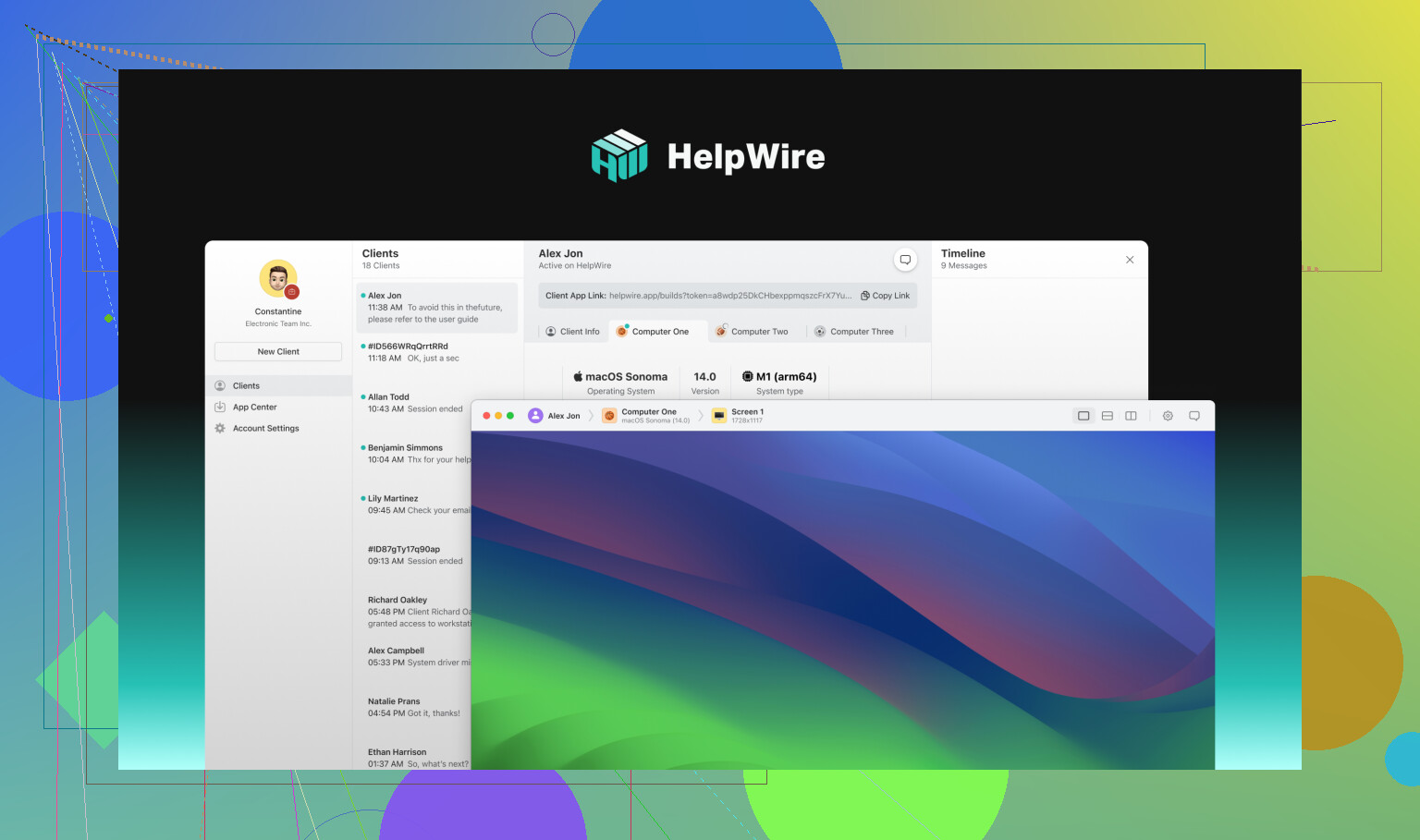
YardımTeli: Farklı İhtiyaçlar İçin Basitleştirilmiş Uzak Masaüstü
YardımTeli , BT uzmanları ve günlük kullanıcılar için geliştirilmiş rafine, çoklu platformlu bir çözümdür. Linux Nane ile uyumluluğu onu değerli kılar.
YardımTeli’nin Parladığı Anlar:
- Masaüstüne Windows, Elma-İS ve Linux üzerinden erişim ihtiyacı olan ekipler ve bireyler için idealdir.
- Jilet gibi hızlı ve güvenilir—teknik destek ekibi uzaktan çalışırken büyük avantaj sağlar.
- Teknik bilgisi az kişiler dahi rahatça kullanabilir.
Seveceğiniz Özellikler:
- Sadece tarayıcı bağlantısı ile güvenli sistemlere erişim.
- Uzak dosya aktarımları kolayca yapılabilir.
- Aktif oturumlarda sohbet özelliğiyle sorunsuz iletişim.
- Sürekli bağlantı için gözetimsiz erişim kurulabiliyor.
Avantajlar:
- Kullanıcı dostu arayüz, öğrenme eğrisi dik değil.
- Tamamen ücretsiz!
- Şifrelenmiş veriyle gizliliğiniz güvende kalır.
Dezavantajlar:
- YardımTeli’ni kullanmak için internet bağlantısı şart.
- Maalesef henüz mobil cihaz desteği yok.
Daha fazla kaynak mı arıyorsunuz? Bunlara göz atın:
Güçlü Kullanıcılar İçin Gelişmiş Uzak Masaüstü Araçları
Sağlam kurulumlar, yüksek özelleştirme ve karmaşık protokollerle ilgileniyorsanız, Remmina ve NoMachine gibi araçlar tam size göre olabilir.
Remmina: Uzak Protokoller İçin Çok Yönlü Bir Araç
Remmina, birden fazla uzak bağlantıyı yönetmek sizin için günlük hayatın bir parçasıysa size hitap eder. Çok yönlülüğü benzersizdir; UDV, SSH, UVM ve daha fazlasını destekler.
Remmina Neden Fark Yaratır:
- Karışık uzak sistemlerle ilgilenen yöneticiler için en iyisidir.
- UDV, SSH ve UVM gibi popüler protokoller üzerinden erişimi destekler.
Kurulum Nasıl Yapılır:
Linux Nane terminalinizde şu komutu çalıştırın:
sudo apt update && sudo apt install remmina remmina-plugin-rdp remmina-plugin-vnc remmina-plugin-ssh
Öne Çıkan Artılar:
- Linux ve Pencereler sistemlerinde sorunsuz çalışır.
- Ücretsiz ve açık kaynak—tam şeffaflık sunar.
- Çoklu protokollü kurulumlarda esneklik sağlar.
Dikkat Edilmesi Gerekenler:
- Başlangıçta karmaşık gelebilir, özellikle yeniyseniz.
- Bazı ek özellikler manuel olarak kurulum gerektirir.
- Yüksek performanslı veya yoğun medya akışı gereksinimi için tasarlanmamıştır.
NoMachine: Çokluortam ve Performans Merkezi
Yıldırım hızında performans ve olağanüstü çokluortam akışı için NoMachine değerlendirin; neredeyse gerçek zamanlı uzak masaüstü deneyimi sunar.
En İyi Kullanım Alanları:
- Video/ses ağırlıklı iş akışlarını uzaktan yönetiyorsanız.
- Minimum gecikme ve net görüntü gerektiren profesyoneller için.
Artıları:
- Yüksek çözünürlüklü içerikte dahi olağanüstü hız ve tepki süresi.
- Çokluortam işleri için özel tasarım, uzak oturumda sorunsuz oynatım.
- Şifreleme ile sıkı güvenlik; verileriniz güvende kalır.
Dezavantajlar:
- Hem ana, hem istemci sisteme kurulum gerekir.
- UVM seçeneklerine göre biraz daha karmaşık kurulum ve yapılandırma.
- Bazı gelişmiş özellikler için abonelik gerektirir.
Tarayıcı Tabanlı Çözümler: İstemcisiz Döneme Geçiş
Fazladan yazılım kurmaya sıcak bakmıyorsanız, Apache Guacamole gibi web tabanlı seçenekler doğrudan tarayıcınızdan öncü erişilebilirlik sunar.
Apache Guacamole: Sorunsuz Uzak Erişim
Apache Guacamole, yerelde istemci yazılımı gereksinimini ortadan kaldırarak, yalnızca bir tarayıcıyla herkesin masaüstü ortamına sorunsuz bağlanmasına imkan tanır.
Kimler En Fazla Yararlanır:
- Uzak erişimi merkezileştirerek BT yönetimini kolaylaştırmak isteyen işletmeler.
- Yazılım kurma izinlerinin verilmediği kısıtlanmış ortamlar.
Artıları:
- Hiçbir şey kurmaya gerek yok—sadece bir tarayıcı yeterlidir.
- UDV, SSH, UVM gibi ana protokolleri destekler.
- Güvenli iletişim için SSL şifreleme ile gelir.
Eksileri:
- Bir Guacamole sunucusu kurmak ileri düzey bilgi gerektirir, yeni başlayanlar için kafa karıştırıcı olabilir.
- Anında, yüksek performans gerektiren durumlar için ideal değildir.
Eğer Linux Nane üzerinde uzaktan masaüstü kurmak istiyorsan, lafı hiç dolandırmadan söyleyeyim: iki yolun var—yerleşik yöntemler ya da üçüncü parti araçlar. @mikeuygulamaeleştirmeni Vino, YardımTeli ve Uzak Masaüstü gibi seçenekleri güzelce özetledi ama dürüst olalım—her şey güllük gülistanlık değil.
Yerleşik Vino mu? Tabii ama hazırlıklı ol.
Linux Nane’in yerleşik VNC (Vino) sunucusunu etkinleştirmek için Tercihler altında Masaüstü Paylaşımına git. Kurulumu kolay: izleme ve kontrol izinlerini aç, bir şifre belirle (güvenliği sakın hafife alma, cidden), ve gerekirse şifreleme ayarlarını kurcala. AMA işin püf noktası şu—yerel ağda kullanmadığın sürece neredeyse işe yaramaz. İnternet üzerinden bağlanmak mı istiyorsun? Port yönlendirme ayarları yaparken ve modeminin karanlık yönlerine dalarken kabus yaşamaya hazır ol.
Ayrıca, performans? Yani… şöyle söyleyeyim, güncelleme kontrolü gibi basit işler için iyi, yüksek çözünürlüklü ya da yoğun işlerde hiç arama bile. Ayrıca, eğer X yerine Wayland tabanlı bir sistem kullanıyorsan, Vino’yu unut—uyumsuz.
Kafanı ağrıtmasın diyorsan? Üçüncü parti araçlar daha iyi.
-
Uzak Masaüstü: Vino’nun aksine, Uzak Masaüstü birden fazla uzak protokolü (Uzak Masaüstü Protokolü, VNC, Güvenli Kabuk, vs.) bir arada yönetmede şahane. Ama şunu baştan söyleyeyim—biraz teknoloji meraklısı işi. Sıradan kullanıcılar “Bu düğmeler ne işe yarıyor?” diye kalabilir.
-
HiçMakine: Multimedya desteğiyle mis gibi akıcı bir performans istiyorsan, aradığın bu. Fakat kurulum adımlarını görünce göz devirmeyeceğine söz ver—bir tık daha karmaşık. Uzak masaüstü yazılımlarının İskandinav mobilyası gibi ama kurunca değiyor.
-
Apache Bataklık: Saf deha—tarayıcın üzerinden erişiyorsun, hiçbir istemci kurman gerekmiyor. Dezavantajları? Sunucu taraflı konfigürasyon gerekiyor, ve terminaline 50 satırlık komutlar yapıştırmaya rahat değilsen pek kullanıcı dostu sayılmaz.
Benim nacizane fikrim?
Yerel, hızlı ve basit bir erişim istiyorsan Vino ile devam et (ama harikalar bekleme). Güvenlik ve internet üzerinden erişim önceliğinse, Uzak Masaüstü ya da HiçMakine gibi bir şeye geç. Bonus ipucu: Güvenli Kabuk tünellemesi? Kesinlikle yap—yoksa masaüstü oturumunu herkesin eline vermekten hoşlanıyorsan sen bilirsin.
Buyur—senin Linux Nane uzaktan masaüstü başlangıç paketini verdim. Ekstra yok, palavra yok. Umarım kafanı karıştırmaktan çok yardımcı olur!
Pekala, işte olayın özü: Linux Nane’da uzaktan masaüstü kurulumu yapmak ya kolay bir Pazar yürüyüşü gibi olur ya da sinir bozucu bir hafta sonu projesine dönüşür, neyi başarmaya çalıştığına bağlı. @uygulamaeleştirmeni ve @mike34 bazı sağlam seçenekler sundu (onlara minik romanlar yazdıkları için şapka çıkarıyorum), ama lafı fazla uzatmadan konuya girelim.
Yerleşik Vino – Fena değil, ama basit
Linux Nane, içinde gömülü bir araçla gelir (Vino, varsayılan VNC sunucusu), ki yalnızca yerel işler yapıyorsan idare eder. Kurulumu kolay:
- Masaüstü Paylaşımı’na tercihlerden git.
- ‘Başkalarının masaüstünü görüntülemesine/kontrol etmesine izin ver’ seçeneğini değiştir.
- Bir şifre ekle (lütfen tam anlamıyla “12345” yapma).
- (İsteğe bağlı) Müşterin bunu desteklemiyorsa şifrelemeyi devre dışı bırakmak için:
gsettings set org.gnome.Vino require-encryption false - Remmina ya da KaplanVNC Görüntüleyici gibi bir şey edin ve şu şekilde bağlan:
<senin-IP’in>:5900.
Şimdi kötü habere gelelim: bu yöntem bir plakçıdan alınmış ucuz el feneri gibi—düşük baskılı durumlarda (yerel erişim) iş görür; işler karmaşıklaşınca zorlanır. Yerel ağın dışına çıkarsan, merhaba yönlendirici sıkıntısı (bağlantı noktası yönlendirme = eğlence değil).
Ağlatmayacak Alternatifler
Vino sana çok… vasat geliyorsa, şunları dene:
- Remmina: Esnektir, bir sürü protokol (RDP, VNC, SSH) destekler ve çalışır. Ben buna uzak masaüstü araçlarının Honda Civic’i derim—güvenilir ve gösterişsiz. Ama evet, ilk kez kullananlar için kaba gelebilir.
sudo apt install remmina -yile kısaca kurabilirsin. - NoMachine: Eğer video akışı yapacaksan ya da yoğun bir şey üzerinde çalışıyorsan harikadır, ama kurulumu, talimatları kaybettikten sonra İKEA mobilyası monte etmeye benziyor.
- Apache Guacamole: Süper havalı, tarayıcı tabanlı sihir, ama teknik jargon denizinde yüzmeyi ve kendin barındırmalı sunucu çalıştırmayı seviyorsan yoksa biraz ağır kaçar.
Benim Sıcak Yorumum
Evden çalışıyorsan ya da uzaktan ofis erişimini güvenli hale getiriyorsan, Vino’yu tamamen geç. Günlük, yerel kullanım için uygun ama güvenlik için SSH tünelleme ile Remmina’yı ya da zahmetsiz bir şey istiyorsan NoMachine’i öneririm. Ve hayır, HelpWire bana göre başlamaz bile. Harika fikir, ama sadece tarayıcıdan erişim sınırlandırıcı geliyor; özellikle de internetin arızalanırsa (ki olur, sonuçta burası internet).
Not: Linux yapılandırmalarını sevmiyorsan, çapraz platform bir şey kullanmak daha mantıklı olabilir, örneğin Krom Uzaktan Masaüstü veya TakımGörüntüleyici. Biraz şişkin ama kendini baş ağrısından kurtarmaya değer olabilir.
Linux Mint üzerinde Uzaktan Masaüstü kuruyorsanız, yerleşik Vino aracı basit yerel kullanım için işe yarayabilir, fakat gereksinimlerinize göre daha iyi seçenekleri konuşalım. İşte kolaylık, güvenlik ve ileri düzey kurulumlara göre alternatiflerin bir özeti:
Önce, neden Vino’da kalmayalım?
Evet, zaten Linux Mint’e gömülü olması yeni başlayanlar için cazip. Ama hepimiz onun kısıtlamalarını biliyoruz: Yerel ağ ile sınırlı, fazladan modem/routher uğraşı (port yönlendirme!) olmadan uzaktan erişim yok, yerel olmayan bağlantılarda performansı zayıf, SSH tünelleme yapmazsanız olmaz. @mike34 ve @mikeappsreviewer’ın Vino’nun kurulumunu öne çıkarması güzel—başlangıç için ideal, ama şehirler arası yolculukta eski bir bisiklet gibi hissettiriyor.
Oyunu Büyüt: Linux Mint için En İyi Üçüncü Parti Araçlar!
-
Uzakmakinesi (Remmina)
Uzaktan masaüstü araçlarının İsviçre çakısı.- Artılar: Hafif yapıda, çoklu protokol desteği (VNC, RDP, SSH), farklı ortamlarla çalışanlar için harika.
- Eksiler: Yeni başlayanlar için arayüz çok detaylı gelebilir. SSH kurulumu biraz ek emek ister.
- Kurulum komutu:
sudo apt update && sudo apt install remmina remmina-plugin-rdp remmina-plugin-vnc remmina-plugin-ssh - Kimler kullansın? Sistem yöneticileri, BT uzmanları ya da gösterişe gerek duymadan esneklik isteyenler.
-
Makinelerarası (NoMachine)
Hız ve multimedya akışı önceliğinizse, aradığınız araç bu.- Artılar: Aşırı hızlı, yoğun multimedya işler için kusursuz. Uzaktan oturumlarda net video/ses.
- Eksiler: Kurulumu daha zahmetli ve sunucu-istemci eşleşmesi diğerleri kadar pürüzsüz değil. Bazı özellikler için ücretli sürüm gerekebilir.
- Değer mi? Evet, oyuncular ya da uzaktan video düzenleyenler için.
-
Tavşanadam Çorbası (Apache Guacamole)
Çünkü istemcisiz gezinti = tam bir büyü.- Artılar: Kullanıcı için kurulum yok—sadece bir tarayıcı yeter! VNC, SSH, RDP ile SSL şifreleme desteği.
- Eksiler: Sunucu kurulumu karmaşık. Yeni başlayanlar için uygun değil.
- Kullanım alanları: Kurumsal BT veya merkezi uzaktan erişim (laboratuvar ortamları, şirket izleme).
Farklı Bir Bakış: YardımTeli
Çoklu platform kullanıcıları için YardımTeli sadelik için tasarlandı. Tamamen ücretsiz (büyük avantaj), erişilebilirliğe odaklı, Linux, Windows ve macOS arası bağlantıyı tarayıcı bağlantısı üzerinden sağlıyor—gereksiz uygulama kalabalığı yok! Makinelerarası ya da Uzakmakinesi’nin iki tarafta da yazılım gerektirmesinin aksine, YardımTeli sorunsuz bir kullanım sunuyor.
Öne Çıkanlar:
- Artılar: Şifreleme ile güvenlik, kolay dosya aktarımı, yerleşik sohbet. BT sorun giderme veya teknik bilgisi düşük bireyler için harika.
- Eksiler: İnternet şart (çevrimdışı sorun giderme unutun), henüz mobil uygulama yok.
- Kimler kullanmalı? Küçük ekipler, ara sıra uzaktan erişim ihtiyacı olanlar ya da sadece “çalışsın” isteyen teknoloji uzakları.
Krom Uzaktan Masaüstü/ TakımGösteren?
Elbette, bunlar yaygın platformlar arası seçenekler. Ama bedeli şişkinlik: açık kaynak olmayan uygulamalar çalıştırıyorsunuz, bazen özellikler üyelik arkasında kalıyor. @mikeappsreviewer doğru—bunlar işleri kolaylaştırıyor ama üçüncü taraf sunuculara bağımlı kalmayı dert etmiyorsanız.
Karar Zamanı: Hangisi Size En Uygun?
- Sadelik mi istiyorsunuz? Uzakmakinesi tam size göre.
- Güç ve hız mı gerek? Makinelerarası müthiş performans sunar.
- Düşük teknik gereksinim? Tarayıcı tabanlı YardımTeli şık bir çözüm.
Linux Mint kullanıcıları, ciddi işler için yerleşik aracı bırakın. Basit yerel kullanımda Vino’yu tutun, fakat güvenlik ve performans için gerçek araçlara yönelin.