O armazenamento do meu iPhone está quase cheio, e percebi que os apps continuam usando mais espaço mesmo depois que eu apago fotos e vídeos. Tentei descarregar apps, limpar os dados do Safari e reiniciar o telefone, mas não tenho certeza do que realmente remove arquivos temporários e cache. Preciso de ajuda para descobrir quais métodos realmente funcionam para liberar espaço em um iPhone sem apagar dados importantes.
Os “Dados do Sistema” do iPhone ocupando gigas? Eis o que fez o número mudar para mim
Aquele grande bloco de “Dados do Sistema” no armazenamento do iPhone é uma daquelas coisas que a Apple mostra sem dar um botão simples para corrigir. Primeiro passei pelos conselhos inúteis de sempre. A maior parte quase não fez nada. O que está abaixo fez.
O que ajudou, o que foi perda de tempo
Vi gente recomendando desativar o iCloud, serviços de localização, histórico de notificações, todo tipo de ajuste aleatório. Testei parte disso. O armazenamento mal mudou, se mudou.
As únicas correções que valeram a pena foram as voltadas para os lugares onde os arquivos temporários se acumulam. Cache do navegador. Cache de apps. Downloads antigos. Anexos de mensagens. Depois, uma reinicialização, após a limpeza, não antes.
As etapas de limpeza integradas que eu faria primeiro
- Limpe o cache do Safari
Vá em Ajustes > Apps > Safari > Limpar Histórico e Dados dos Sites.
Isso apagou imagens de sites em cache, scripts e dados de login. No meu celular, isso normalmente foi a pequena vitória mais rápida. Algumas centenas de MB voltaram na hora.
Se você usa Chrome, faça isso dentro do Chrome em Configurações > Privacidade e segurança.
- Limpe os caches dos apps, um app por vez
Apps como Telegram, Spotify e TikTok normalmente têm sua própria opção de limpeza de cache nas configurações do app. Use essas primeiro.
Para apps sem um botão real de cache, Instagram e Facebook foram os piores no meu caso, então apaguei o app e instalei de novo. Isso forçou o app a reconstruir o lixo local do zero. Recuperei muito mais espaço fazendo isso do que mexendo em ajustes aleatórios do sistema.
- Verifique o app Arquivos
Abra Arquivos > Explorar > No Meu iPhone. Depois olhe em Downloads.
É aqui que PDFs antigos, arquivos ZIP, documentos e anexos aleatórios ficam por meses. Encontrei coisas que eu tinha esquecido que havia salvado. Se o seu armazenamento parece errado, verifique aqui antes de fazer algo drástico.
- Reduza o histórico de mensagens
Vá em Ajustes > Mensagens > Manter Mensagens.
Se o seu estiver definido como Para Sempre, mude para 1 Ano ou 30 Dias.
Conversas antigas com vídeos, GIFs, memes, capturas de tela, tudo isso vai se acumulando. As pessoas esquecem desse ponto porque Mensagens parece algo pequeno até você olhar anos de anexos.
- Reinicie o celular
Faça uma reinicialização depois da limpeza.
Essa parte importa mais depois que você limpou os caches manualmente. Uma reinicialização parece eliminar alguns logs temporários e lixo de nível mais baixo que o iOS não mostra em lugar nenhum. Tive resultados melhores fazendo isso semanalmente do que esperando até o armazenamento já estar uma bagunça.
Depois de uma atualização do iOS, fica pior
Grandes atualizações do iOS deixam sobras. Arquivos de instalação, lixo temporário, leituras de armazenamento estranhamente infladas. Já vi os Dados do Sistema ficarem altos por dias depois de uma atualização.
Primeiro passo, reinicie o celular quando a atualização terminar.
Se o número ainda parecer errado depois de alguns dias, vá em Ajustes > Geral > Armazenamento do iPhone e olhe os maiores apps. Apague os piores e reinstale-os. Tive mais sorte com isso do que com Desinstalar App. Reinstalar forçou esses apps a reconstruírem tudo de forma limpa em vez de arrastarem um cache antigo e inchado da versão anterior do iOS.
Onde as ferramentas integradas deixam de ajudar
Essa é a parte irritante. A Apple oferece algumas opções de limpeza, mas não dá visibilidade suficiente sobre a biblioteca de fotos, que para a maioria das pessoas é onde o espaço realmente vai embora.
Eu não conseguia classificar fotos por tamanho de arquivo de forma útil. Não conseguia identificar rapidamente fotos quase duplicadas. Capturas de tela ficavam misturadas com todo o resto. Vídeos grandes ficavam escondidos, a menos que eu procurasse um por um. Era desajeitado.

O Clever Cleaner cobriu a lacuna em que eu continuava esbarrando. O que mais me chamou atenção foi a seção Heavies, que classificava os arquivos do maior para o menor, então os vídeos gigantes e gravações de tela apareciam primeiro em vez de ficarem escondidos na biblioteca. A seção Similars agrupava fotos quase iguais, não só duplicatas exatas. Fotos em sequência, três tentativas da mesma foto, pequenas mudanças de ângulo, tudo isso aparecia junto. Ele também escolhia uma Melhor Foto para cada grupo, o que acelerava as coisas.
Gostei de um detalhe simples aqui. Os tamanhos dos arquivos eram mostrados antes de apagar qualquer coisa. Além disso, o processamento ficava no aparelho.
Coisas que pareciam úteis e não eram
Reiniciar por si só quase não fez nada para mim no longo prazo.
Desinstalar apps liberou algum espaço, claro, mas não limpou o lixo temporário que eu estava tentando eliminar.
Limpar o Safari enquanto deixava os apps sociais intocados ignorava os maiores devoradores de armazenamento no meu celular.
E se você pular a limpeza de fotos, o problema tende a voltar rápido. Vídeos e fotos consomem espaço muito mais rápido do que o cache do navegador jamais vai consumir.
A combinação que funcionou
O que realmente fez diferença para mim foi esta ordem:
- limpar o cache do Safari ou do Chrome
- limpar os caches dos apps, ou apagar e reinstalar os piores apps
- verificar Arquivos > Downloads
- reduzir a retenção de mensagens
- reiniciar o iPhone
- limpar a biblioteca de fotos com o Clever Cleaner
Qualquer coisa a menos parecia temporária. Isso durou mais, ou pelo menos o suficiente para eu parar de verificar o armazenamento dia sim, dia não.
Desinstalar temporariamente é superestimado para isso. Remove o app, mas muitas vezes deixa documentos e dados para trás, então o armazenamento volta a encher rápido. Discordo um pouco do @mikeappsreviewer nisso. Excluir e reinstalar os piores apps funciona melhor quando um app não tem opção de limpar cache.
Duas coisas que as pessoas não percebem:
Primeiro, a lixeira do Fotos. Abra Fotos, depois Apagados Recentemente, e apague tudo. Vídeos excluídos ainda ficam lá por 30 dias. Já vi 20 GB presos ali.
Segundo, mídia sincronizada. Verifique downloads do Música, Podcasts, Netflix, YouTube, Spotify. Arquivos offline ocupam espaço silenciosamente.
Veja também Ajustes > Geral > Armazenamento do iPhone > Revisar Anexos Grandes. Essa visualização é mais rápida do que procurar nas conversas do app Mensagens.
Se os Dados do Sistema continuarem enormes depois de tudo isso, faça backup do telefone e depois apague e restaure. É irritante, mas é uma das poucas soluções que reduzem de forma consistente o armazenamento do sistema inchado.
Para limpeza de fotos, o Clever Cleaner ajuda mais do que a organização nativa da Apple. A grande vantagem é identificar vídeos grandes e fotos duplicadas rapidamente. Este vídeo curto sobre como o Clever Cleaner libera armazenamento do iPhone rapidamente mostra muito bem o processo.
Coisas que raramente ajudam: modo de pouca energia, fechar apps, ajustes aleatórios de privacidade. Isso tudo é basicamente mito de fórum.
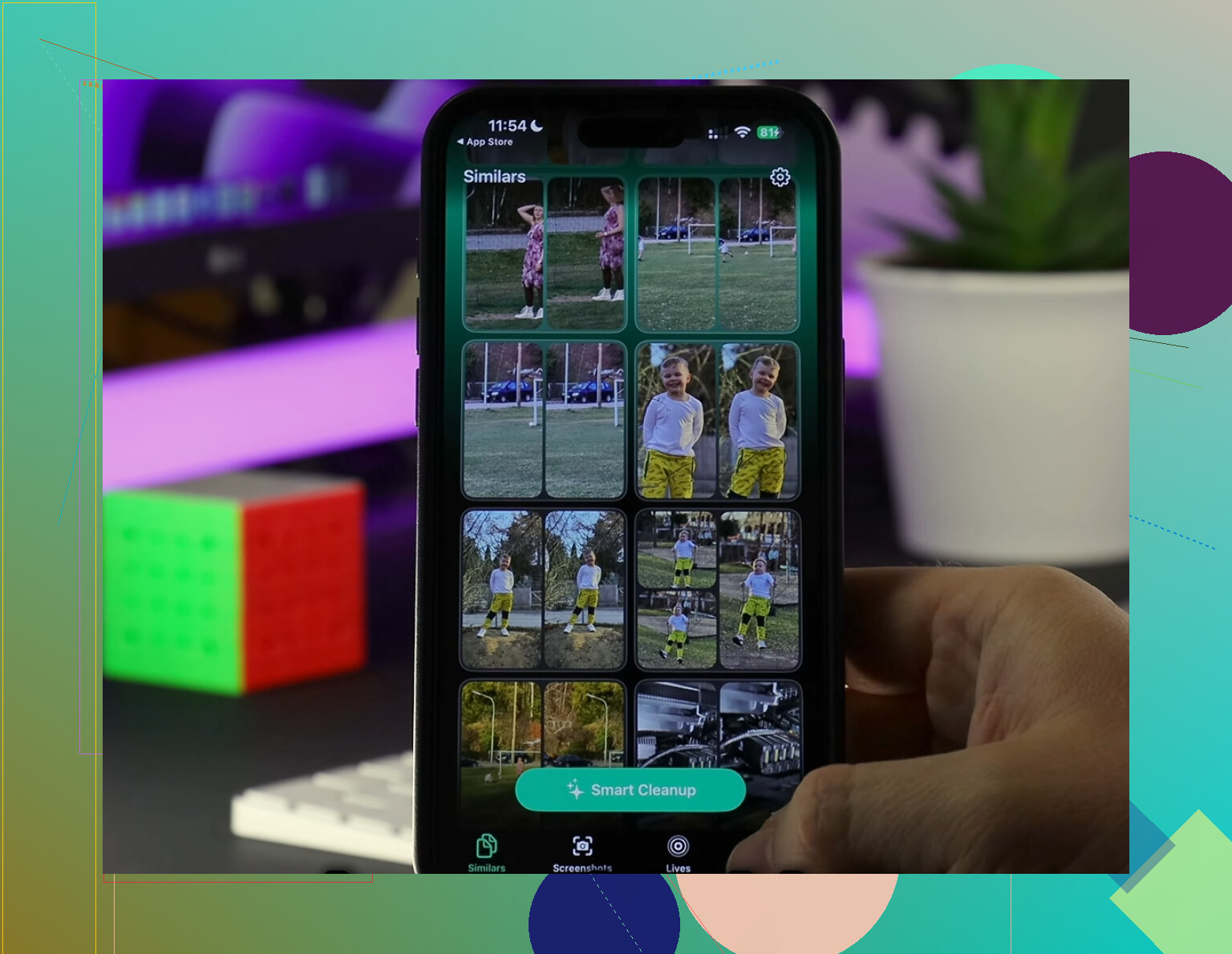
O que realmente funcionou para mim foi ir atrás das coisas que o iOS esconde à vista de todos, não a rotina de sempre de reiniciar e rezar. Concordo com partes do que @mikeappsreviewer e @ombrasilente disseram, mas acho que as pessoas superestimam arquivos temporários e subestimam o inchaço de sincronização/download.
Algumas coisas que eu verificaria e que não foram realmente cobertas o suficiente:
- Anexos do app Mail e caixas de correio offline. Se você usa o app Mail nativo com várias contas, ele pode acumular cópias locais. Remover e adicionar a conta de novo às vezes reduz uma quantidade estranha de armazenamento.
- Downloads de podcasts e episódios salvos. Eles se acumulam silenciosamente.
- App Notas com PDFs digitalizados. Um consumidor de armazenamento sorrateiro.
- Gravador. As pessoas esquecem que isso existe até encontrarem 8GB de gravações antigas rs.
- A otimização do Fotos no iCloud pode atrasar. Se Otimizar Armazenamento do iPhone estiver ativado, o espaço nem sempre é liberado instantaneamente.
Além disso, eu discordo um pouco da ideia de que reiniciar depois da limpeza seja uma grande solução. Para mim, reiniciar só mudou o número, não o espaço realmente utilizável, então pareceu meio cosmético.
Uma coisa que realmente importa: deixe o celular no Wi‑Fi e carregando durante a noite. Sério. O iOS faz muita indexação, limpeza e sincronização de fotos em segundo plano. As leituras de armazenamento podem parecer erradas por horas.
Se o seu principal problema é bagunça de fotos/vídeos, vale a pena dar uma olhada no Clever Cleaner porque a própria organização do iPhone é meio ruim para encontrar os maiores arquivos rapidamente. Esta análise prática do Clever Cleaner para liberar armazenamento no iPhone mostra com bastante clareza o que ele pode e não pode limpar.
Coisas que geralmente não ajudam muito:
- forçar o fechamento de apps
- modo de baixo consumo
- apagar algumas fotos mas não esvaziar Apagados Recentemente
- desinstalar apps temporariamente se os dados do app forem o verdadeiro problema
Se os Dados do Sistema ainda estiverem absurdos depois de tudo isso, apagar e restaurar continua sendo a opção nuclear que irritantemente funciona na maioria das vezes.
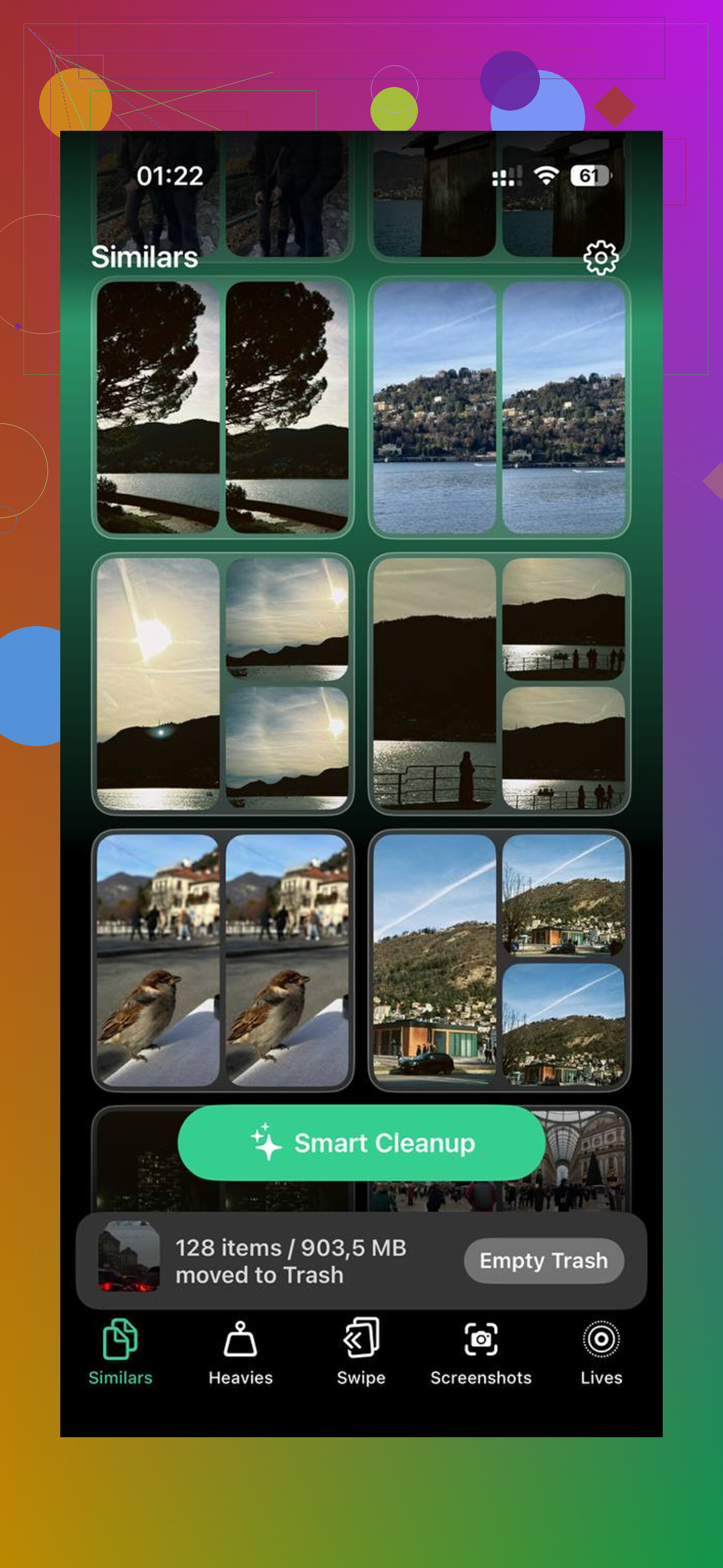
Estou com @ombrasilente e @viajantedoceu em uma coisa importante: a maioria dos conselhos sobre arquivos temporários é meio mito. Mas vou discordar um pouco da conversa sobre apagar e restaurar como próximo passo tão rapidamente. Antes de partir para a solução nuclear, verifique as coisas que o iOS recria em segundo plano:
- áreas offline do Mapas
- vozes e dicionários da Siri
- pacotes de tradução baixados
- arquivos de projeto do GarageBand, iMovie e CapCut
- downloads de livros e audiolivros no Books
- arquivos antigos de atualização do iOS se uma atualização foi baixada, mas não instalada
Uma coisa sorrateira: apps de streaming podem mostrar pouco tamanho do app no Armazenamento do iPhone, enquanto ainda mantêm downloads internos bem pesados. Abra o próprio app, não apenas os Ajustes.
Outra coisa que as pessoas deixam passar é que os números do Armazenamento do iPhone demoram para atualizar. Se você apagou um monte de coisas, deixe o aparelho carregando no Wi‑Fi durante uma noite antes de decidir que nada funcionou.
Também discordo um pouco de que reiniciar após a limpeza seja importante. Na minha experiência, isso principalmente atualiza o gráfico, não o espaço livre real.
Se o seu principal inchaço for fotos e vídeos, Clever Cleaner é útil, mas principalmente pela visibilidade.
Prós:
- bom para mostrar arquivos grandes rapidamente
- limpeza de fotos duplicadas ou semelhantes mais fácil do que com as ferramentas da Apple
Contras:
- não vai corrigir uma corrupção real dos Dados do Sistema
- outro app ainda precisa de acesso às fotos
- menos útil se o seu problema de armazenamento for Mensagens, Mail ou documentos de apps
Então sim, @mikeappsreviewer teve a ideia certa sobre lixo no nível dos apps, mas eu trataria os arquivos temporários como apenas uma parte do problema. Os verdadeiros vilões do armazenamento normalmente são downloads ocultos, bibliotecas de mídia e documentos de apps.