J’ai vidé la Corbeille de Windows et je me suis rendu compte que des fichiers importants s’y trouvaient. J’essaie de savoir si la récupération de la Corbeille peut restaurer des fichiers supprimés définitivement, quels outils sont sûrs à utiliser et quelles étapes je devrais suivre avant que les données ne soient écrasées.
Si vous avez vidé la Corbeille par erreur, n’utilisez pas davantage ce lecteur que nécessaire. Les fichiers supprimés ne sont généralement pas effacés instantanément. Windows se contente souvent de marquer cet espace comme libre, et les données peuvent encore s’y trouver jusqu’à ce que quelque chose de nouveau soit écrit par-dessus.
D’abord, vérifiez encore une fois la Corbeille. Cela semble basique, mais cela vaut la peine, surtout si le fichier se trouvait dans un dossier que vous avez supprimé. Ouvrez la Corbeille depuis le bureau, recherchez le fichier ou le dossier dans lequel il se trouvait, faites un clic droit dessus, puis choisissez Restaurer. S’il s’y trouve, Windows devrait le remettre à son emplacement d’origine.
Si la Corbeille est déjà vide, évitez tout ce qui écrit de nouvelles données sur le même lecteur. N’y installez pas d’outils de récupération, ne téléchargez pas de fichiers au hasard, n’enregistrez pas de nouveaux documents et essayez de ne pas trop naviguer. Plus le lecteur est utilisé, plus le risque que le fichier supprimé soit écrasé augmente.
Ensuite, vérifiez si Windows a enregistré une copie plus ancienne. Accédez au dossier où se trouvait le fichier, faites un clic droit dans le dossier, puis choisissez Restaurer les versions précédentes. Si vous voyez des versions datant d’avant la suppression, ouvrez-en une et copiez le fichier manquant dans un emplacement sûr.
Vous pouvez aussi accéder à l’Historique des fichiers ici :
Panneau de configuration > Système et sécurité > Historique des fichiers > Restaurer des fichiers personnels
Cette vue vous permet de parcourir d’anciennes versions sauvegardées de dossiers courants comme Documents, Images, Bureau et d’autres emplacements similaires.
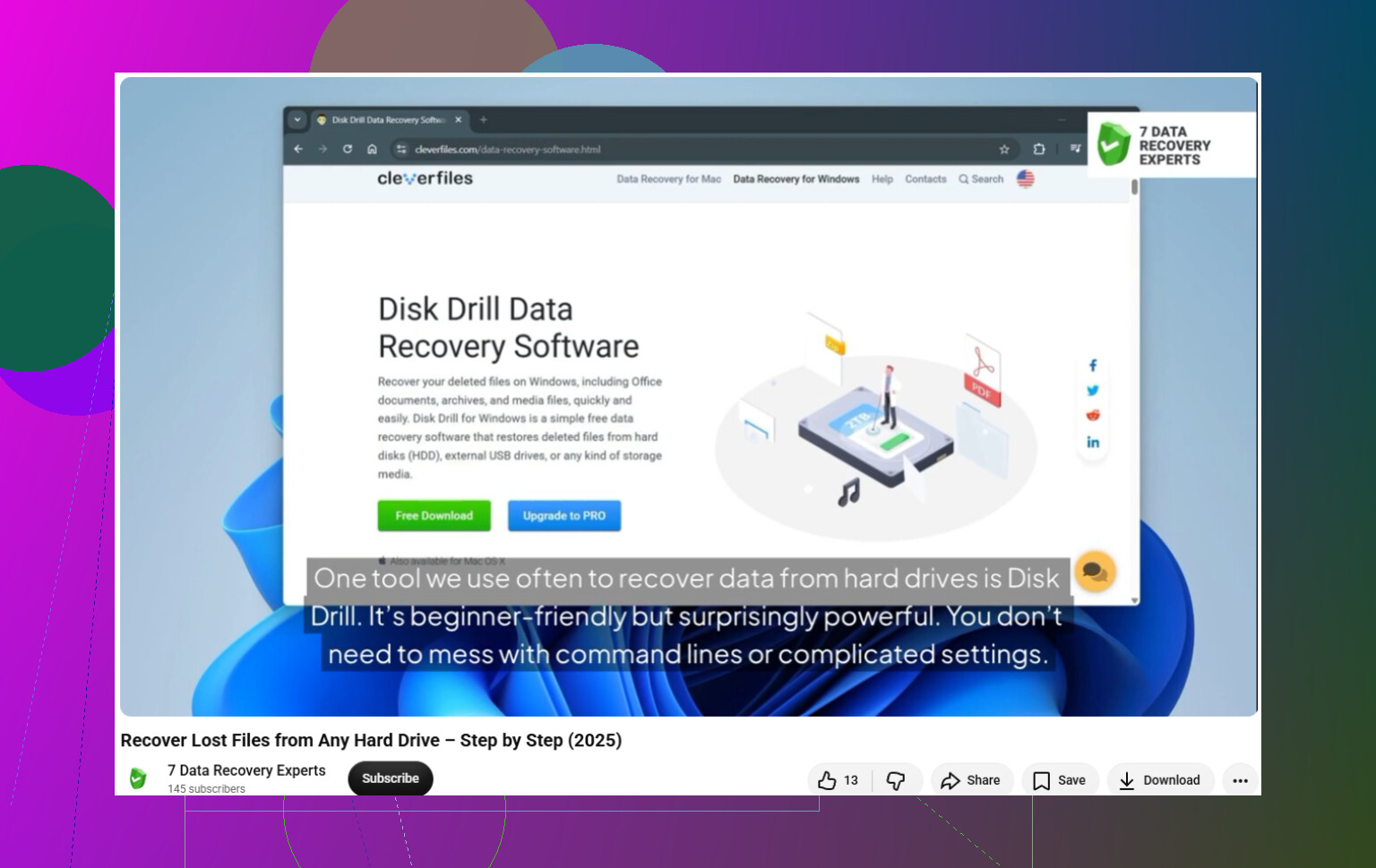
S’il n’y a pas de sauvegarde, un logiciel de récupération est probablement la prochaine chose à essayer. Disk Drill est une option capable d’analyser les systèmes de fichiers NTFS, FAT32 et d’autres pour retrouver des documents, photos, vidéos et autres types de fichiers supprimés.
Quelques points importants si vous choisissez cette méthode :
Installez le programme de récupération sur un lecteur différent de celui depuis lequel vous essayez de récupérer les données. Donc, si le fichier supprimé se trouvait sur C:, installez le logiciel sur un autre lecteur interne, un lecteur externe ou un autre emplacement sûr.
Ouvrez le programme, sélectionnez le lecteur concerné, puis choisissez Rechercher les données perdues.
Laissez l’analyse se terminer. Une analyse plus approfondie peut parfois retrouver des fichiers même lorsque le nom de fichier d’origine ou le chemin du dossier a disparu.
Prévisualisez les fichiers lorsque le logiciel le permet. Si un aperçu fonctionne, c’est un signe plutôt positif que le fichier est lisible, même si cela ne garantit pas une restauration parfaite.
Lorsque vous récupérez les fichiers, enregistrez-les sur un autre lecteur. Enregistrer les données récupérées sur le même lecteur peut écraser d’autres fichiers supprimés que vous pourriez encore vouloir récupérer.
La version Windows peut inclure une petite quantité de récupération gratuite, ce qui peut suffire si vous n’avez besoin que de quelques petits fichiers. Vérifiez les conditions de licence actuelles avant de passer du temps à lancer une analyse.
Une chose supplémentaire : la récupération sur SSD peut être plus difficile à cause de TRIM. Cette fonctionnalité aide les SSD à effacer rapidement les blocs supprimés, mais elle peut aussi faire disparaître les données supprimées plus tôt. Si le fichier se trouvait sur un SSD, cessez d’utiliser l’ordinateur autant que possible et lancez la récupération rapidement.
N’exécutez pas de nettoyage, de défragmentation, de réparation CHKDSK ni d’application d’optimisation sur ce disque pour le moment. Ces outils peuvent écrire sur le disque ou réorganiser des éléments, ce qui est exactement l’inverse de ce qu’il faut faire après avoir supprimé des fichiers. Je suis d’accord avec @mikeappsreviewer sur le fait de ne pas installer de logiciel de récupération sur le même disque, mais je serais encore plus strict s’il s’agissait de votre lecteur C: éteignez le PC et effectuez la récupération depuis un autre ordinateur si les fichiers ont beaucoup d’importance.
Vider la Corbeille ne signifie pas que les fichiers deviennent comme par magie irrécupérables. Cela signifie que Windows a supprimé le chemin de restauration facile. La récupération dépend de la présence ou non du contenu des fichiers dans l’espace inutilisé. Sur un HDD, les chances peuvent être correctes si vous agissez rapidement. Sur un SSD, cela peut être bien pire, car la commande TRIM peut effacer les données supprimées avant même qu’un outil de récupération ne les voie.
Pour les outils sûrs, je m’en tiendrais à des noms connus et j’éviterais les téléchargements aléatoires promettant une récupération garantie à 100 pour cent. Disk Drill est une option raisonnable pour effectuer une analyse, mais ne jugez pas le résultat uniquement parce qu’il affiche des noms de fichiers. Le vrai test est de savoir si l’aperçu du fichier s’affiche correctement ou s’il s’ouvre après la récupération. Si les fichiers sont extrêmement importants, créez d’abord une image complète du disque ou confiez-le plutôt à un service de récupération au lieu d’expérimenter. S’ils sont remplaçables, essayez une analyse depuis un autre disque et enregistrez tout ce qui est récupéré ailleurs, par exemple sur un disque USB externe.
N’achetez ni n’installez rien avant d’avoir vérifié les endroits ennuyeux qui ne touchent pas du tout au disque.
Le conseil ci-dessus de ne pas écrire sur le disque est juste, mais j’essaierais les voies de récupération sans risque avant de lancer un scan de restauration de fichiers supprimés. Si le fichier se trouvait dans Bureau, Documents, Images, ou dans un dossier sous OneDrive, Dropbox, Google Drive, iCloud Drive, etc., vérifiez la version web de ce service. Les outils de synchronisation cloud ont souvent leur propre corbeille ou historique des versions, et vider la Corbeille de Windows ne signifie pas toujours que la copie cloud a disparu. Même idée si le fichier vous a été envoyé par e-mail, téléchargé depuis un navigateur, joint dans Teams/Slack/Discord, ou enregistré par une application avec des fichiers récents. Cette voie est moins spectaculaire qu’un logiciel de récupération, mais elle ne joue pas avec les données supprimées.
Pour la question de la Corbeille elle-même: oui, un fichier supprimé de façon permanente dans Windows peut parfois être récupéré, mais cette formulation est trompeuse. Cela signifie généralement supprimé de la restauration normale de Windows, pas effacé de manière sécurisée. Si l’espace du disque n’a pas été réutilisé, un programme de récupération peut peut-être retrouver le fichier. Si les données ont été écrasées, ou si le TRIM d’un SSD les a déjà nettoyées, le logiciel peut seulement trouver un nom, un fichier endommagé, ou rien d’utile.
Je ferais aussi attention au mot sûr. Un outil de récupération sûr n’est pas seulement un outil sans malware. Il devrait vous permettre de scanner sans modifier le disque source, de prévisualiser les résultats, et d’enregistrer les fichiers récupérés ailleurs. Disk Drill correspond à peu près à ce style parce qu’il peut d’abord analyser et montrer des aperçus et les chances de récupération, mais ne considérez pas une liste de fichiers trouvés comme une preuve. Une photo ou un document prévisualisable est un bien meilleur signe qu’un nom de fichier affiché dans un tableau de résultats.
Si vous voulez une solution moins chère et que vous êtes à l’aise avec la ligne de commande, Windows File Recovery de Microsoft mérite d’être connu. Microsoft le décrit comme une application en ligne de commande du Microsoft Store, et même leur exemple montre une récupération depuis un lecteur vers un autre lecteur de récupération, ce qui est l’habitude importante ici. C’est moins convivial qu’une application avec interface graphique, mais cela évite de télécharger des outils aléatoires de récupération miracle.
Mon ordre serait:
Vérifiez d’abord les corbeilles cloud et l’historique des versions.
Vérifiez l’Historique des fichiers, les versions précédentes, les sauvegardes, et tout disque de sauvegarde externe.
Si c’était sur un HDD ou une clé USB, lancez le scan depuis un autre disque et récupérez vers un autre disque.
Si c’était sur le SSD principal, éteignez plus tôt que tard si les fichiers comptent, parce qu’une utilisation normale de Windows peut continuer à écrire en arrière-plan.
Si les fichiers manquants sont critiques pour l’entreprise, juridiques, fiscaux, des photos de famille sans sauvegarde, ou tout ce que vous ne pouvez pas remplacer, arrêtez les tentatives maison plus tôt que votre instinct ne vous le dit. Tous les scans ne sont pas également dangereux, mais chaque démarrage, mise à jour, téléchargement, écriture du cache du navigateur, et sauvegarde de récupération peut aggraver les chances.
La réponse agaçante est que la récupération est possible, pas prévisible. Le meilleur outil est généralement n’importe quelle voie qui trouve une seconde copie avant que vous n’ayez à toucher l’espace supprimé.
Attendez-vous à quelque chose de peut-être récupérable plutôt qu à un retour comme avec Annuler. Une fois la Corbeille vidée, Windows n a généralement plus d enregistrement de restauration propre sur lequel vous pouvez compter. Une analyse de récupération peut retrouver le contenu du fichier, mais il peut revenir avec un nom étrange, sans chemin de dossier, ou seulement sous forme de fichier partiel. C est important si vous avez supprimé un document Word, mais c est encore plus important si vous avez supprimé un dossier plein de photos où les noms et les dates faisaient partie de votre organisation.
Un détail que les gens oublient : les résultats de récupération peuvent être brouillons. Les analyses approfondies trouvent souvent d anciennes miniatures, des copies temporaires, des doublons, des fichiers de cache du navigateur et des fragments corrompus. Donc si vous utilisez Disk Drill ou un outil similaire, ne cliquez pas simplement sur récupérer tout à moins d avoir un lecteur séparé avec beaucoup d espace. Filtrez par type de fichier, taille et date si le programme le permet, prévisualisez ce que vous pouvez, et récupérez d abord les éléments les plus importants. Enregistrer une énorme pile de déchets sur le même disque est exactement comme les gens aggravent la situation.
Si les fichiers étaient sur un disque dur USB externe, vos chances sont généralement meilleures parce que vous pouvez le débrancher et l analyser depuis un autre PC. S ils étaient sur le SSD système de Windows, je serais beaucoup moins détendu à ce sujet. Dans ce cas, la solution pratique la plus sûre est d arrêter d utiliser la machine et soit d analyser le disque depuis un autre ordinateur, soit d en faire d abord un clone ou une image si les fichiers valent l effort. Un logiciel de récupération peut aider, mais ce n est pas une machine à remonter le temps, et plus le disque reste actif, plus vous jouez contre vous-même.