El almacenamiento de mi iPhone sigue llenándose incluso cuando elimino apps, fotos y videos, y no logro averiguar qué lo está causando. Los datos del sistema parecen crecer por sí solos, y ahora me estoy perdiendo actualizaciones y recibiendo advertencias de almacenamiento lleno. Necesito ayuda para encontrar qué está ocupando espacio y la mejor manera de evitar que el almacenamiento de mi iPhone vuelva a llenarse.
Me pasó esto en mi propio teléfono y al principio parecía aleatorio. Normalmente no lo es. Cuando el almacenamiento de tu iPhone aumenta de la noche a la mañana, algo se está acumulando en segundo plano mientras no le prestas atención.
El mayor desastre suele ser las fotos y los videos. Cada captura de pantalla, grabación de pantalla, Live Photo, clip de un concierto o duplicado borroso por tocar el obturador demasiado rápido se queda ahí hasta que lo eliminas. Encontré lotes enteros de tomas casi idénticas de viajes y cosas familiares, y estaban ocupando espacio sin ninguna buena razón.
Las apps también hacen esto. Las apps sociales, de chat y de streaming guardan archivos de caché para abrirse más rápido la próxima vez. Está bien en pequeñas cantidades. No está bien cuando unos pocos cientos de MB se convierten en varios GB. Las canciones sin conexión, los programas guardados, las descargas de pódcast y los recursos de las apps se acumulan silenciosamente. No te das cuenta hasta que aparece la advertencia de almacenamiento.
Mensajes es otra cosa que la gente suele pasar por alto. Fotos, videos, GIF, clips de voz, todo eso se queda en conversaciones antiguas. Revisé los míos una vez y encontré un par de archivos adjuntos de video que ocupaban una cantidad ridícula de espacio.
Luego está Datos del sistema. Este es el contenedor molesto. Registros, archivos temporales, cachés, restos de actualizaciones, basura de mantenimiento de iOS. Que haya cierto movimiento ahí es normal. Aun así, he visto que crece mucho más de lo esperado, y Apple no te da un botoncito claro para borrarlo.
Lo primero que haría sería abrir Ajustes > General > Almacenamiento del iPhone. Esa pantalla te dice dónde está el problema. Empieza por la categoría más grande, no adivinando al azar.
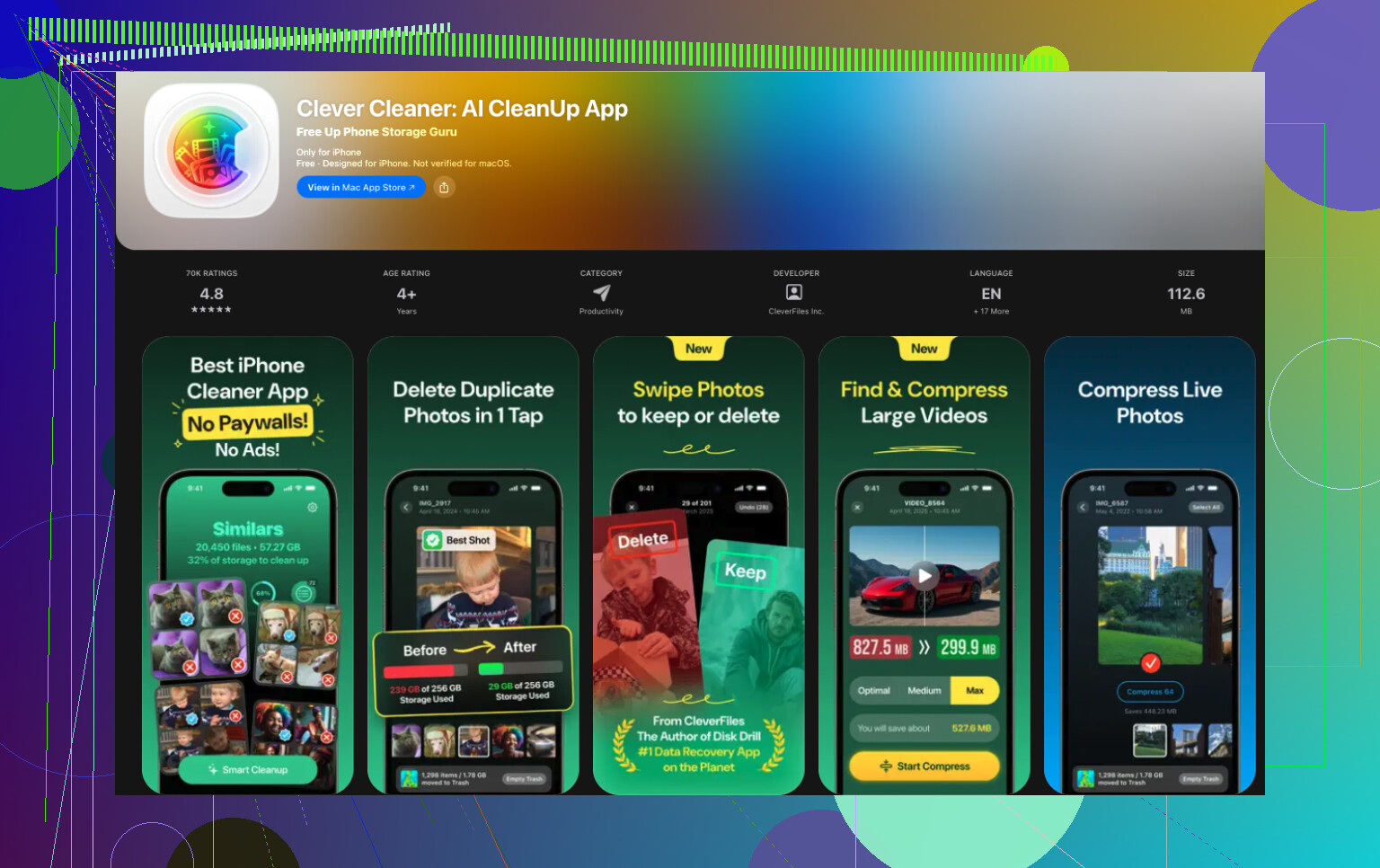
Si Fotos está cerca de la parte superior, limpiaría eso primero. Me fue mejor con Clever Cleaner. Se centra en el desorden multimedia, que es donde se desperdicia gran parte del almacenamiento del iPhone.
Lo que me llamó la atención es que el álbum Duplicados de Apple solo detecta copias exactas. Eso ayuda un poco, claro. El problema mayor son todas las fotos casi iguales que olvidaste. Clever Cleaner también detectó esas, y eso me ahorró más espacio que las herramientas integradas de Fotos.
También ayuda con cosas como estas:
- encontrar fotos similares y elegir una mejor para conservar
- mostrar rápidamente fotos y videos grandes
- agrupar capturas de pantalla para que puedas borrarlas por lotes
- convertir Live Photos en fotos normales para reducir el uso de almacenamiento
He visto a gente decir que recuperó entre 10 GB y 30 GB después de limpiar tomas similares, capturas de pantalla y Live Photos. En mi caso no fue tanto, pero sí lo suficiente para acabar con la tontería del poco almacenamiento.
Después de las fotos, revisaría esto a continuación:
- apps grandes listadas en Almacenamiento del iPhone
- descargas dentro de apps de streaming
- archivos adjuntos antiguos de Mensajes
- descargas en la app Archivos
- caché de Safari u otro navegador
Por lo que he visto, esto casi nunca apunta al hardware. Normalmente es una acumulación lenta: fotos, caché de apps, descargas guardadas, basura de mensajes, restos del sistema, hasta que el espacio libre baja lo suficiente como para que iOS se queje. Una revisión rápida en Almacenamiento del iPhone y luego una limpieza multimedia normalmente recuperan más espacio del que la gente espera sin tirar nada importante.
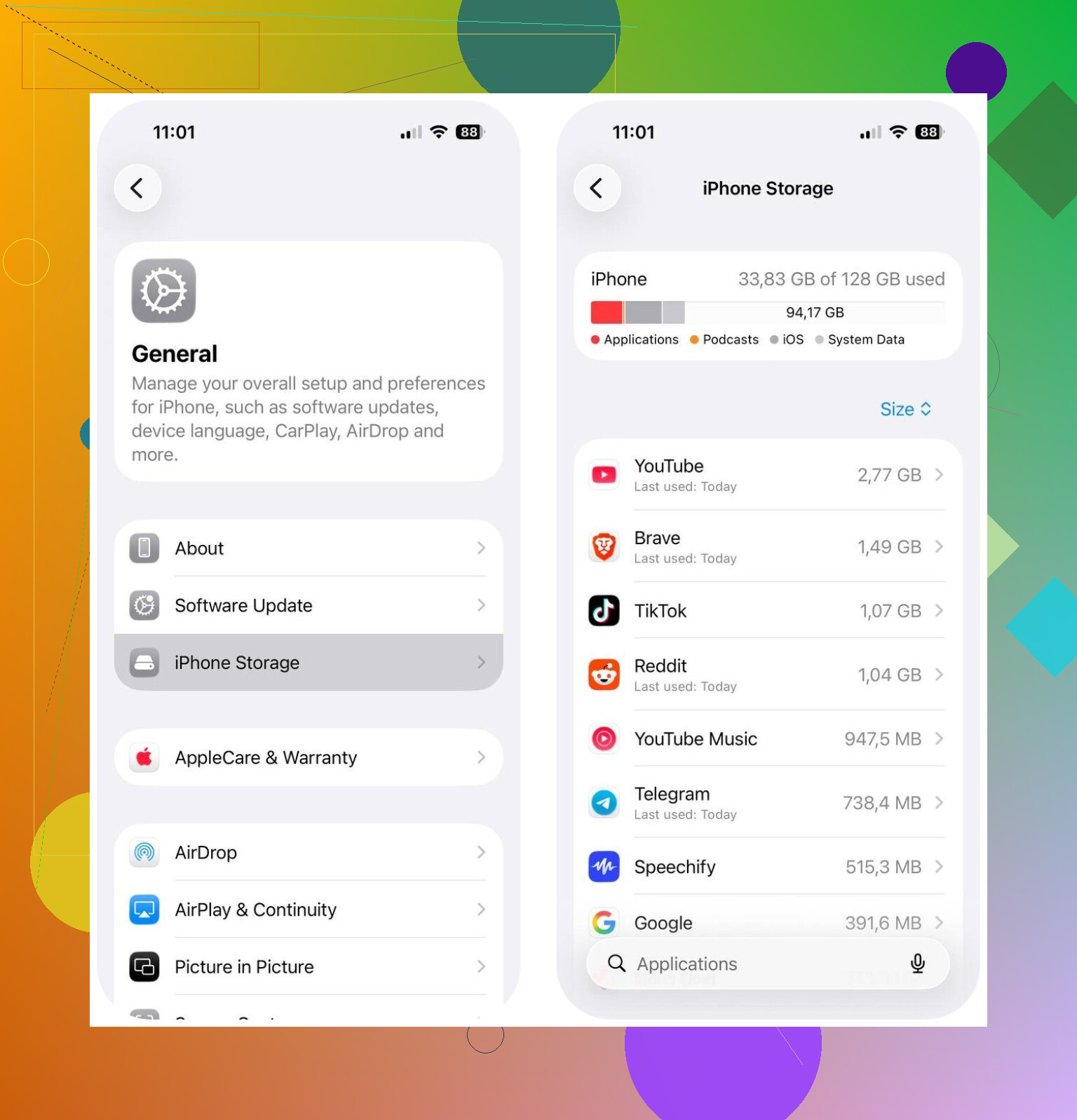
Lo que normalmente me soluciona esto es encontrar las cosas ocultas que el iPhone no muestra bien en la primera pasada.
Estoy de acuerdo con @mikeappsreviewer en revisar primero las categorías de almacenamiento. No estoy tan de acuerdo en que Datos del sistema sea el principal culpable la mayoría de las veces. En muchos teléfonos, el problema mayor son los bucles de sincronización y descarga.
Revisa esto:
- App Mail. Los adjuntos antiguos se acumulan. Si Mail usa varios GB, elimina y vuelve a añadir la cuenta.
- Notas de voz. Las grabaciones largas son fáciles de pasar por alto.
- Fotos en iCloud atascadas sincronizando. Si Optimizar almacenamiento del iPhone está desactivado, tu teléfono conserva los originales completos.
- Podcasts. Configura los episodios antiguos para que se eliminen automáticamente.
- App Archivos, carpeta Descargas, carpeta En mi iPhone.
- Archivos de actualización de iOS fallidos. La pantalla de almacenamiento a menudo muestra datos de iOS o de actualización.
El mejor reinicio para unos Datos del sistema inflados es este:
Haz una copia de seguridad del iPhone.
Apaga el iPhone.
Vuelve a encenderlo.
Si el almacenamiento sigue viéndose mal, haz una copia de seguridad cifrada en Mac o PC, borra el iPhone y restaura la copia. Molesto, sí. Eficaz también.
Revisa también los registros de Analytics en Ajustes, Privacidad, Analytics. Si ves muchísimos registros repetidos de pánicos o fallos, tiene sentido que el almacenamiento aumente poco a poco.
Para limpiar fotos, Clever Cleaner merece la pena si la mayor parte son archivos multimedia. Ayuda a detectar fotos similares más rápido que la limpieza manual.
Si quieres un buen video sobre cómo limpiar basura y devoradores de almacenamiento, prueba la mejor guía de YouTube para limpiar el almacenamiento del iPhone.
Si tu espacio libre baja de 5 GB, iOS empieza a comportarse de forma tonta y la caché se vuelve más rara. Mantén libres entre 8 y 10 GB si es posible.

En realidad, empezaría un paso antes que @mikeappsreviewer y @himmelsjager: averigua si el almacenamiento realmente está creciendo o si iOS simplemente lo está informando mal por un tiempo. He visto iPhones quedarse ahí diciendo que los Datos del sistema son enormes y luego, después de un reinicio normal y un ciclo de carga, recalculan y bajan varios GB. Así que antes de hacer una limpieza gigante, toma capturas de pantalla de Ajustes > General > Almacenamiento del iPhone una o dos veces durante el día y mira qué categoría está cambiando.
Algunas cosas que no recalcaron mucho:
- App Música: pistas descargadas, especialmente si la sincronización se puso rara
- WhatsApp/Telegram: sus gestores de almacenamiento dentro de la app importan más que borrar el icono de la app a veces
- Lista de lectura de Safari con guardados sin conexión
- App Notas con PDF escaneados o imágenes incrustadas
- Archivos de proyecto de GarageBand/iMovie; estos son duendecillos del almacenamiento bastante escurridizos
Hay algo con lo que no estoy muy de acuerdo y es pasar directamente a borrar/restaurar, a menos que el teléfono esté realmente roto. Funciona, claro, pero es una molestia y a veces es exagerado. Yo primero haría esto:
- Reinicia el iPhone
- Actualiza iOS si es posible
- Desactiva y vuelve a activar Fotos en iCloud solo una vez si la sincronización está atascada
- Revisa las descargas específicas de cada app dentro de las apps
- Deja el teléfono enchufado al Wi‑Fi durante la noche
Además, si Fotos es el principal devorador de espacio, Clever Cleaner probablemente sea la vía más rápida en vez de rebuscar manualmente para siempre. Es útil para fotos similares, capturas de pantalla y vídeos grandes, que a menudo es donde fue a parar el almacenamiento “misterioso” en primer lugar.
Si quieres un buen desglose sobre cómo dejar de recibir alertas de almacenamiento lleno en el iPhone de una vez por todas, también vale la pena leerlo.
Consejo más importante: mantén al menos 10 GB libres. Los iPhone se ponen raros cuando están llenos hasta el tope, y entonces todo empieza a comportarse de forma aleatoriamente falsa.
Yo comprobaría una cosa en la que ninguno de los otros realmente insistió: errores de indexación de Mensajes. No solo los archivos adjuntos grandes. A veces Mensajes mantiene almacenamiento fantasma después de muchos videos reenviados, stickers, notas de voz o hilos eliminados. Ve a Ajustes > General > Almacenamiento del iPhone > Mensajes e inspecciona las subcategorías. Luego también cambia Conservar mensajes a 1 año o 30 días si no necesitas hilos antiguos.
No estoy del todo de acuerdo con pasar demasiado rápido a sistema de datos está roto. A veces lo está, pero a menudo el verdadero problema es una app que reescribe la caché una y otra vez. Observa las apps cuyo tamaño vuelve a crecer en pocas horas después de la limpieza.
Mi propio orden sería:
- Hacer una captura de Almacenamiento del iPhone por la mañana y por la noche
- Revisar Mensajes, Notas, Libros y las descargas del navegador
- Buscar apps con Documentos y datos enormes
- Descargar una app sospechosa, reiniciar y volver a comprobar el tamaño
- Solo entonces considerar copia de seguridad, borrar y restaurar
Además, si usas mucho Instagram, TikTok, Spotify, YouTube o WhatsApp, borrar y reinstalar puede liberar más que Descargar app.
En el lado de las fotos, @mikeappsreviewer y @andarilhonoturno probablemente tengan razón en que los archivos multimedia suelen ser el volumen oculto. Clever Cleaner es útil ahí.
Ventajas: limpieza rápida de duplicados y similares, detección fácil de videos grandes, bueno para lotes de capturas de pantalla.
Desventajas: aun así necesitas revisar los resultados con cuidado, y no solucionará errores reales de Datos del sistema de iOS.
@himmelsjager también tenía un buen punto sobre los bucles de sincronización. Esa es una de las causas más engañosas.