Mein Laufwerk wird in Windows plötzlich als RAW angezeigt, obwohl es vorher NTFS war, und jetzt kann ich keine meiner Dateien mehr öffnen. Die Datenträgerverwaltung fordert mich auf, es zu formatieren, aber ich versuche zu vermeiden, wichtige Daten zu verlieren. Gibt es eine sichere Möglichkeit, ein RAW-Laufwerk wieder in NTFS zu konvertieren, ohne alles zu löschen?
Ich würde damit warten, es sofort in NTFS zu konvertieren. Wenn Windows eine Partition als RAW kennzeichnet, ist das, was ich gesehen habe, ziemlich einfach: Es kann das Dateisystem nicht mehr auf eine Weise lesen, die es versteht. Deine Daten liegen oft noch dort. Das Problem ist der Zugriff, nicht immer ein vollständiger Verlust.
Ich hatte das einmal mit einer externen Festplatte nach einem unsauberen Abziehen. Ein anderes Mal war es ein fehlerhaftes USB-Kabel. Ich habe auch gesehen, dass es nach einem unterbrochenen Schreibvorgang, durch Dateisystemschäden, fehlerhafte Sektoren, Malware oder eine Festplatte passiert, die anfängt auszufallen. Also ja, zuerst zu formatieren ist der Schritt, den Leute später bereuen.
So würde ich vorgehen.
Schritt 1: Schau dir das Laufwerk in der Datenträgerverwaltung an
Öffne die Datenträgerverwaltung und prüfe, ob das Laufwerk die richtige Kapazität anzeigt. Wenn die Größe normal aussieht, selbst wenn RAW angezeigt wird, bestehen für die Wiederherstellung noch gute Chancen. Wenn Windows das Laufwerk ständig trennt, eine seltsam falsche Größe anzeigt oder das Laufwerk anfängt zu klicken oder merkwürdige Geräusche zu machen, hör dort auf. Ich würde nicht weiter daran herumprobieren. Ab da sieht ein Hardwarefehler ziemlich wahrscheinlich aus.
Schritt 2: Hol deine Dateien zuerst mit Disk Drill herunter
Disk Drill ist eine der einfacheren Optionen für so ein Chaos. Was mir daran gefallen hat: Es nutzt mehr als eine Wiederherstellungsmethode im selben Scan, sodass du nicht ständig raten musst, welchen Modus du zuerst wählen sollst.
So würde ich das handhaben:
- Installiere Disk Drill auf einem anderen Laufwerk. Installiere nichts auf dem RAW-Laufwerk.
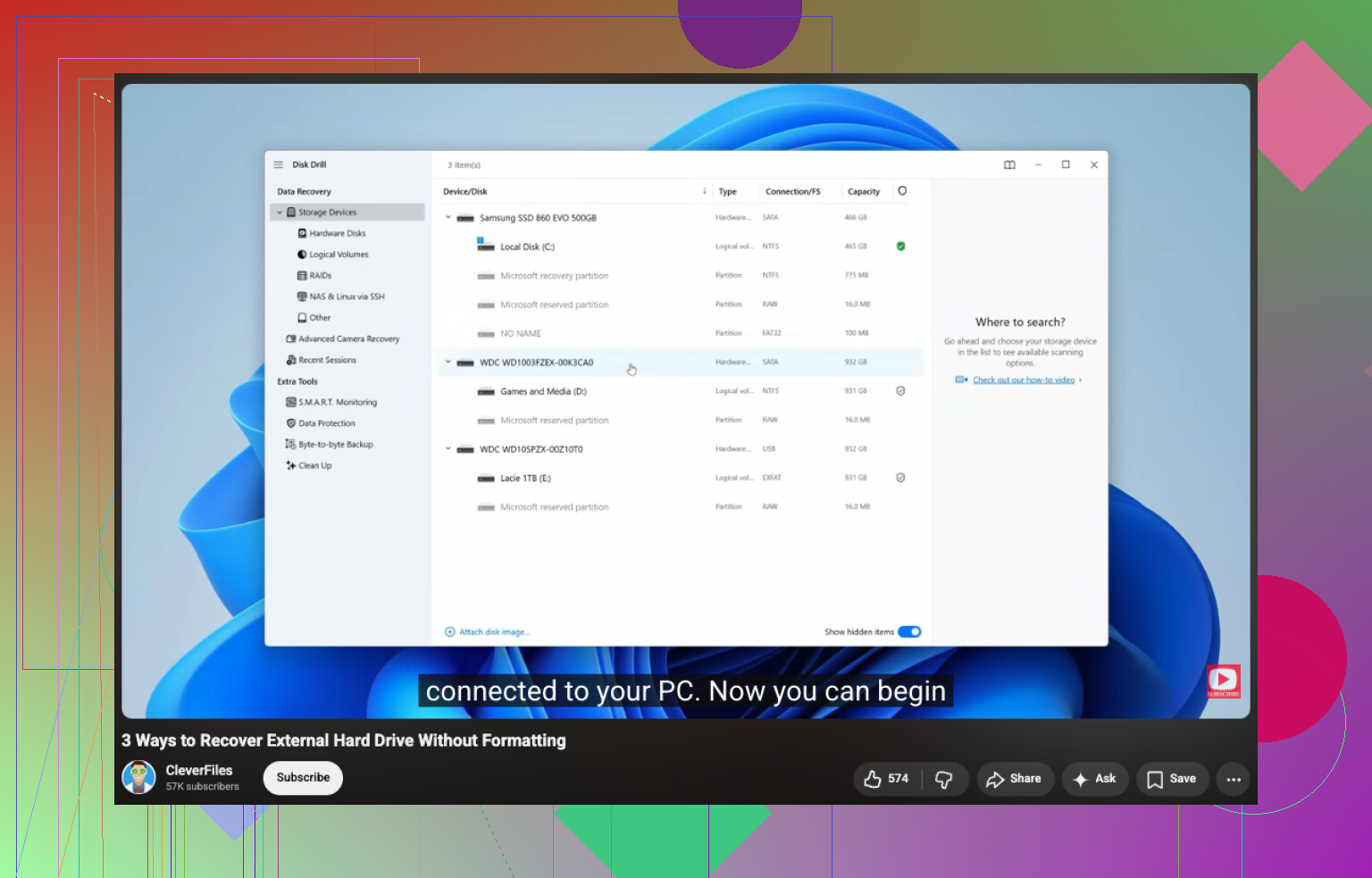
- Öffne es und wähle die RAW-Partition oder bei Bedarf den gesamten physischen Datenträger.
- Klicke auf Nach verlorenen Daten suchen und lass den Vorgang abschließen. RAW-Scans ziehen sich oft hin, manchmal ziemlich stark. Brich ihn nicht mittendrin ab, außer das Laufwerk fällt gerade auseinander.
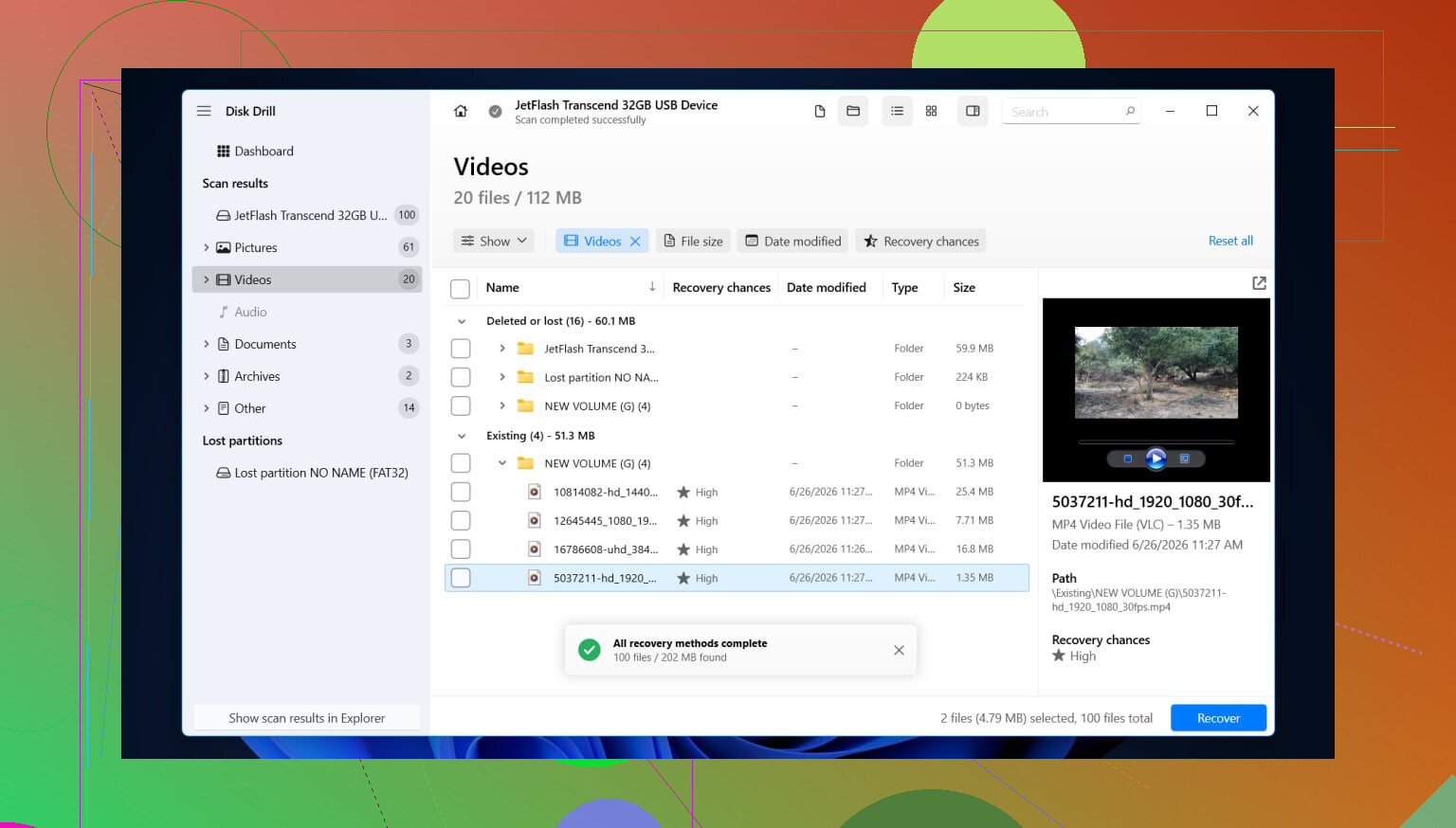
- Gehe die Ergebnisse mit den Dateitypfiltern oder dem Suchfeld durch. Wenn eine Ordneransicht verfügbar ist, schau dort zuerst nach. Manchmal bekommst du deine alte Ordnerstruktur zurück, was das Ganze leichter macht.
- Sieh dir die Dinge an, die dir wichtig sind, Fotos, Dokumente, Videos, was auch immer, damit du weißt, dass sich die Dateien noch öffnen lassen.
- Markiere die Dateien, die du willst.
- Stelle sie auf einem anderen Laufwerk wieder her. Nicht zurück auf die beschädigte Partition. Niemals dort.
Wenn das Laufwerk sich während des Scans zu trennen beginnt oder die Lesegeschwindigkeit extrem absackt, würde ich aufhören und zuerst ein Byte-für-Byte-Abbild erstellen. Eine ausfallende Festplatte immer wieder neu zu lesen, ist genau die Art, wie man einen schlechten Tag noch schlimmer macht. Arbeite nach Möglichkeit mit dem Abbild.
Schritt 3: Repariere das Laufwerk erst, nachdem die Daten sicher sind
Sobald deine wichtigen Dateien woanders sind, repariere erst dann den Datenträger. Welche Reparatur sinnvoll ist, hängt davon ab, was überhaupt kaputtgegangen ist.
Übliche Optionen:
- Formatiere es in NTFS, wenn das Dateisystem beschädigt ist und du nichts mehr darauf brauchst.
- Baue die Partition neu auf oder stelle sie wieder her, wenn die Partitionstabelle beschädigt wurde.
- Weise einen Laufwerksbuchstaben zu, wenn Windows die Partition sieht, sie aber nicht richtig einbindet.
- Führe CHKDSK erst nach der Wiederherstellung aus. Das meine ich ernst. CHKDSK schreibt Änderungen ins Dateisystem. Es ist zur Reparatur da, nicht zur Dateiwiederherstellung, und ich habe schon erlebt, dass Leute wiederherstellbare Daten verloren haben, weil sie zu schnell damit angefangen haben.
- Aktualisiere oder installiere Speichercontroller-Treiber und USB-Treiber neu, wenn das nach einem Windows-Update angefangen hat oder wenn sich das Laufwerk an einem PC seltsam verhält, an einem anderen aber nicht.
- Ersetze das Laufwerk, wenn SMART-Fehler auftauchen, fehlerhafte Sektoren weiter zunehmen oder Lesefehler nicht aufhören. Ab dem Punkt würde ich nicht mehr so tun, als könnte Software Hardware reparieren.
Wenn es repariert zu sein scheint, teste es ein wenig. Kopiere ein paar große Dateien darauf, trenne es sicher, verbinde es erneut und prüfe, ob es sich noch normal verhält. Wenn es nach dem Formatieren wieder zu RAW zurückspringt, würde ich das Laufwerk als nicht vertrauenswürdig behandeln und ersetzen. Ich habe schon versucht, solche Laufwerke am Leben zu halten. Das ist nicht gut ausgegangen.
Nein, Windows konvertiert RAW nicht ohne Datenverlust in NTFS. Wenn Sie in der Datenträgerverwaltung Formatieren verwenden, löschen Sie die Metadaten des Dateisystems und erschweren die Wiederherstellung. Drücken Sie also noch nicht auf Formatieren.
Ich stimme @mikeappsreviewer in einem wichtigen Punkt zu: zuerst wiederherstellen. Bei Reparatur-Tools bin ich allerdings etwas anderer Meinung. Wenn das Laufwerk stabil ist und keine Klickgeräusche macht, würde ich zuerst prüfen, ob es sich um einen Dateisystemschaden oder einen Partitionsschaden handelt, bevor Sie etwas anderes tun.
Gehen Sie in dieser Reihenfolge vor.
-
Testen Sie das Laufwerk an einem anderen USB-Port, mit einem anderen Kabel oder an einem anderen PC.
Ein defektes Gehäuse oder Kabel verursacht RAW-Meldungen häufiger, als man denkt. Ich hatte das letztes Jahr auch einmal, habe das Kabel getauscht, und das Laufwerk wurde problemlos eingebunden. -
Prüfen Sie den SMART-Status mit CrystalDiskInfo oder etwas Ähnlichem.
Wenn der Zustand schlecht ist, verwenden Sie den Datenträger nicht weiter für Scans, bis Sie ihn geklont haben. -
Wenn die Partition selbst verschwunden ist oder falsch aussieht, versuchen Sie es mit TestDisk.
TestDisk eignet sich besser zum Wiederherstellen einer verlorenen NTFS-Partition als für die Wiederherstellung einzelner Dateien. Es ist nicht besonders anfängerfreundlich, lesen Sie also jeden Bildschirm zweimal. -
Wenn Sie Ihre Dateien sofort benötigen, verwenden Sie Disk Drill.
Es ist eine solide Option, um Dateien von einem RAW-Laufwerk wiederherzustellen, ohne es vorher zu formatieren. Speichern Sie die wiederhergestellten Daten auf einem anderen Datenträger. -
Nachdem Ihre Dateien sicher sind, formatieren Sie in NTFS neu.
Überspringen Sie außerdem am Anfang chkdsk. Viele tippen gern chkdsk /f, als würde es alles lösen. Auf einem RAW-Datenträger bringt es oft nichts Nützliches, oder es verändert Dinge, die für die Wiederherstellung besser unverändert geblieben wären.
Wenn Sie eine Schritt-für-Schritt-Anleitung möchten, dieses Video zeigt, wie man Daten von einem RAW- oder beschädigten Laufwerk wiederherstellt, ohne zuerst zu formatieren, sehen Sie sich diese Anleitung zur Wiederherstellung eines RAW-Laufwerks an.
Kurzfassung. Windows wird Ihre Daten beim Konvertieren von RAW in NTFS nicht retten. Ziehen Sie zuerst die Dateien herunter, dann formatieren Sie.
Nein. Wenn Windows In NTFS formatieren anbietet, ist das keine sichere „Konvertierung“, so wie die Leute es sich erhoffen. Im Grunde sagt Windows damit: „Ich kann dieses Dateisystem nicht lesen, soll ich ein neues erstellen?“ Das ist großartig, wenn dir deine Daten egal sind.
Ich stimme @mikeappsreviewer und @codecrafter größtenteils zu, würde aber einen zusätzlichen Punkt betonen: Bevor du irgendeinen Reparaturversuch startest, prüfe, ob sich das Laufwerk in der Ereignisanzeige unter den Systemprotokollen auffällig verhält. Achte auf Fehler bei Disk, NTFS oder dem Controller. Wenn du eine Flut von I/O-Fehlern siehst, liegt das Problem möglicherweise auf einer tieferen Ebene als nur bei einem beschädigten Dateisystem. Das kann dir ersparen, Zeit mit „Reparaturen“ zu verschwenden, die ohnehin nichts bringen.
Außerdem widerspreche ich dem üblichen „danach einfach Reparaturtools ausführen“ ein wenig. Wenn es sich um ein externes Laufwerk handelt und das Gehäuse fehlerhaft ist, kann eine Neuformatierung scheinbar helfen, und dann taucht dasselbe RAW-Problem wieder auf. Deshalb würde ich auch das Gehäuse bzw. den Adapter testen, bevor ich dem Laufwerk wieder vertraue.
Was ich nicht tun würde:
- nicht formatieren
- keine convert-Befehle verwenden in der Hoffnung, dass RAW auf magische Weise zu NTFS wird
- keine neuen Dateien darauf kopieren
- es nicht 50-mal neu verbinden, wenn die Verbindung ständig abbricht
Was ich tun würde:
- ein anderes Kabel, einen anderen Port, ein anderes Gehäuse oder einen anderen PC ausprobieren
- SMART prüfen, wenn möglich
- wenn die Dateien wichtig sind, sie zuerst mit etwas wie Disk Drill wiederherstellen
- die wiederhergestellten Daten woanders speichern
- erst danach das Laufwerk löschen/neu aufbauen
Wenn du mehr dazu lesen möchtest: beste Festplatten-Wiederherstellungs- und Reparatursoftware zum Beheben beschädigter Datenträger, das kann dir helfen, Tools etwas besser zu vergleichen.
Kurzfassung: Windows kann RAW in dieser Situation nicht ohne Datenverlust in NTFS konvertieren. Erst wiederherstellen, dann reparieren.
Nein. Windows führt hier keine sichere In-Place-Konvertierung von RAW zu NTFS durch. Wenn Sie auf Formatieren klicken, erstellen Sie das Dateisystem neu, anstatt das alte zu reparieren.
Ich stimme @codecrafter, @nachtschatten und @mikeappsreviewer größtenteils zu, aber ich würde noch Folgendes hinzufügen: Prüfen Sie, ob das Laufwerk in einem Tool wie PowerShell Get-Disk / Get-Partition oder mit einem Linux-Live-USB tatsächlich den korrekten Partitionstyp anzeigt. Manchmal bezeichnet Windows es nur deshalb als RAW, weil der NTFS-Bootsektor oder der Partitionseintrag beschädigt ist, während die Daten selbst noch weitgehend intakt sind.
Ein paar Dinge, die ich vermeiden würde:
- initialisieren Sie den Datenträger nicht, wenn Sie dazu aufgefordert werden
- führen Sie keine Schnellformatierung durch, nur um zu sehen, ob es wieder erscheint
- lassen Sie Windows beim erneuten Verbinden nicht automatisch scannen und reparieren
Mein Ansatz ist: Prüfen Sie zuerst, ob es sich um ein Windows-Leseproblem oder um echte Dateisystembeschädigung handelt. Wenn ein anderes Betriebssystem die Dateien sehen kann, kopieren Sie sie sofort herunter.
Wenn Windows es weiterhin nicht lesen kann, ist Wiederherstellung vor Reparatur der richtige Schritt. Disk Drill ist dafür in Ordnung.
Vorteile von Disk Drill
- einfache Vorschau und Filterung
- gut geeignet, um Dateien von RAW-Volumes zu holen
- einsteigerfreundlich im Vergleich zu tiefergehenden Partitionstools
Nachteile von Disk Drill
- nicht die beste Wahl, wenn Sie speziell eine Rekonstruktion der Partitionstabelle benötigen
- lange Scans bei großen, fehlerhaften Laufwerken
- die Wiederherstellungsqualität hängt weiterhin davon ab, wie stark der Datenträger beschädigt ist
Also: keine sichere Windows-Konvertierung, ja zuerst wiederherstellen, dann erst löschen und zu NTFS neu formatieren, nachdem sich die Daten an einem anderen Ort befinden.