Ich habe versehentlich wichtige Dateien von meinem USB-Laufwerk gelöscht und versuche jetzt, das beste Tool zur Wiederherstellung von USB-Dateien zu finden, bevor ich alles noch schlimmer mache. Das Laufwerk wird noch erkannt, aber meine Dokumente und Fotos fehlen. Ich brauche Hilfe bei der Auswahl eines zuverlässigen Wiederherstellungsprogramms, das sicher, einfach zu bedienen ist und gute Chancen hat, verlorene USB-Dateien wiederherzustellen.
Das ist mir oft genug passiert, dass ich USB-Sticks mit allem, was mir wichtig ist, nicht mehr vertraue. Man steckt einen ein, und Windows begrüßt einen mit einem leeren Ordner oder der netten Meldung Sie müssen den Datenträger formatieren. Dann trifft es einen. Löschungen auf USB-Geräten landen nicht im Papierkorb, also gibt es kein einfaches Rückgängig. Ihre Dateien sind aus dem Blickfeld verschwunden, und der Tag ist gelaufen.
Wenn Sie die Kurzfassung wollen, überspringen Sie die billigen kostenlosen Apps, die ein paar Dateien wiederherstellen und dann sofort an ihre Grenzen stoßen, sobald das Laufwerk formatiert wurde oder das Dateisystem beschädigt ist. Ich habe mich durch einen ganzen Stapel davon gearbeitet. Die Tools, die Ihre Zeit wert sind, haben eine hohe Wiederherstellungsrate und eine Benutzeroberfläche, mit der man nicht kämpfen muss. Für die meisten Leute funktioniert eine richtige Wiederherstellungs-App besser, weil sie über einfach gelöschte Einträge hinaus sucht und mit Schäden umgehen kann, an die sich ein simples Undelete-Tool gar nicht erst heranwagt.
Für 2026 ist das Tool, das ich in normalen USB-Wiederherstellungsfällen immer wieder funktionieren sehe, Disk Drill. Ich habe es für verlorene Dokumente, Speicherkarten und einen billigen Flash-Laufwerk verwendet, das alle paar Minuten die Verbindung verlor. Was für mich herausstach, war der Scanvorgang. Es prüft mit mehr als einer Methode gleichzeitig und sucht nach über 400 Dateitypen, sodass es nicht sofort auseinanderfällt, sobald die Dateitabelle merkwürdig wird.
Die Vorschaufunktion hat mir viel vergeudete Zeit erspart. Man scannt, klickt auf eine Datei und sieht, ob sie sich noch öffnen lässt, bevor man sie wiederherstellt. Mir wurde das wichtig, nachdem ich mit einer anderen App einen Haufen unbrauchbarer Dateien wiederhergestellt hatte. Es gibt außerdem eine integrierte Byte-für-Byte-Backup-Option. Nutzen Sie sie, wenn der USB-Stick instabil ist, langsam arbeitet oder ständig offline geht. Erstellen Sie zuerst ein Image und scannen Sie dann das Image auf Ihrem Computer. Weniger Belastung für das ausfallende Laufwerk, bessere Chancen für Ihre Daten. Unter Windows gibt es normalerweise ein kostenloses Wiederherstellungslimit von bis zu 100 MB, was ausreicht, um zu testen, ob Ihre Dateien da sind, bevor Sie Geld ausgeben.
Wenn Sie mit komplexerer Software zurechtkommen, ist R-Studio die ernsthafte Wahl. Ich würde es niemandem in die Hand drücken, der einen sauberen, einfachen Assistenten will und fertig. Die Oberfläche wirkt, als wäre sie für Leute gebaut worden, die zum Vergnügen Partitionstabellen lesen. Trotzdem hat es seinen Ruf verdient. Es ist stark bei fehlenden Partitionen, hässlicher logischer Beschädigung und Fällen, in denen Consumer-Apps anfangen zu raten. Ich bevorzuge auch das Modell mit Einmalkauf gegenüber wiederkehrender Abrechnung, selbst wenn der Preis am Anfang etwas schmerzt.
Wenn Ihr Budget bei exakt null liegt, würde ich die kostenlosen Optionen so aufteilen.
- Recuva
Das ist der einfache erste Versuch. Wenn Sie kürzlich etwas gelöscht haben und den USB-Stick danach nicht weiter benutzt haben, liefert Recuva oft ordentliche Ergebnisse. Ich habe damit Dateien aus einfachen Versehen fast ohne Aufwand zurückholen können. Schwächer wird es nach einer Formatierung, bei RAW-Laufwerken oder bei Schäden am Dateisystem. In solchen Fällen übersieht es oft Dinge, die kostenpflichtige Tools noch finden.
- PhotoRec
Das ist die Holzhammer-Methode. Es ist Open Source, hässlich und effektiv. Es ignoriert das Dateisystem und scannt rohe Sektoren nach Dateisignaturen, was hilft, wenn die Laufwerksstruktur zerstört ist. Der Preis dafür ist Komfort. Keine polierte GUI. In vielen Fällen keine ursprünglichen Namen. Keine Ordnerstruktur, an die Sie sich erinnern. Sie bekommen einen Haufen Dateien mit Namen wie f12345.jpg und verbringen den Abend damit, sie zu sortieren. Trotzdem habe ich gesehen, wie es Dinge wiederhergestellt hat, die andere kostenlose Tools zurückgelassen haben, also behalte ich es für schlimme Fälle im Hinterkopf.
Ein paar Regeln sind wichtiger als die Software.
- Ziehen Sie den USB-Stick sofort ab
Überschreiben zerstört die Wiederherstellung. Selbst wenn Sie nicht selbst Dateien kopieren, schreibt Windows ab und zu kleine Hintergrunddaten. Wenn neue Daten auf den Sektoren landen, auf denen Ihre gelöschte Datei früher lag, sinken die Wiederherstellungschancen drastisch. Ich habe meine eigenen Chancen schon ruiniert, indem ich ein Laufwerk eingesteckt gelassen habe, während ich zufällige Reparaturversuche ausprobiert habe.
- Stellen Sie Dateien nicht auf demselben USB-Stick wieder her
Das machen Leute ständig, und ja, das ist eine schlechte Idee. Wenn das Laufwerk, das Sie scannen, auch das Laufwerk ist, auf dem Sie die wiederhergestellten Dateien speichern, riskieren Sie, genau die Daten zu überschreiben, die Sie retten wollen. Speichern Sie alles auf Ihrem PC, einem anderen externen Laufwerk oder irgendwo sonst.
- Prüfen Sie zuerst die Datenträgerverwaltung
Dieser Schritt sagt Ihnen, ob eine softwarebasierte Wiederherstellung überhaupt noch sinnvoll ist. Wenn das USB-Laufwerk dort gar nicht erscheint, werden Wiederherstellungs-Apps Sie nicht retten. Dann befinden Sie sich im Bereich eines Hardwarefehlers, und der nächste Schritt ist ein Labor. Wenn das Laufwerk als RAW oder Nicht zugeordnet angezeigt wird, hat Software noch eine Chance.
Wenn ich das heute noch einmal machen würde, würde ich mit der Testversion von Disk Drill anfangen und schauen, ob die Dateien in der Vorschau erscheinen. Wenn ja, sind Sie in einer recht guten Lage. Wenn nicht, würde ich für schwierigere Fälle zu R-Studio wechseln oder zu PhotoRec, wenn Geld das Problem ist und mich das spätere Aufräumen der Dateinamen nicht stört. Das wäre der Weg, den ich gehen würde.
Wenn der USB-Stick noch angezeigt wird und du nur Dateien gelöscht hast, würde ich einfacher anfangen, als @mikeappsreviewer vorschlägt.
Meine Reihenfolge:
- Zuerst Recuva, wenn das Löschen erst kürzlich passiert ist.
- Danach Disk Drill, wenn Recuva Dateien nicht findet oder die Ordnerstruktur beschädigt ist.
- TestDisk, wenn es eher nach einer verlorenen Partition aussieht und nicht nach einer normalen Löschung.
Ich bin nicht ganz damit einverstanden, kostenlose Tools zu überspringen. Bei einer sauberen versehentlichen Löschung ist kostenpflichtige Software nicht immer nötig. Recuva stellt viele gängige Dokument- und Fotofälle schnell wieder her. Die Fehlerrate steigt nach einer Formatierung, Beschädigung oder viel weiterer Nutzung.
Disk Drill ist die bessere Wahl, wenn du Vorschauen, einen saubereren Scan und Unterstützung für mehr Dateitypen willst. Es findet tendenziell mehr auf beschädigten USB-Sticks. Lies hier mehr, sieh dir diese Disk-Drill-Bewertung zur USB-Dateiwiederherstellung an.
Eine Sache, die viele übersehen: Prüfe, ob deine Dateien versteckt wurden. Malware und fehlerhafte USB-Probleme verursachen das ständig. Führe aus:
attrib -h -r -s /s /d X:*.*
Ersetze X durch deinen Laufwerksbuchstaben.
Wenn die Dateien sehr wichtig sind, stecke ihn nicht immer wieder ein. Defekter Flash-Speicher wird schnell schlimmer. Speichere wiederhergestellte Dateien auf deinem PC, nicht auf demselben Stick. Kleiner Tippfehler, aber großer Fehler, Leute machen das ständig.
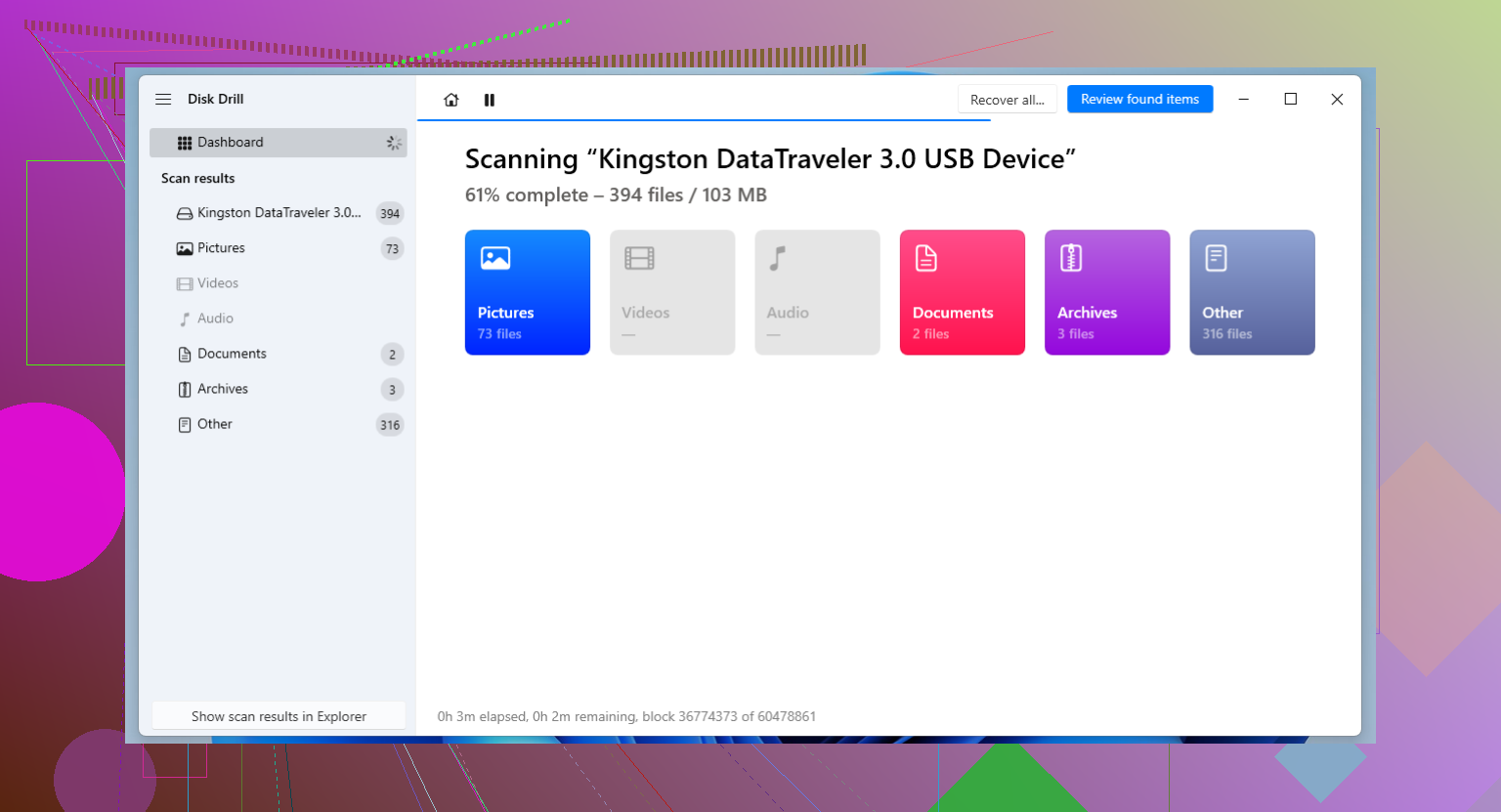
Wenn der USB-Stick noch erkannt wird und es sich meist um versehentliches Löschen gehandelt hat, würde ich die Entscheidung tatsächlich danach aufteilen, wie wichtig die Dateien sind und wie viel Aufwand du tolerieren kannst.
@nachtdromer hat recht, dass einfaches Löschen nicht immer die nukleare Option erfordert, aber ich bin nicht ganz einverstanden damit, zu vorsichtig anzufangen, wenn die Fotos/Dokumente wichtig sind. Jedes zusätzliche Scan-Tool, das du ausprobierst, bedeutet mehr Zeit, in der du an einem fehleranfälligen Flash-Laufwerk herumprobierst. Für einen einmaligen Durchlauf würde ich zuerst Disk Drill verwenden, weil sich die Ergebnisse vor der Wiederherstellung leichter überprüfen lassen. Die Vorschau ist wichtiger, als die Leute denken. Wenn du die Datei in der Vorschau öffnen kannst, stehen die Chancen viel besser, als wenn du nur einer Dateinamenliste vertraust.
Worin ich mich auch von @mikeappsreviewer unterscheide: Ich würde nicht sofort nur auf die “beste Wiederherstellungsrate” als einzigen Faktor setzen. Bei USB-Sticks ist Stabilität genauso wichtig. Wenn das Laufwerk die Verbindung trennt, den Explorer einfriert oder plötzlich mit 0 Bytes angezeigt wird, hör mit Consumer-Tools auf und ziehe ein Image oder eine professionelle Wiederherstellung in Betracht.
Mein schnelles Ranking:
- Disk Drill für gelöschte Dateien plus fehlende Fotos/Dokumente auf einem noch lesbaren USB-Stick
- R-Studio, wenn das Dateisystem beschädigt ist und du weißt, was du tust
- Recuva nur für sehr aktuelle saubere Löschungen
- PhotoRec, wenn dir ursprüngliche Namen/Ordner egal sind
Außerdem solltest du vor der Wiederherstellung prüfen, ob es sich tatsächlich um ein Problem mit “versteckten Dateien” oder um ein Problem mit einem beschädigten Verzeichnis handelt. Wenn der belegte Speicherplatz auf dem USB-Stick noch ungefähr gleich aussieht, ist das ein Hinweis.
Wenn du einen umfassenderen Vergleich von Top-Datenrettungssoftware-Optionen für USB-Sticks und gelöschte Dateien möchtest, ist diese Liste ebenfalls einen Blick wert.
Wichtige Regel: Stelle auf deinem Computer wieder her, nicht zurück auf den Stick. Klingt offensichtlich, aber ja, die Leute machen das immer noch und wundern sich dann, warum der zweite Scan weniger findet lol.
Ich würde das eher nach dem Symptom aufteilen, nicht nur nach der App-Wahl. @nachtdromer und @waldgeist weisen beide in die richtige Richtung beim Punkt „Schreibvorgänge nicht übertreiben“, und ich stimme @mikeappsreviewer teilweise zu, was den frühen Einsatz eines stärkeren Tools angeht, aber ich würde nicht jeden USB-Stick mit fehlenden Dateien wie einen vollständigen Beschädigungsfall behandeln.
Eine Prüfung würde ich zuerst machen, auf die sich kaum jemand genug stützt: den belegten Speicherplatz des USB-Sticks ansehen. Wenn der Stick immer noch ungefähr die gleiche belegte Kapazität wie zuvor anzeigt, könnten Ihre Dateien noch vorhanden sein, aber die Verzeichniseinträge sind beschädigt oder verborgen. Wenn der belegte Speicherplatz plötzlich stark gesunken ist, ist eine Löschung wahrscheinlicher.
Zum Tool selbst: Disk Drill ist ein solider Mittelweg.
Vorteile:
- Ergebnisse lassen sich sehr einfach nach Dateityp sortieren
- die Vorschau hilft, unnötige Wiederherstellungen zu vermeiden
- gut bei gemischter Wiederherstellung von Fotos und Dokumenten
- nützlich, wenn der USB-Stick lesbar, aber unübersichtlich ist
Nachteile:
- nicht die günstigste Option, wenn Sie eine vollständige Wiederherstellung brauchen
- Scan-Ergebnisse können sich bei großen Laufwerken unübersichtlich anfühlen
- nicht meine erste Wahl für wirklich fortgeschrittene Partitionsreparatur
Meine Einschätzung:
- Saubere versehentliche Löschung, kleiner USB-Stick, aktueller Datenverlust: eine einfache Undelete-App reicht aus.
- Fehlende Dateien plus seltsames Ordnerverhalten: Disk Drill ergibt mehr Sinn.
- USB-Stick trennt ständig die Verbindung, hängt sich auf oder wird zeitweise als RAW angezeigt: nicht zu viele Apps testen und das Laufwerk zuerst als Image sichern.
Ein kleiner Widerspruch zum Ansatz „alles ausprobieren“: Jeder zusätzliche vollständige Scan auf einem sterbenden Flash-Laufwerk ist ein Risiko. Wählen Sie ein sinnvolles Tool, stellen Sie die Daten auf Ihrem PC wieder her und bewerten Sie dann die Lage neu. Wenn ich Ihren genauen Fall hätte, also noch erkannt, aber Dokumente und Fotos fehlen, würde ich wahrscheinlich mit Disk Drill anfangen, bevor ich zu schwereren forensischen Tools wechsle.