Meine externe Festplatte zeigt in Windows plötzlich Die Parameter sind falsch an, und ich kann sie nicht öffnen, ohne meine Dateien zu gefährden. Ich brauche Hilfe dabei, den sichersten Weg herauszufinden, um die Daten von der Festplatte wiederherzustellen, bevor ich Reparaturen oder eine Formatierung versuche.
Seien Sie vorsichtig mit diesem Fehler. Der Parameter ist falsch sagt nicht immer, was tatsächlich schiefgelaufen ist. Er kann erscheinen, nachdem das Laufwerk ohne Auswerfen abgezogen wurde, nach einem Stromausfall oder sogar wegen eines defekten USB-Kabels. Windows kann sich weigern, das Laufwerk zu öffnen, aber das bedeutet nicht automatisch, dass die Dateien verloren sind.
Das Wichtigste ist, vorerst keine Schreibvorgänge mehr auf dem Laufwerk durchzuführen. Formatieren Sie es nicht, kopieren Sie nichts darauf und greifen Sie nicht vorschnell zu CHKDSK, wenn die Daten wichtig sind. CHKDSK kann Dateisystemprobleme beheben, aber bei einem beschädigten oder ausfallenden Laufwerk kann es beim Reparaturversuch auch Dateisystemeinträge ändern, verschieben oder entfernen.
Ich würde zuerst die einfachen Prüfungen machen:
- Verwenden Sie ein anderes USB-Kabel.
- Schließen Sie es direkt an einen anderen USB-Port an, idealerweise an einen hinteren Anschluss bei einem Desktop-PC.
- Testen Sie das Laufwerk an einem anderen Computer.
- Prüfen Sie die Datenträgerverwaltung und sehen Sie nach, ob das Laufwerk mit der richtigen Größe angezeigt wird.
Wenn die Datenträgerverwaltung das Laufwerk noch sehen kann, selbst wenn der Datei-Explorer sagt, dass kein Zugriff möglich ist, besteht weiterhin eine realistische Chance auf Wiederherstellung.
Um die Dateien zurückzubekommen, ist Disk Drill eine vernünftige Option. Es hat sich in solchen Situationen bewährt, in denen Windows das Gerät sieht, das Dateisystem aber nicht öffnen kann.
Der sicherere Weg ist:
- Installieren Sie Disk Drill auf Ihrem Hauptsystemlaufwerk, nicht auf dem externen Laufwerk mit dem Problem.
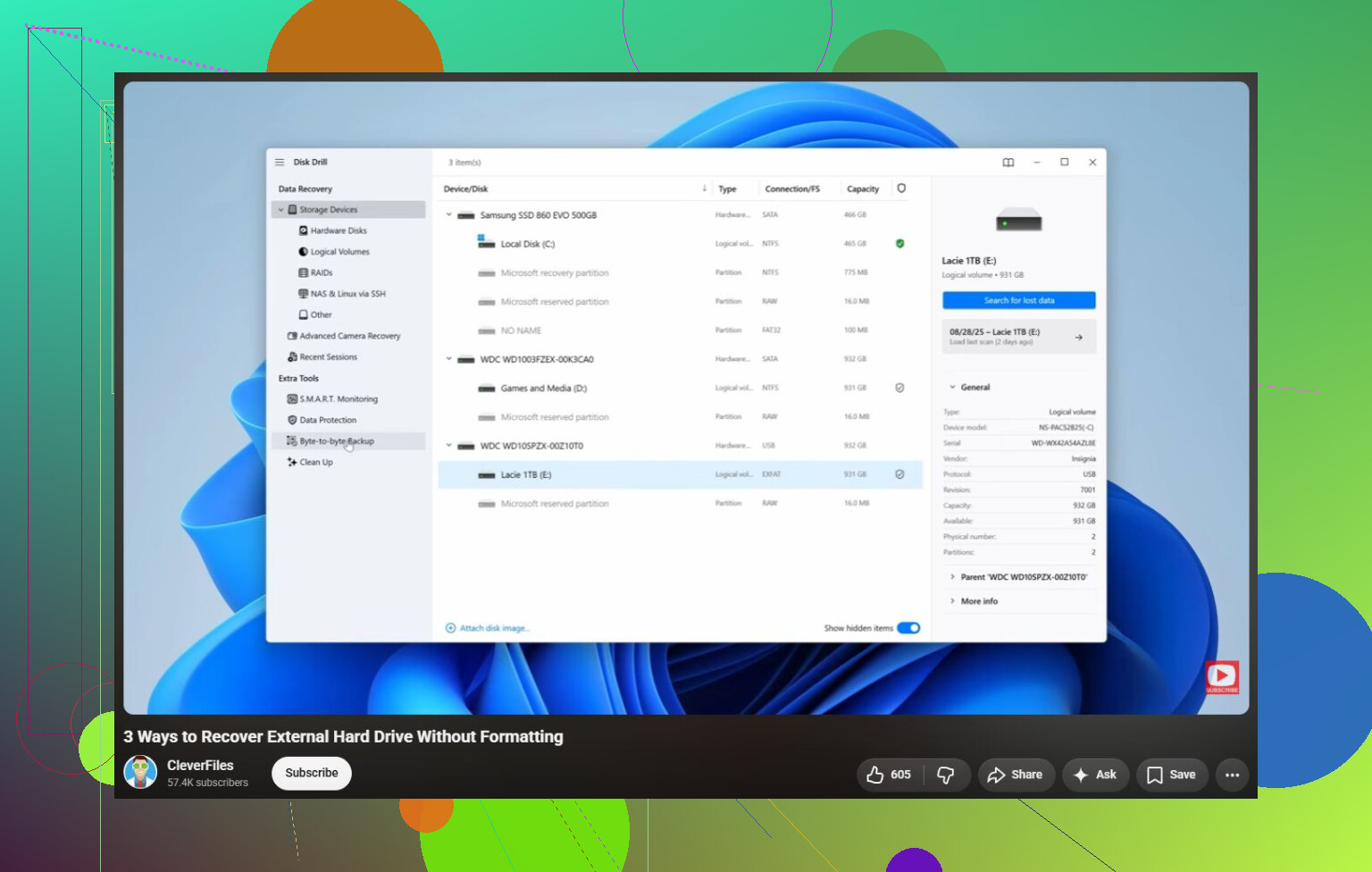
- Öffnen Sie es und suchen Sie das externe Laufwerk in der Liste.
- Wenn sich das Laufwerk unzuverlässig verhält, verwenden Sie vor dem Scannen Byte-für-Byte-Backup. Dadurch wird ein vollständiges Abbild des Laufwerks erstellt, sodass Sie die Kopie scannen können, anstatt das Original weiter zu belasten. Das ist wichtig, wenn das Laufwerk verschwindet, sich von selbst wieder verbindet oder ungewöhnliche Geräusche macht.
- Scannen Sie das Abbild oder scannen Sie das Original nur, wenn es stabil zu sein scheint.
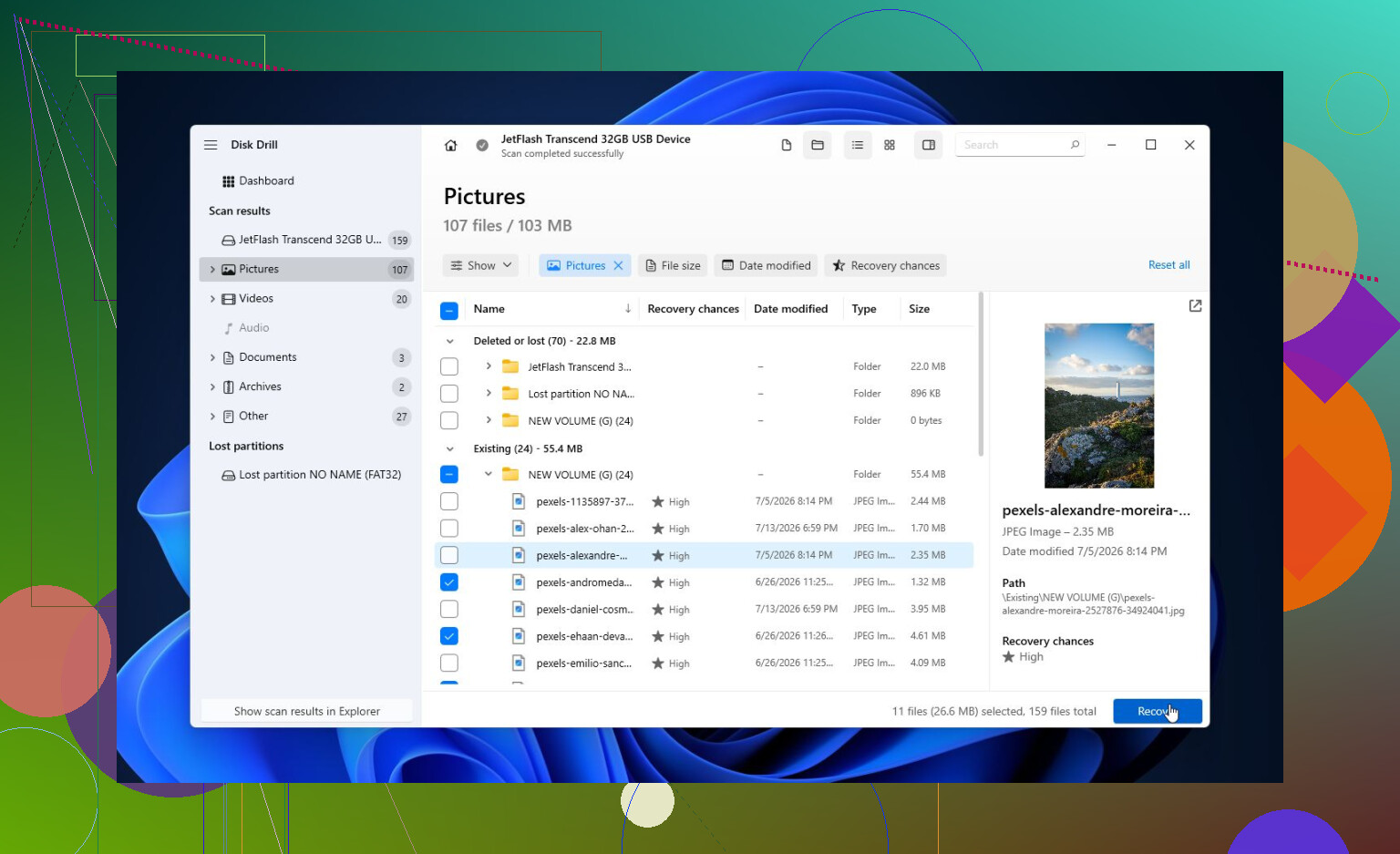
- Führen Sie einen Universal-Scan aus. Dabei wird nach vorhandenen Dateien, gelöschten Dateien und Daten gesucht, die sich aus dem beschädigten Dateisystem noch zusammensetzen lassen.
- Zeigen Sie Dateien in der Vorschau an, bevor Sie sie wiederherstellen. Wenn Fotos, Dokumente oder andere wichtige Dateien korrekt angezeigt werden, ist das ein gutes Zeichen.
- Speichern Sie wiederhergestellte Dateien auf einem anderen Laufwerk. Stellen Sie sie niemals auf dem beschädigten Laufwerk selbst wieder her. Die kostenlose Windows-Version erlaubt bis zu 100 MB Wiederherstellung, was normalerweise ausreicht, um vor dem Bezahlen zu prüfen, ob die Dateien tatsächlich wiederherstellbar sind.
Nachdem die wichtigen Dateien an einen sicheren Ort kopiert wurden, können Sie versuchen, das Laufwerk zu reparieren.
Wenn es sich um NTFS, exFAT oder FAT32 handelt und Windows das Dateisystem noch erkennt, führen Sie Folgendes aus und ersetzen Sie X durch den richtigen Laufwerksbuchstaben:
chkdsk X: /r
Wenn CHKDSK sagt, dass das Laufwerk RAW ist oder nicht ausgeführt werden kann, ist TestDisk als Nächstes einen Versuch wert. In vielen Fällen kann es beschädigte Partitionsinformationen wiederherstellen oder verlorene Partitionen zurückbringen, ohne das Laufwerk zu formatieren.
Wenn die Wiederherstellung abgeschlossen ist und Reparaturwerkzeuge das Problem nicht beheben, würde ich als Nächstes eine Schnellformatierung versuchen. Das kann den Fehler beseitigen, wenn es nur ein Dateisystemproblem war. Aber wenn dasselbe Problem nach der Formatierung wieder auftritt, würde ich das Laufwerk nicht weiter verwenden. Dann sieht es eher nach einem Hardwarefehler aus.
Außerdem ein seltsamer Sonderfall: Wenn dieser Fehler bei mehreren Laufwerken oder bei anderen Windows-Aufgaben auftritt, prüfen Sie Ihre Regionseinstellungen. Ein falsches Dezimaltrennzeichen hat diesen Fehler bei manchen Personen ausgelöst. Das ist nicht die übliche Ursache, aber leicht genug auszuschließen.
Wenn das Laufwerk aus der Datenträgerverwaltung verschwindet, klickt, ständig an- und abschaltet oder S.M.A.R.T. viele ausstehende oder neu zugewiesene Sektoren anzeigt, hören Sie auf, selbst Reparaturversuche zu unternehmen. Das deutet meist auf ein ausfallendes Laufwerk hin, und jeder zusätzliche Einschaltversuch kann die Wiederherstellung erschweren. Wenn die Dateien wichtig sind, ist ein Datenrettungslabor die sicherere Wahl.
Führen Sie chkdsk /r nicht als ersten Wiederherstellungsschritt aus. Dieser Befehl dient zur Reparatur des Volumes, und eine Reparatur ist die falsche Reihenfolge, wenn Sie die Dateien noch benötigen. Ich stimme dem Rat zu, nichts auf das Laufwerk zu schreiben, aber ich würde den Zustand des Laufwerks prüfen, bevor ich Stunden mit dem Scannen verbringe. Wenn CrystalDiskInfo oder das Tool des Laufwerksherstellers fehlerhafte/ausstehende Sektoren anzeigt, erstellen Sie zuerst ein Image oder halten Sie an und ziehen Sie ein Labor in Betracht. Wenn das Laufwerk gesund aussieht und die Datenträgerverwaltung die richtige Kapazität anzeigt, ist ein Scan mit etwas wie Disk Drill sinnvoll, solange Sie auf ein separates Laufwerk wiederherstellen. Wenn es als RAW angezeigt wird, formatieren Sie es nicht, nur weil Windows dazu auffordert. Brechen Sie diese Aufforderung jedes Mal ab, bis Ihre Daten an einen anderen Ort kopiert wurden.
Möglicherweise bekommen Sie die Dateien zurück, aber gehen Sie davon aus, dass das Laufwerk instabil ist, bis Sie das Gegenteil bewiesen haben. Viele Leute greifen sofort zu Datenrettungssoftware, aber bei externen Laufwerken können auch das USB-Gehäuse oder das Kabel die Schwachstelle sein. Wenn sich darin ein normales 2,5- oder 3,5-Zoll-SATA-Laufwerk in einem billigen Gehäuse befindet, kann die Bridge-Platine seltsame Windows-Fehler verursachen, selbst wenn die eigentliche Festplatte lesbar ist. Wenn es sich um ein versiegeltes tragbares WD-/Seagate-Laufwerk handelt, seien Sie vorsichtiger, denn einige Modelle verwenden integrierte USB-Platinen oder Verschlüsselung, sodass das Herausnehmen des Laufwerks die Sache verschlimmern oder sinnlos machen kann.
Ich stimme dem früheren Rat zu, zuerst ein Image zu erstellen, besonders wenn die Verbindung zum Laufwerk während des Zugriffs abbricht. Wenn es verbunden bleibt und die korrekte Größe angezeigt wird, sind Disk Drill oder ein ähnliches Wiederherstellungstool für einen ersten Scan in Ordnung, aber ich würde es nicht stundenlang auf einem Laufwerk laufen lassen, das sich ständig zurücksetzt. Dann ist ein Klon/Image sinnvoller, als das Original immer wieder zu scannen. Jeder fehlgeschlagene Scan bedeutet weiterhin zusätzliche Lesebelastung.
Kleines praktisches Detail, das oft vergessen wird: Stellen Sie sicher, dass Ihr Ziellaufwerk genügend freien Speicherplatz hat, bevor Sie beginnen. Wenn es sich um eine 2-TB-Externe mit 1,4 TB Daten handelt, stellen Sie die Daten nicht auf der internen SSD Ihres Laptops wieder her und wundern Sie sich dann, warum die Wiederherstellung auf halbem Weg stoppt. Stellen Sie zuerst die wichtigsten Ordner wieder her, wenn die Software Ihnen die Auswahl erlaubt, und nicht blind das ganze Laufwerk. Wenn die Daten in Sicherheit sind, kümmern Sie sich erst dann um CHKDSK, Formatierung oder darum, ob der externen Festplatte wieder zu trauen ist.
Klonen Sie nicht die Partition, sondern die gesamte physische Festplatte. Wenn das Dateisystem beschädigt ist, kann ein Image nur des beschädigten Volumes genau den Bereich auslassen, den Sie später möglicherweise noch brauchen. Wählen Sie in Wiederherstellungstools nach Möglichkeit das tatsächliche externe Laufwerkgerät aus, nicht nur den Laufwerksbuchstaben, den Windows ihm zugewiesen hat.
Der lästige Teil ist, dass „Der Parameter ist falsch“ trotzdem auftreten kann, obwohl die Dateien größtenteils in Ordnung sind. Windows ist beim Einbinden eines beschädigten Volumes empfindlich. Ein Wiederherstellungsprogramm kann die Festplatte auf niedrigerer Ebene lesen und trotzdem noch Ordner finden. Disk Drill kann dafür in Ordnung sein, besonders wenn Sie zuerst dessen Byte-für-Byte-Image verwenden, aber das Image muss auf ein anderes gesundes Laufwerk mit genügend Speicherplatz für die gesamte externe Festplatte gespeichert werden, nicht nur für die verwendeten Daten. Ein 2-TB-Laufwerk benötigt für ein vollständiges Image ungefähr 2 TB freien Speicherplatz.
Wenn das Laufwerk beginnt, sich zu verabschieden, den PC einfriert oder ewig am selben fehlerhaften Bereich hängen bleibt, würde ich keine normalen Windows-Wiederherstellungsscans mehr darauf ausführen. Hier ist etwas wie ddrescue besser als ein schicker Scanner, weil es fehlerhafte Stellen überspringen und fortsetzen kann, anstatt immer wieder auf denselben unlesbaren Abschnitt einzuschlagen. Es ist weniger benutzerfreundlich, aber sicherer für eine instabile Festplatte. Wenn Sie sich damit nicht wohlfühlen, ist das der Punkt, an dem die Bezahlung eines Labors günstiger sein kann, als ein noch wiederherstellbares Laufwerk in einen schlechteren Zustand zu bringen.
Ein kleiner Vorbehalt, den viele übersehen: Wenn das Laufwerk verschlüsselt war, durch BitLocker gesperrt war oder aus einem tragbaren Gehäuse mit Hardware-Verschlüsselung stammt, trennen Sie die nackte Festplatte nicht von der ursprünglichen USB-Platine, es sei denn, Sie wissen genau, um welches Modell es sich handelt. Sie können die Wiederherstellung erschweren, indem Sie den Weg ändern, über den die Daten geschrieben wurden.
Also ja, Menschen stellen Daten nach diesem Fehler wieder her, aber die sichere Reihenfolge ist: nichts mehr schreiben, die gesamte Festplatte als Image sichern, das Image scannen, auf ein anderes Laufwerk wiederherstellen und erst dann reparieren oder formatieren, nachdem Sie die Dateien haben. Wenn Sie nur ein paar Ordner benötigen und das Laufwerk stabil ist, holen Sie zuerst die wichtigsten Sachen herunter, anstatt zu versuchen, die gesamte Festplatte in einem heroischen Durchgang zu reparieren.