Ich habe iPhone-Speicher optimieren aktiviert, um Speicherplatz freizugeben, und jetzt mache ich mir Sorgen, dass meine vollständige Fotomediathek auf meinem iPhone möglicherweise nicht sichtbar bleibt. Ich brauche Hilfe dabei zu verstehen, ob ich trotzdem alle meine Bilder sehen kann, wie optimierte Fotos funktionieren und was passiert, wenn ich offline bin oder wenig Speicherplatz habe.
Ich bin darauf gestoßen, nachdem mein iPhone ständig die Speicherwarnung angezeigt hat und dann langsam wurde. Ich habe eine ganze Weile in den Einstellungen herumprobiert, zufällige Dinge gelöscht, Backups wiederhergestellt, das ganze Chaos. Das habe ich herausgefunden.
Funktioniert iPhone-Speicher optimieren ohne iCloud?
Nein. Tut es nicht.
Diese Einstellung hängt von iCloud-Fotos ab. Dein Handy speichert kleinere Versionen deiner Bilder auf dem Gerät, und die Dateien in voller Auflösung bleiben in iCloud. Wenn iCloud-Fotos deaktiviert ist oder dein iCloud-Speicher voll ist, funktioniert das Feature nicht mehr richtig.
Falls du also gehofft hast, dass das Handy irgendwie alles lokal komprimiert und selbstständig Speicher spart, habe ich nicht gesehen, dass es so funktioniert.
Ist es sicher?
Nach dem, was ich gesehen habe, ja. Deine Fotos werden nicht im normalen Sinn gelöscht. Die Originaldatei wird in iCloud gespeichert, und dein iPhone lädt sie wieder herunter, wenn du das Bild öffnest oder bearbeitest.
Der Haken ist simpel. Internet ist wichtig.
Wenn du offline bist, im Flugzeug, unter der Erde oder mit schwachem Empfang festhängst, bekommst du möglicherweise nur die Version in geringerer Qualität, bis das Original erneut heruntergeladen wurde. Für manche Leute ist das okay. Für andere wird es schnell nervig.
Warum es manchmal kaputt aussieht
Dieser Teil hat mich ausgebremst.
Ich hatte Optimieren aktiviert, aber mein Handy blieb länger als erwartet fast voll. Viele Leute berichten dasselbe. iOS scheint langsam dabei zu sein, Speicherplatz freizugeben. Oft wartet es, bis der Speicher knapp wird, bevor mehr Originale ausgelagert werden.
Der andere häufige Schwachpunkt ist die iCloud-Kapazität. Die kostenlosen 5 GB sind schnell voll. Sobald dieser Platz weg ist, hat dein Handy keinen Ort mehr, an dem es die Originale ablegen kann, also kommt die Optimierung irgendwie ins Stocken.
Optimieren oder Originale behalten?
Ich denke, das hängt von der Größe deines Handys und deiner Nutzung ab.
Wenn du ein iPhone mit 512 GB und reichlich Platz hast, macht das Behalten der Originale das Leben leichter. Alles bleibt lokal. Kein Warten. Kein Signal nötig.
Wenn der Speicher deines Handys knapp ist, ist Optimieren die praktischere Wahl. Ich würde es bei kleineren Modellen jedes Mal wählen.
Was zu wenig Speicher mit meinem Handy gemacht hat
Bei mir wurde es hässlich, bevor ich mich darum gekümmert habe.
Apps begannen zu hängen. Die Kamera brauchte länger zum Öffnen. Das Scrollen fühlte sich komisch an. Ein paar Apps stürzten ohne erkennbaren Grund ab. Als ich dann meine Mediathek geprüft habe, sah ich das eigentliche Problem. Tausende Screenshots. Schlechte Fotos, die ich eigentlich löschen wollte. Fünf Kopien derselben Sache, weil ich immer wieder auf den Auslöser getippt habe.
Also hat sich selbst mit Apples Speichereinstellung weiter Müll angesammelt.
Was mehr geholfen hat, als nur eine Einstellung zu ändern
Für mich war Aufräumen wichtiger, als Optimieren an- und auszuschalten.
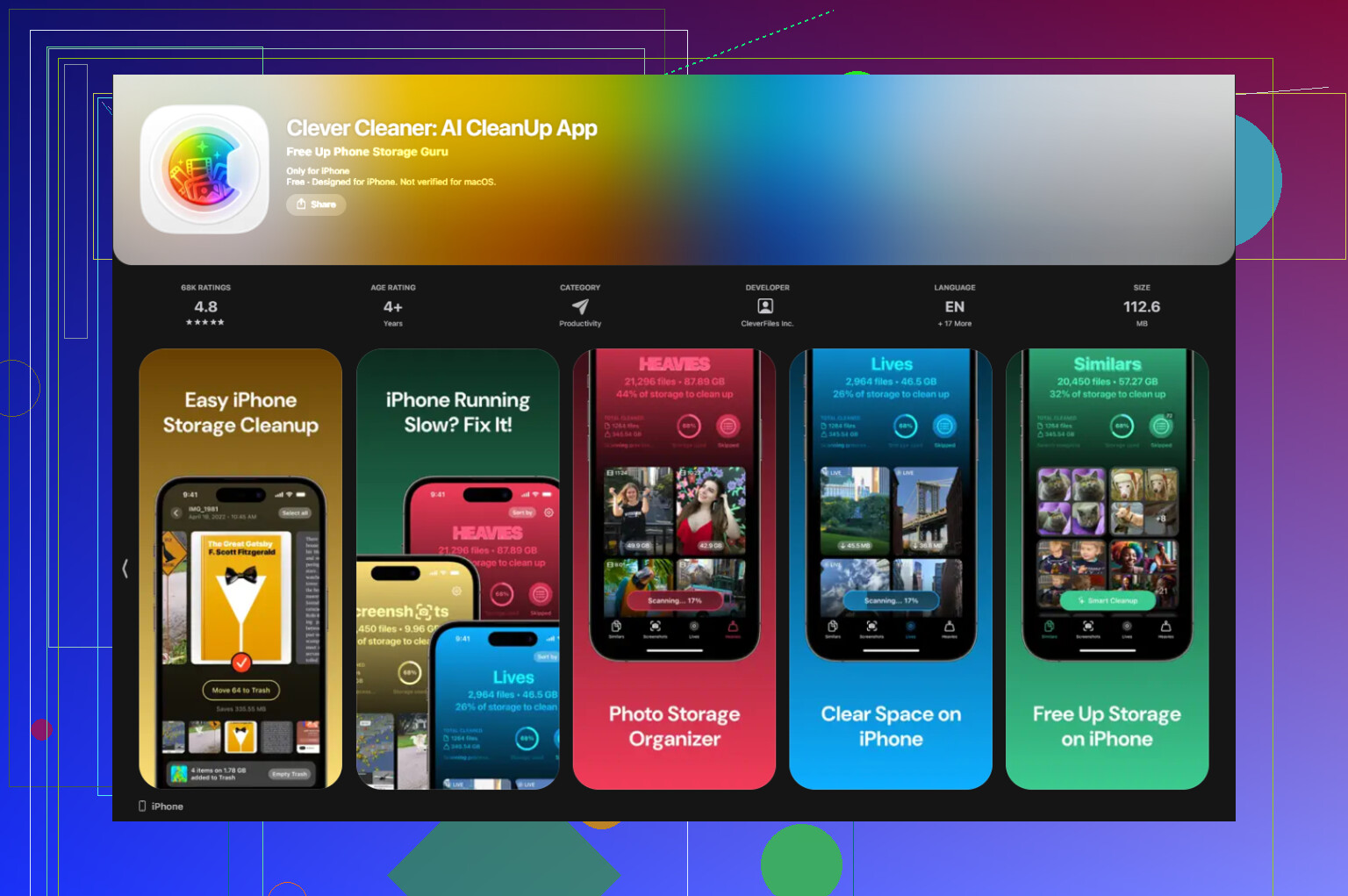
Die meisten iPhone-Cleaner-Apps wirkten dubios. Zu viele Abos, zu viele gefälschte Scans, zu viel Unsinn. Ich habe schließlich Clever Cleaner ausprobiert, und es war eine der wenigen, deren Installation ich nicht bereut habe.
Was herausstach:
Dateigrößen werden klar angezeigt
Ich mochte es, die genaue Größe von Screenshots und Videos zu sehen, bevor ich irgendetwas gelöscht habe. So lässt sich leichter einschätzen, ob sich eine Aufräumaktion lohnt.
Die großen Dateien tauchen schnell auf
Es gibt einen Bereich Heavies, der mir geholfen hat, riesige Videos schnell zu entdecken. Ich fand einen versehentlichen 4K-Clip, der eine absurd große Menge Speicher fraß. In einer Sekunde gelöscht.
Ähnliche Fotos lassen sich leichter sortieren
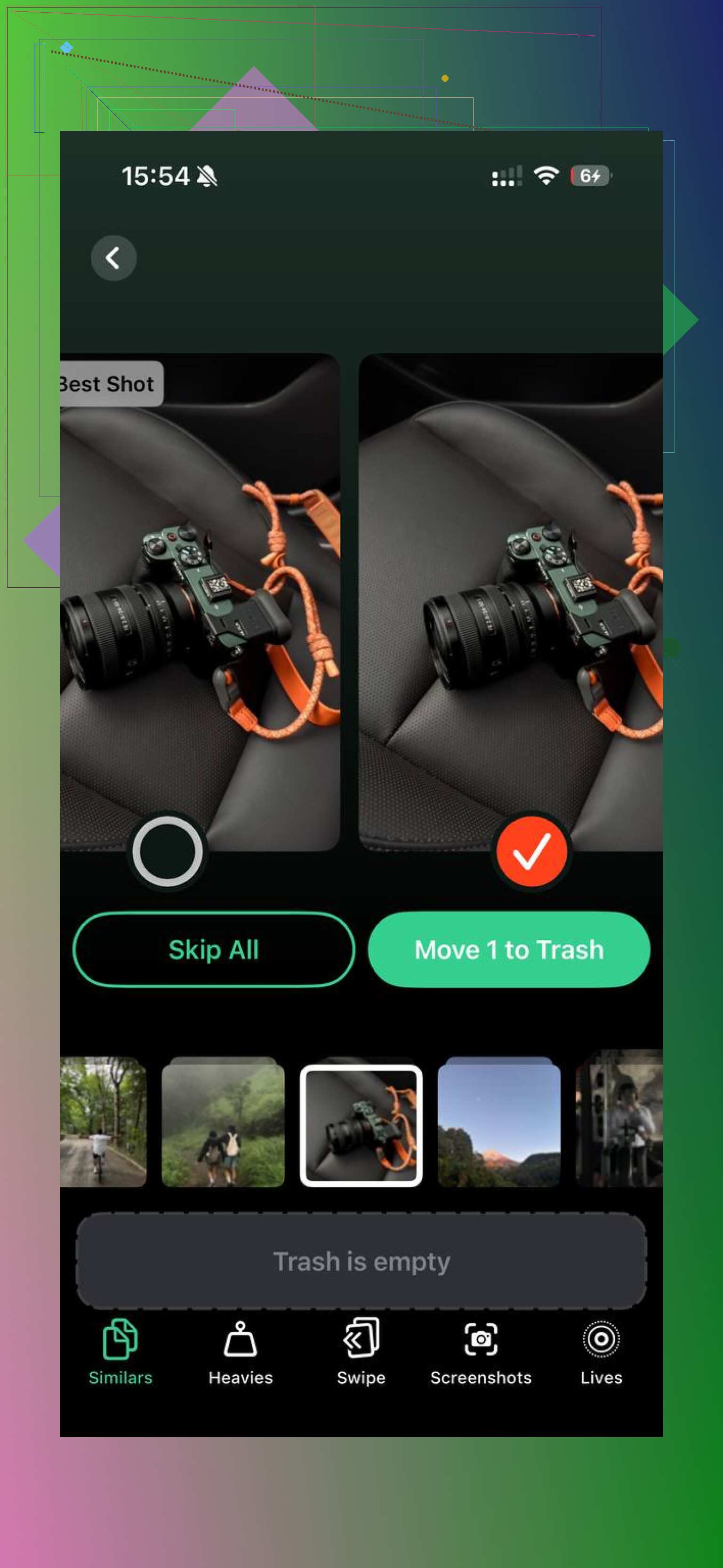
Der Bereich Similars hat fast identische Aufnahmen gruppiert. Gut für diese Momente, in denen du 12 Fotos vom selben Motiv gemacht hast und nur eines brauchbar geworden ist. Es schlägt auch die beste Aufnahme vor, was mir einiges Tippen erspart hat. Nicht perfekt, aber besser, als sich von Hand durch die Fotos-App zu wühlen.
Der Datenschutz wirkte besser als bei den meisten Apps
Was mich dazu gebracht hat, sie weiter zu benutzen, war die lokale Verarbeitung. Meine Fotos wurden nicht an irgendeinen unbekannten Server geschickt. Solche Dinge sind mir wichtig, also ja, für mich ein großes Thema.
Nach einem Durchgang habe ich ungefähr 15 GB freigeräumt. Mein Handy fühlte sich direkt danach wieder normal an. Weniger Verzögerungen, weniger seltsame Pausen.
Was ich zuerst prüfen würde, wenn dein Speicher sich immer noch nicht bewegt
Öffne Einstellungen > Allgemein > iPhone-Speicher.
Schau dir an, was Speicherplatz verbraucht, bevor du Apps löschst, die du noch benutzt. Wenn Fotos riesig ist oder Systemdaten aufgebläht wirken, räume zuerst die Mediathek auf. In meinem Fall war nicht iCloud das Problem. Es war all der Müll, von dem ich vergessen hatte, dass ich ihn hatte.
Speicher optimieren hilft, aber es räumt dein Chaos nicht für dich auf. Das habe ich auf die nervige Art gelernt.
Ja, du siehst deine vollständige Fotomediathek weiterhin in der Fotos-App, nachdem du iPhone-Speicher optimieren aktiviert hast. Was sich ändert, ist, was auf dem iPhone gespeichert bleibt.
Dein iPhone behält kleinere, an das Gerät angepasste Versionen vieler Fotos. Die hochauflösenden Originale bleiben in iCloud. Wenn du auf ein Foto tippst, es bearbeitest oder teilst, wird das Original bei Bedarf heruntergeladen. Die Mediathek bleibt also sichtbar, aber manche Bilder brauchen bei schwachem WLAN oder Mobilfunk einen Moment, bis sie scharf werden.
In einem kleinen Punkt sehe ich das anders als @mikeappsreviewer. Es kann sich so anfühlen, als würde die Optimierung nicht funktionieren, aber iOS gibt Speicherplatz oft schrittweise frei und nicht alles auf einmal. Wenn der Speicher also nicht sofort sinkt, ist das normal.
Ein paar praktische Prüfungen:
- Einstellungen > Fotos > iCloud-Fotos muss aktiviert sein.
- Du brauchst genug iCloud-Speicher für die vollständige Mediathek.
- Wenn du alle Originale auf dem iPhone behalten möchtest, wähle stattdessen Laden und Originale behalten.
Wenn Miniaturansichten kurz unscharf aussehen, ist das zu erwarten. Wenn Fotos fehlen, liegt es meist an der Synchronisierung, nicht an einer Löschung.
Wenn der Speicherplatz immer noch knapp ist, lösche Duplikate, Screenshots und große Videos. Clever Cleaner hilft dabei. Ich fand auch diese Rezension nützlich für einen schnellen Überblick darüber, was die App macht: sieh dir an, warum Clever Cleaner eine solide kostenlose iPhone-Aufräum-App ist.
Ja, du kannst deine gesamte Fotomediathek auch nach dem Aktivieren von iPhone-Speicher optimieren weiterhin sehen. Dieser Punkt verunsichert viele Leute, aber Apple versteckt nicht die Hälfte deiner Bilder oder so. Die Fotos-App zeigt weiterhin alles an. Was sich ändert, ist Folgendes:
- kleinere Vorschauen bleiben auf dem iPhone
- Versionen in voller Auflösung liegen in iCloud
- Originale werden bei Bedarf heruntergeladen
Wenn du also ein älteres Foto öffnest, kann es für einen Moment etwas unscharf aussehen und dann schärfer werden, sobald das Original geladen wurde. Das ist normal und bedeutet nicht, dass dein Handy kaputt ist.
Ich stimme @mikeappsreviewer und @ombrasilente größtenteils zu, aber bei einem Punkt würde ich ein wenig widersprechen: Viele tun so, als wäre Optimieren nur nützlich, wenn man ständig online ist. Nicht wirklich. Für das tägliche Durchsehen reichen die zwischengespeicherten Vorschauen normalerweise aus, außer wenn du stark hineinzoomst, bearbeitest oder exportierst. Manchmal ist es nervig, klar, aber nicht unbenutzbar.
Worauf ich achten würde:
- iCloud-Fotos muss aktiviert bleiben
- dein iCloud-Speicher darf nicht voll sein
- die Synchronisierung braucht Zeit, besonders nach dem Einschalten
Wenn dein Ziel ist, über Apples integrierte Tools hinaus mehr Speicherplatz freizugeben, ist das Bereinigen von Datenmüll wichtiger, als die Einstellung ständig ein- und auszuschalten. Screenshots, doppelte Aufnahmen, riesige Videos — das alles summiert sich schnell. Clever Cleaner ist dafür tatsächlich nützlich, wenn deine Fotomediathek ein Chaos ist.
Wenn du außerdem eine anschaulichere visuelle Anleitung möchtest, erklärt dieser einfache Leitfaden zur Optimierung des iPhone-Speichers und zur Verwaltung von Fotos das ziemlich gut.
Kurz gesagt: Ja, alle Fotos bleiben sichtbar. Nein, die Originale in voller Auflösung bleiben nicht alle lokal gespeichert.
Ja. Du siehst nach dem Aktivieren von iPhone-Speicher optimieren weiterhin die gesamte Mediathek in Fotos. Was sich ändert, ist der lokale Speicher, nicht die Sichtbarkeit.
Wo ich @codecrafter leicht widerspreche: Der Offline-Teil ist lästiger, als manche zugeben. Wenn du reist, viel fotografierst oder unterwegs bearbeitest, kann optimierter Speicher nervig sein, weil ältere Dateien in voller Auflösung möglicherweise erneut heruntergeladen werden müssen.
So kann man praktisch darüber denken:
- In Fotos sichtbar: ja
- Vollständige Originale auf dem iPhone gespeichert: nicht immer
- Vollständige Originale über iCloud verfügbar: ja, wenn die Synchronisierung abgeschlossen ist und iCloud-Speicher verfügbar ist
- Können manche Bilder kurz verschwommen aussehen: ja
- Kannst du bei schlechtem Internet vorübergehend trotzdem den Zugriff verlieren: ebenfalls ja
Ein Punkt, den @ombrasilente und @mikeappsreviewer nicht oft genug erwähnen: Favoriten, Alben, Personentags, Bearbeitungen und Suchergebnisse bleiben weiterhin in deiner Mediathekstruktur erhalten. Optimieren zerstört nicht die Organisationsseite von Fotos.
Wenn sich dein Telefon immer noch voll anfühlt, könnten Videos, Duplikate, Screenshots oder ein nicht geleerter Ordner Zuletzt gelöscht das Problem sein. Dabei kann Clever Cleaner helfen.
Vorteile von Clever Cleaner:
- einfache Möglichkeit, Duplikate und große Dateien zu finden
- spart Zeit im Vergleich zur manuellen Bereinigung
- nützlich, wenn deine Fotos-App unübersichtlich ist
Nachteile:
- man muss vor dem Löschen trotzdem noch einmal alles prüfen
- Bereinigungs-Apps sind niemals ein Ersatz für ein ordentliches Backup
- die Ergebnisse hängen davon ab, wie unordentlich deine Mediathek tatsächlich ist
Die kurze Antwort lautet also: ja, du kannst deine Fotos weiterhin sehen. Verwechsle nur nicht sichtbar in Fotos mit in voller Qualität auf dem Gerät gespeichert.