Ich habe versehentlich wichtige Dateien auf meinem Windows 11-PC gelöscht und den Papierkorb bereits geleert, bevor mir klar wurde, dass ich sie noch brauche. Ich versuche, eine kostenlose Möglichkeit zu finden, gelöschte Dateien wiederherzustellen, ohne weiteren Datenverlust zu riskieren oder etwas Unsicheres herunterzuladen. Was funktioniert unter Windows 11 tatsächlich, und was sollte ich zuerst tun?
Der Verlust der falschen Datei fühlt sich sofort schlimm an. Mir ist das einmal mit einem Kundenordner passiert, und mein erster Fehler war Panik. Der zweite Fehler wäre gewesen, das Laufwerk weiter zu benutzen. Wenn dir das passiert ist, hör sofort auf, Daten auf dieses Laufwerk zu schreiben. Keine Downloads. Keine Installationen. Kopiere nichts darauf. Halte die Systemnutzung so gering wie möglich.
Eine gelöschte Datei ist normalerweise nicht sofort weg. Windows entfernt oft zuerst den Verweis und wartet dann, bis neue Daten über die alten Blöcke geschrieben werden. Diese Lücke ist deine Chance. Bei SSDs ist das Zeitfenster schlechter, weil TRIM gelöschte Blöcke im Hintergrund bereinigen kann. Deshalb ist Timing wichtig.
Was ich prüfen würde, bevor ich Wiederherstellungs-Apps anfasse:
- Papierkorb. Ich habe erlebt, dass Leute schworen, eine Datei sei weg, und sie lag die ganze Zeit dort.
- OneDrive-Papierkorb, wenn du mit OneDrive synchronisierst. Cloud-Sync rettet Menschen öfter, als sie denken.
- Dateiversionsverlauf, Vorgängerversionen oder irgendein Backup-Tool, das du vor Monaten aktiviert und vergessen hast.
- Externe Laufwerke, alte USB-Sticks, ein anderer PC, E-Mail-Anhänge, freigegebene Ordner. Ich habe schon gelöschte Arbeit aus einem gesendeten Anhang wiederhergestellt.
- Windows-Suche. Manchmal wurde die Datei umbenannt oder versehentlich in irgendeinen dummen Ordner gezogen.
Wenn keines davon etwas ergibt, würde ich schnell zu Wiederherstellungssoftware greifen.
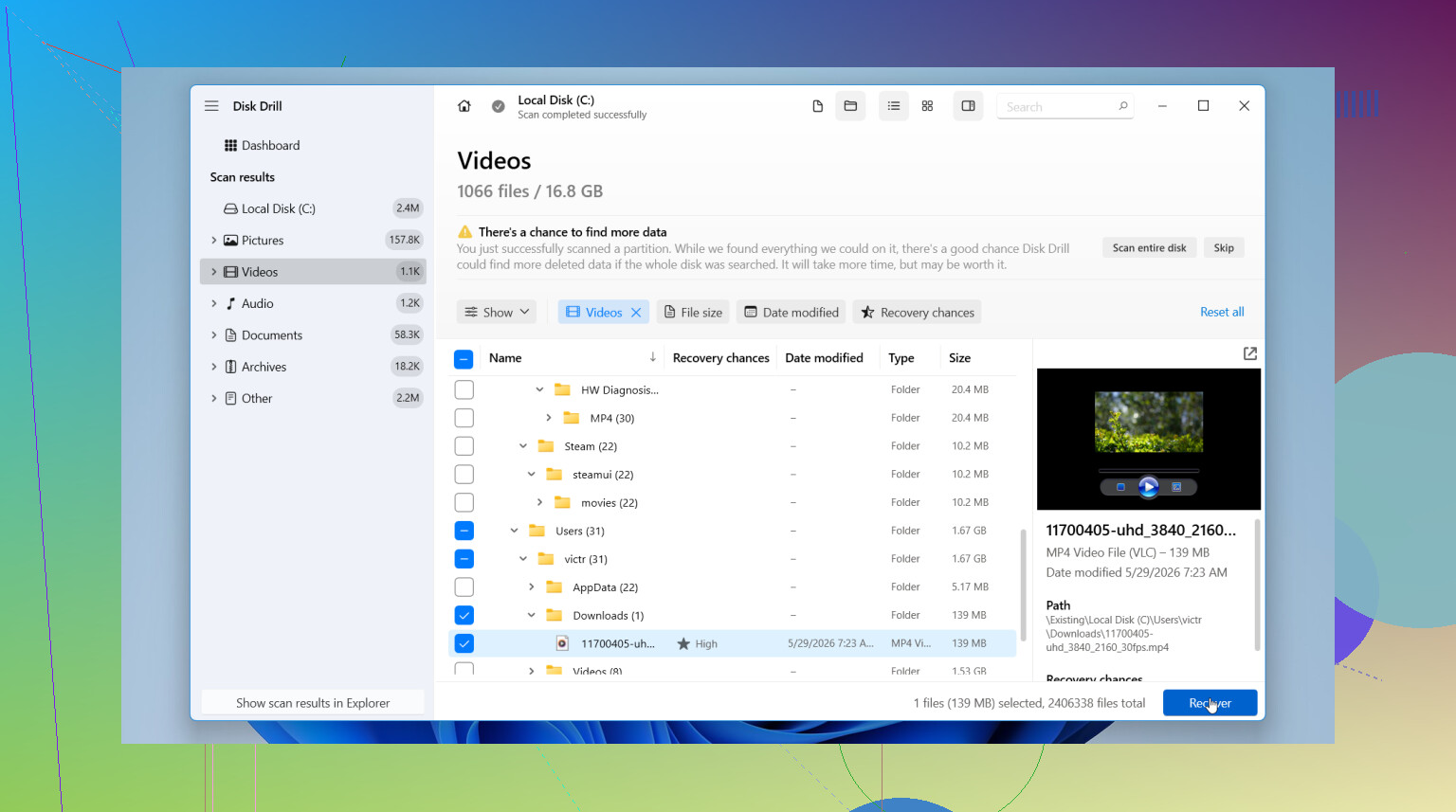
Ich hatte mit Disk Drill mehr Glück als mit den meisten Tools, die in Foren so empfohlen werden. Der Hauptgrund ist simpel. Es arbeitet nicht gegen dich. Du wählst das Laufwerk, scannst, filterst die Ergebnisse, siehst dir eine Vorschau dessen an, was du gefunden hast, und stellst es dann an einem anderen Ort wieder her. Für Leute, die nicht oft Dateiwiederherstellung machen, ist das wichtiger als schicke Formulierungen auf einer Website.
Mein grober Ablauf:
- Installiere Disk Drill wenn möglich auf einem anderen Laufwerk.
- Wähle das Laufwerk, auf dem sich die fehlende Datei befand.
- Starte den Scan und lass ihn vollständig durchlaufen. Brich ihn nicht auf halbem Weg ab, außer du weißt warum.
- Suche nach Dateiname, Typ oder Datum, wenn du dich an etwas davon erinnerst.
- Sieh dir die Datei in der Vorschau an, bevor du sie wiederherstellst.
- Speichere die wiederhergestellte Datei auf einem anderen Laufwerk, nicht auf demselben, das du gescannt hast.
Dieser letzte Punkt ist wichtig. Wenn du auf dasselbe Laufwerk zurückwiederherstellst, riskierst du, andere wiederherstellbare Daten zu überschreiben. Ich habe erlebt, dass Leute das einmal gemacht haben und sich dann wunderten, warum die zweite Datei beschädigt zurückkam.
Das Vorschau-Tool war der Teil, der mir am besten gefallen hat. Du bekommst eine schnelle Prüfung, ob sich die Datei öffnen lässt und intakt aussieht, bevor du Zeit damit verbringst, unbrauchbaren Kram wiederherzustellen. In meiner Nutzung bleiben auch Dateinamen und Ordner besser erhalten als bei manchen kostenlosen Optionen, wenn die Dateisysteminformationen noch vorhanden sind. Unter Windows bietet die kostenlose Version unbegrenztes Scannen und Vorschau sowie bis zu 100 MB Wiederherstellung ohne Kosten.
Wenn du einen kostenlosen Weg willst, ist PhotoRec die übliche Antwort. Es funktioniert. Ich habe es benutzt. Es kippt dir nach dem Scan aber auch ein ziemliches Chaos vor die Füße. Da es sich stark auf Dateisignaturen stützt, verschwinden Dateinamen und Ordnerpfade oft. Am Ende sortierst du Stapel von Dateien mit Namen wie f123456.jpg in recup-Ordnern. Gut für die Rettung vieler Fotos. Weniger spaßig, wenn du ein einziges Dokument vom letzten Dienstag finden willst.
Wenn du also den saubereren Weg willst, würde ich mit Disk Drill anfangen. Wenn du null Kosten willst und dir die Aufräumarbeit danach nichts ausmacht, hat PhotoRec trotzdem weiterhin seinen Platz.
Ja, eine kostenlose Wiederherstellung unter Windows 11 ist weiterhin möglich, aber Ihre Chancen sinken schnell, wenn Sie den PC weiter benutzen.
Ich stimme @mikeappsreviewer in einem wichtigen Punkt zu: Schreiben Sie nichts mehr auf das Laufwerk. Ich bin jedoch nicht ganz der Meinung, dass man für die kostenlose Nutzung sofort mit PhotoRec anfangen sollte. Es funktioniert, aber bei Office-Dokumenten wird die Wiederherstellung oft zu einem Albtraum beim Sortieren.
Versuchen Sie stattdessen diese Reihenfolge.
- Prüfen Sie Windows File Recovery von Microsoft. Es ist kostenlos. Es läuft im Terminal und ist daher weniger benutzerfreundlich, macht aber einen saubereren Job als reine Signatur-Tools, wenn das Dateisystem noch genügend Informationen hat.
- Wenn sich die Dateien auf dem Desktop, in Dokumente oder Bilder befanden, prüfen Sie den Versionsverlauf von OneDrive und den Papierkorb.
- Wenn Sie eine GUI benötigen, scannen Sie zuerst mit Disk Drill. Der kostenlose Scan und die Vorschau helfen Ihnen zu sehen, ob die Dateien noch vorhanden sind, bevor Sie etwas Unüberlegtes tun. Unter Windows ist das kostenlose Wiederherstellungslimit klein, daher eignet es sich am besten für einige wenige dringende Dateien.
- Wenn Dateinamen keine Rolle spielen, verwenden Sie dann PhotoRec.
Noch etwas: SSDs unter Windows 11 sind bei der Wiederherstellung gelöschter Dateien problematisch, weil TRIM Blöcke oft schnell leert. HDDs bieten Ihnen normalerweise bessere Chancen.
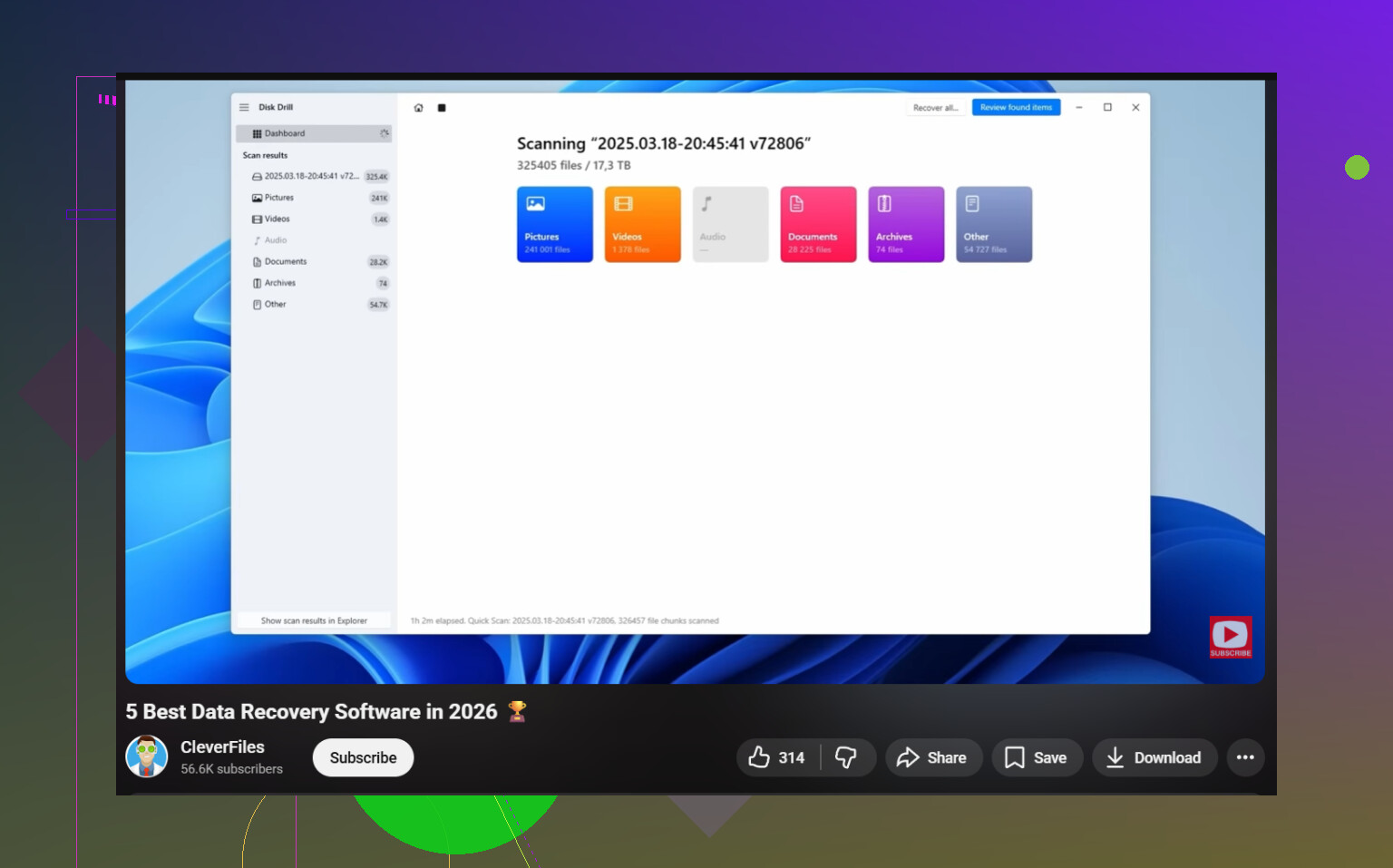
Für eine einfache Schritt-für-Schritt-Anleitung behandelt dieses Video über die beste Datenwiederherstellungssoftware für Windows-PCs die Grundlagen ziemlich gut.
Stellen Sie auf einem anderen Laufwerk wieder her. Nicht auf demselben. Daran scheitern viele Leute.
Ja, manchmal. Nicht immer. Der kostenlose Teil ist echt, der Zeitfaktor ist das Problem.
Ich stimme @mikeappsreviewer und @stellacadente größtenteils zu, was die Empfehlung betrifft, das Laufwerk nicht weiter zu benutzen, aber ich würde noch etwas ergänzen, das viele übergehen: Wenn sich die gelöschten Dateien auf Ihrem Hauptlaufwerk C: befanden und Windows noch davon läuft, schreibt das System jede Minute weiter Hintergrunddaten. Deshalb ist der sicherste kostenlose Schritt oft, den PC herunterzufahren und von einem anderen Computer oder einem bootfähigen USB-Stick aus zu arbeiten, wenn möglich. Irgendwie lästig, aber sicherer.
Ein paar kostenlose Optionen, auf die sie nicht wirklich eingegangen sind:
- Prüfen Sie die temporären App-Caches. Word, Excel, Adobe und einige Editoren behalten Autosave-Kopien.
- Wenn es eine heruntergeladene Datei war, prüfen Sie den Download-Verlauf des Browsers und die Quellordner.
- Schauen Sie in
C:\Users\YourName\AppDatanach app-spezifischen Wiederherstellungsordnern. - Wenn Sie jemals Notepad, Office oder Adobe-Cloudspeicherung verwendet haben, könnte noch irgendwo eine Version vorhanden sein.
Für die tatsächliche kostenlose Wiederherstellung gelöschter Dateien unter Windows 11 ist Microsofts Windows File Recovery seriös, nur hässlich in der Bedienung. Am besten für Leute, die mit Befehlen umgehen können. Wenn Sie zuerst etwas Einfacheres zur Prüfung möchten, ist Disk Drill nützlich, weil Sie scannen und eine Vorschau ansehen können, bevor Sie entscheiden, was zu tun ist. Ich bin nicht völlig begeistert von kostenlosen Limits in Wiederherstellungs-Apps, aber für ein paar wichtige Dateien kann es trotzdem ausreichen.
Einen Punkt würde ich anders sehen: Viele behandeln PhotoRec wie die Standardantwort unter den kostenlosen Lösungen. Für gemischte Dokumente kann das ehrlich gesagt ziemliches Chaos sein.
Außerdem: Wenn es sich um eine SSD handelte, stellen Sie sich auf enttäuschende Ergebnisse ein, weil TRIM brutal ist.
Hilfreicher Thread-Titel: Tipps zur Wiederherstellung gelöschter Dateien unter Windows 11 nach dem Leeren des Papierkorbs
Ich würde noch einen Aspekt ergänzen, den die anderen nur kurz angesprochen haben: Wenn die Datei aus einem App-Arbeitsbereich gelöscht wurde, kannst du sie möglicherweise wiederherstellen, ohne überhaupt eine Wiederherstellung auf Blockebene durchzuführen.
Prüfe diese Punkte vor jedem Scanner:
- Office-AutoWiederherstellungsordner
- Adobe-Dateien zuletzt verwendet und Cloud-Cache
- Browser-Downloadverlauf
- E-Mail-Anhänge, die du gesendet oder empfangen hast
- In Teams, Slack, Discord, WhatsApp Desktop geteilte Dateien
- Exportordner von Drucker- oder Scanner-Apps
- Temporäre Ordner der genauen App, mit der die Datei erstellt wurde
Ich bin mit dem Rat, sofort herunterzufahren, egal was passiert, leicht anderer Meinung. Auf einem verschlüsselten BitLocker-System kann das Ausschalten die Sache komplizierter machen, wenn du nicht vorbereitet bist. Besser schnell handeln und Schreibvorgänge vermeiden, als ein zweites Problem zu verursachen.
Wenn du doch scannst, ist Disk Drill ein vernünftiger Mittelweg nach den bereits erwähnten integrierten/kostenlosen Optionen von @stellacadente, @techchizkid und @mikeappsreviewer.
Vorteile von Disk Drill:
- einfache Vorschau
- bessere Filterung als viele kostenlose Tools
- weniger chaotisch als rohe signaturbasierte Wiederherstellung
- gut, um zu prüfen, ob sich ein Wiederherstellungsversuch überhaupt lohnt
Nachteile:
- das kostenlose Wiederherstellungslimit unter Windows ist gering
- die Installation selbst kann auf die Festplatte schreiben, wenn du unvorsichtig bist
- Tiefenscans können viele nutzlose Dateien und Duplikate zurückgeben
Bewährte Vorgehensweise: Wenn möglich, baue das Laufwerk aus und schließe es als zweites Laufwerk an einen anderen PC an. Das verringert das Risiko des Überschreibens erheblich. Wenn die Dateien wirklich kritisch sind, erstelle zuerst ein vollständiges Image des Laufwerks und stelle dann aus dem Image wieder her, nicht vom Original. Das ist langsamer, aber sicherer, als wiederholt auf der aktiven Festplatte herumzuhantieren.