Mein iPhone-Speicher ist fast voll, und ich habe bemerkt, dass Apps im iPhone-Speicher viel Platz einnehmen. Ich möchte Speicherplatz freigeben, ohne die eigentlichen Apps zu löschen, weil ich sie immer noch jeden Tag benutze. Gibt es eine Möglichkeit, App-Daten, Cache oder Dokumente auf dem iPhone zu löschen, ohne die Apps zu entfernen?
Dein iPhone-Speicherbildschirm ist auf eine Weise irreführend, die viele Leute aus dem Tritt bringt. Ich bin in dasselbe Chaos geraten. Du schaust dir deine Apps an, zählst vielleicht 20 davon, keine scheint riesig zu sein, und dann frisst „Apps“ ein gigantisches Stück Speicherplatz. Fühlt sich falsch an, aber iOS zählt mehr als nur den App-Download selbst.
„Apps“ umfasst ein paar verschiedene Dinge:
Nutzerdaten. Anmeldungen, gespeicherte Einstellungen, heruntergeladene Inhalte, Präferenzen.
Support-Dateien. Zusätzliche Ressourcen, Sprachdateien, Dinge, die die App im Hintergrund braucht.
Cache. Das ist normalerweise der große Posten. Soziale Apps speichern Bilder und Videos lokal. Spiele behalten Assets. Browser speichern Websitedaten. Mit der Zeit wird dieser Haufen fett, auch wenn du nichts Neues installierst.
Also ja, die Zahl wächst durch die Nutzung, nicht nur durch neue Apps.
Es gibt auch eine Aufteilung zwischen „Apps“ und „Systemdaten“. Das verwechseln viele oft. App-Speicher ist an die Apps gebunden, die du installiert hast. Systemdaten sind iPhone-seitige Dinge wie Schriftarten, Siri-Stimmen, Protokolle, Wörterbücher und Indexdateien. Beides wächst. Über die App-Seite hast du mehr Kontrolle.
Wenn du Speicherplatz zurückhaben willst, ohne das Telefon zu löschen, würde ich hier anfangen:
Apps auslagern:
Gehe zu Einstellungen > Allgemein > iPhone-Speicher.
Wähle eine App aus.
Tippe auf „App auslagern“.
Dadurch wird die App selbst entfernt, aber ihre Dokumente und Daten bleiben erhalten. Wenn du sie neu installierst, sind deine Sachen noch da. Ich habe das bei Apps benutzt, die ich seit Wochen nicht angefasst hatte, und es hat schnell geholfen.
Cache in Apps leeren:
Einige Apps lassen dich das in ihren eigenen Einstellungen tun. Telegram tut das. Safari auch, über die allgemeinen iPhone-Einstellungen:
Einstellungen > Safari > Verlauf und Websitedaten löschen
Bei Apps ohne Cache-Schaltfläche funktioniert die alte dumme Lösung immer noch am besten. Lösche die App und installiere sie neu. Nervig, ja. Effektiv, auch ja.
Ich habe das gelernt, nachdem mein Handy anfing, kaputt zu wirken. Die Kamera öffnete sich langsam. Apps stürzten ab. Die Warnung „Speicher fast voll“ tauchte ständig auf. Sobald der freie Speicher zu niedrig wird, fängt iOS an zu schleppen. Nach dem, was ich gesehen habe, macht es einen Unterschied, etwa 6GB frei zu halten. Das System braucht Platz, um Dateien hin- und herzuschieben.
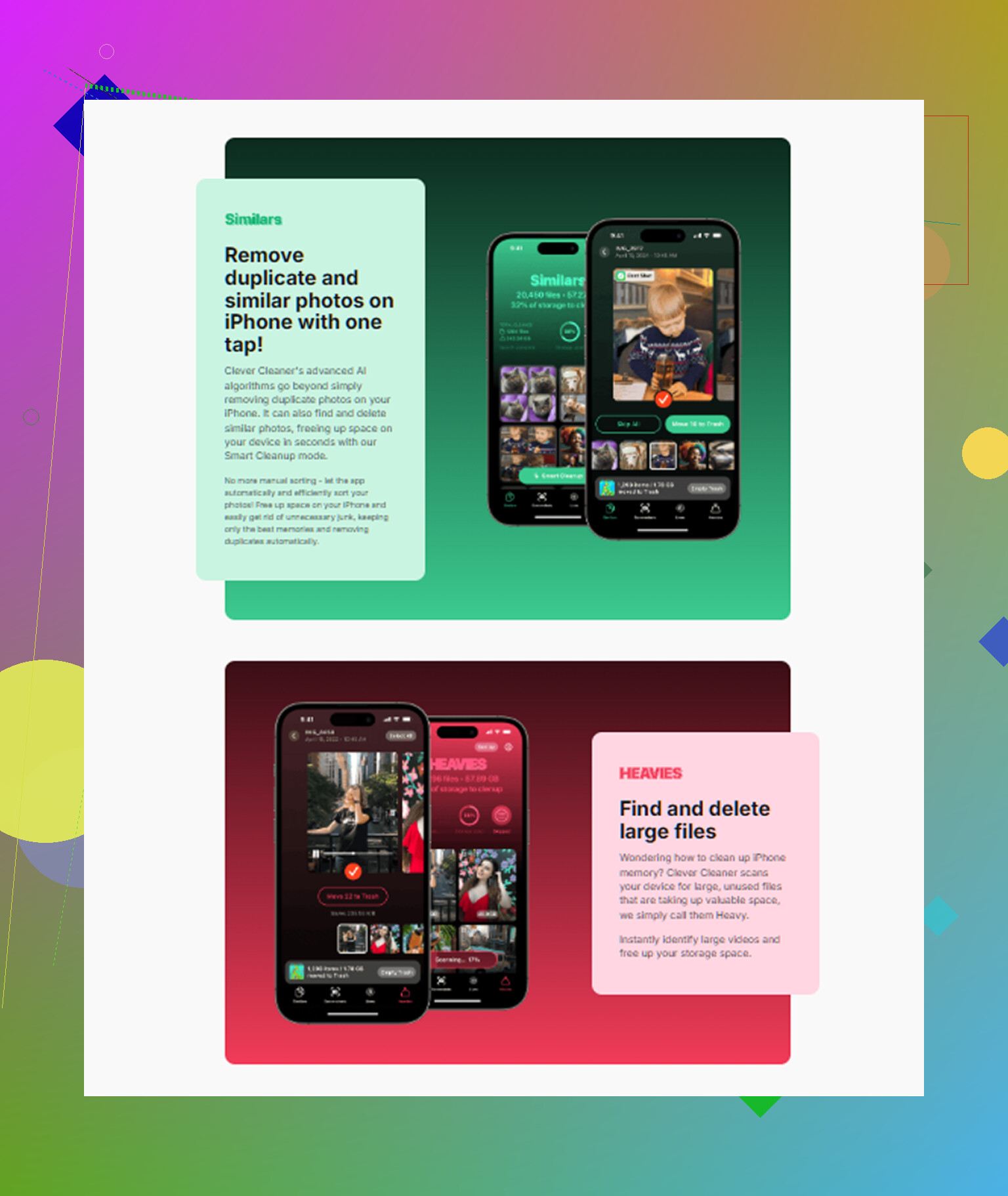
Ich habe versucht, alles von Hand zu bereinigen, und hatte es satt, verstecktem Müll hinterherzujagen. Am Ende habe ich eine Bereinigungs-App benutzt, um Dateien schneller zu sortieren. Die, die ich gefunden habe, war Clever Cleaner:

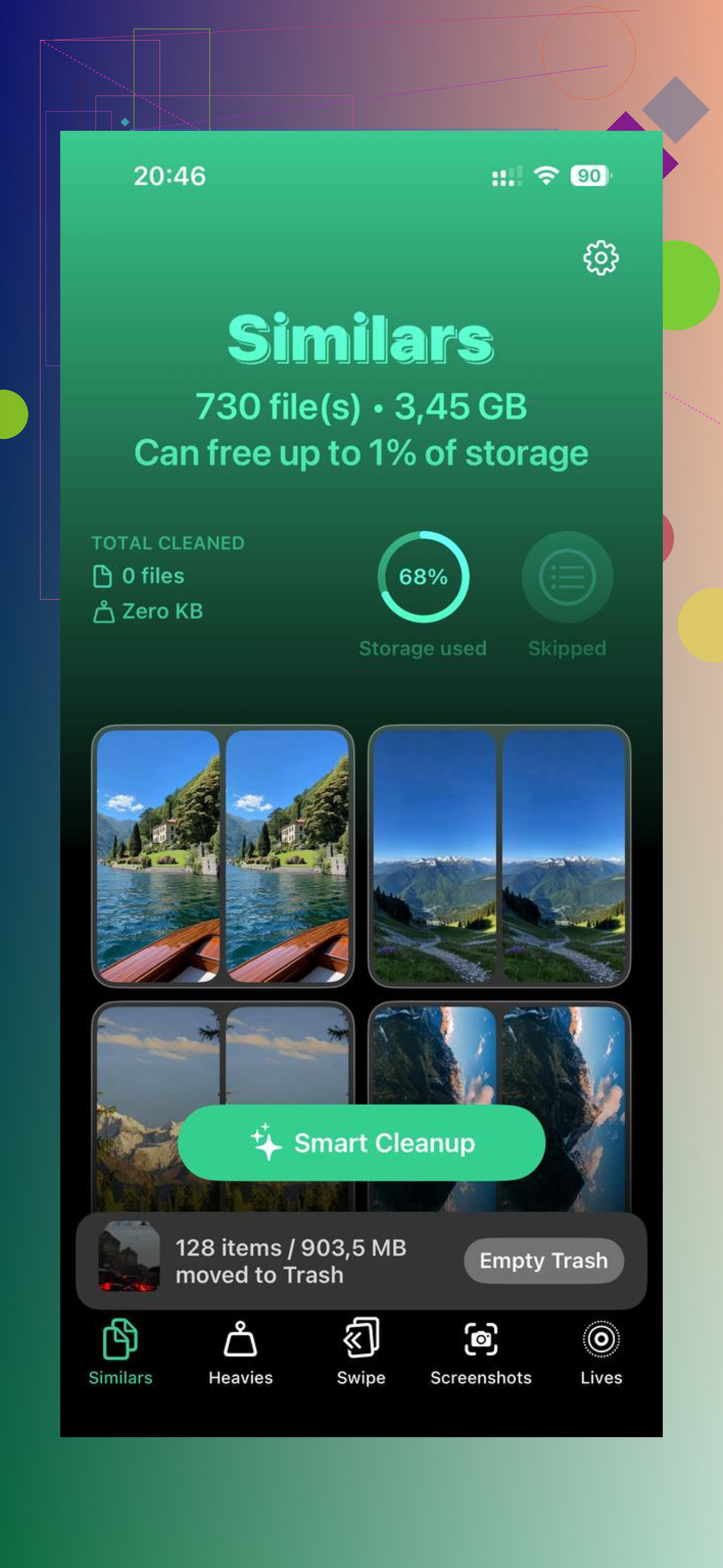
Was mir aufgefallen ist, war das Layout. Es hat Medien nach Dateigröße gruppiert, sodass ich sehen konnte, was den Speicher gefressen hat, ohne mich eine Stunde lang durch Menüs zu graben. Es zeigte auch die Größen von Screenshots einzeln an, was klein klingt, bis dir klar wird, wie viele nutzlose Screenshots sich ansammeln. Ich hatte viel mehr, als ich dachte, lol.
Es gibt auch einen Bereich für ähnliche Fotos. Ich mache ständig drei oder vier Versionen desselben Bildes und vergesse sie dann. Es hat eine Menge davon erwischt.
Das andere, was mir wichtig war, war Datenschutz. Der Scan wurde auf dem Gerät durchgeführt, sodass meine Fotos nicht irgendwohin verschickt wurden. Nachdem ich ungefähr 15GB freigemacht hatte, fühlte sich das Handy wieder normal an. Weniger Verzögerungen, weniger Abstürze, die Kamera startete wieder schnell.
Wenn deine „Apps“-Zahl viel zu groß aussieht, sind es normalerweise Cache und App-Daten, nicht irgendeine mysteriöse Installation, die du übersehen hast. Fang mit dem Auslagern an, leere den Cache dort, wo die App es erlaubt, und lösche und installiere dann die hartnäckigen neu. Das ist der kürzeste Weg, den ich gefunden habe.
Nein, nicht so, wie es der Bildschirm Speicher erscheinen lässt.
„Anwendungen“ ist eine Gesamtsumme. Sie umfasst die App-Datei plus ihre Dokumente, Downloads, Offline-Medien und temporären Datenmüll. Sie bekommen keine versteckte Schaltfläche, um nur den Speicher der App zu löschen und dabei jede App unangetastet zu lassen. iOS stellt das für die meisten Apps nicht sauber bereit.
Ich stimme einem Teil von dem zu, was @mikeappsreviewer gesagt hat, aber bei einer Sache würde ich widersprechen. Löschen und neu installieren ist nicht immer der beste Schritt für Apps, die Sie täglich verwenden. Manche Apps gehen schlecht mit Entwürfen, Downloads oder lokalen Dateien um. Dann verlieren Sie Dinge und verbringen eine Stunde damit, sich wieder anzumelden. Nicht lohnenswert, es sei denn, die App ist als echter Speicherfresser bekannt.
Besserer Ansatz für täglich genutzte Apps:
- Prüfen Sie die eigenen Einstellungen der App auf Downloads, Speicher oder Cache zurücksetzen.
- Entfernen Sie zuerst Offline-Inhalte. Spotify, Netflix, YouTube, Podcasts, Google Maps, all diese Apps verbrauchen schnell viele GB.
- Löschen Sie Anhänge in Nachrichten. Alte Videos in Chats sind heimliche Speicherfresser.
- Prüfen Sie die Dateien-App unter Auf meinem iPhone. Apps legen dort Daten ab.
- Stellen Sie Nachrichten auf 1 Jahr oder 30 Tage Aufbewahrung, wenn Sie Speicherplatz brauchen.
- Aktivieren Sie iPhone-Speicher optimieren für Fotos, wenn Fotos einen großen Anteil ausmachen.
Bei Zahlen habe ich schon erlebt, dass eine Social-App 1 GB App-Größe und 8 GB Daten angezeigt hat. Das Problem sind die Daten, nicht die App-Datei.
Wenn Sie einen schnelleren Weg suchen, um Medienmüll zu finden, ist Clever Cleaner einen Blick wert. Es hilft dabei, doppelte Fotos, große Videos und Screenshots schnell zu finden. Außerdem haben Leute, die über kostenlose iPhone-Reinigungs-Apps diskutiert haben, hier recht Positives gesagt, was iPhone-Nutzer über Clever Cleaner zum Freigeben von Speicherplatz sagen.
Also, die kurze Antwort ist nein, Sie können den Speicher von „Anwendungen“ normalerweise nicht löschen, ohne die App in irgendeiner Weise zu beeinflussen. Sie müssen App-Daten, Offline-Dateien oder Cache reduzieren. Das ist der Teil, der Ihr Telefon füllt, nicht das Symbol selbst.
Nicht wirklich, zumindest nicht auf die saubere Weise, die die Leute erwarten.
Was iOS als „Anwendungen“ bezeichnet, ist eher eine Art Paketkategorie. Man kann nicht einfach auf einen magischen Button tippen und sagen: „Lösch den App-Müll, aber behalte die App genau so, wie sie ist.“ Apple überlässt diese Kontrolle größtenteils den App-Entwicklern, was ehrlich gesagt … nervig ist.
Ich stimme Teilen von dem zu, was @mikeappsreviewer und @byteguru gesagt haben, aber ich denke, dass sich Leute manchmal zu sehr auf Caches konzentrieren und die langweiligen Dinge vergessen, die jeden Tag still und leise Speicherplatz fressen:
- Sprachnachrichten in Nachrichten
- bearbeitete Kopien in Fotos
- heruntergeladene E-Mail-Anhänge
- Podcast-Folgen, die als gespeichert markiert sind
- Browser-Leselisten mit Offline-Seiten
- App-Daten, die aus iCloud zurück aufs iPhone synchronisiert werden
Gerade der letzte Punkt wird oft übersehen. Du löschst lokal ein paar Sachen, und dann spielt iCloud sie dir freundlicherweise direkt wieder aufs Gerät. Riesenspaß.
Ein paar Dinge, die ich prüfen würde und die noch nicht erwähnt wurden:
- Mail-App: Wenn du die integrierte Mail-App mit einem riesigen Konto nutzt, kann das Entfernen und erneute Hinzufügen des Kontos manchmal den lokalen Mail-Cache verkleinern
- Podcasts: Alte gehörte Folgen auf automatisches Löschen setzen
- Apps wie WhatsApp/Discord/Slack: Speicher direkt in der App verwalten, besonders bei Chats mit vielen Medien
- Dateien-App: Nach Größe sortieren, nicht nach Name. Das machen Leute fast nie und wundern sich dann, wo 12 GB geblieben sind lol
- Notizen-App: Gescannte Dokumente können überraschend groß werden
Starte das iPhone nach dem Aufräumen außerdem neu. Klingt dämlich, aber die iOS-Speicherberechnung hinkt manchmal hinterher und aktualisiert sich nicht sofort.
Wenn das eigentliche Problem eher Foto-/Video-Chaos als App-Binärdateien ist, ist Clever Cleaner tatsächlich nützlich, um Duplikate, Screenshots und große Mediendateien schnell zu finden. Wenn du eine detailliertere Aufschlüsselung möchtest, erklärt dieser Clever Cleaner Test zum Freigeben von iPhone-Speicher ziemlich klar, was das Tool macht.
Die Kurzfassung also: Nein, du kannst App-Speicher normalerweise nicht löschen, ohne die App in irgendeiner Weise zu beeinflussen. Aber du kannst reduzieren, was die App behält, synchronisierten oder heruntergeladenen Ballast entfernen und das Medienchaos angehen, das das Problem wahrscheinlich schlimmer erscheinen lässt, als es ist. Apple macht das alles viel umständlicher, als es sein sollte.
Kurze Antwort: nein.
Was du tun kannst, ist iOS dazu zu zwingen, einen Teil des App-Speicherbedarfs zu verkleinern, ohne dein gesamtes Setup komplett zu löschen. Ein Punkt, den ich zusätzlich zu dem, was @byteguru, @waldgeist und @mikeappsreviewer bereits erklärt haben, erwähnen würde, ist folgender: Manche integrierten Apps berechnen ihren Speicher erst nach einem iOS-Update oder einem Synchronisierungszyklus wieder korrekt. Ich habe erlebt, dass Musik, Mail und Fotos aufgeblähten Speicher melden, der später ohne drastische Maßnahmen wieder sinkt.
Ein paar weniger bekannte Tricks:
- Prüfe Einstellungen > Bedienungshilfen > Gesprochene Inhalte / Siri-Stimmen / Wörterbücher. Geladene Stimmen können riesig sein.
- Entferne alte Gerätesicherungen aus Finder/iTunes auf deinem Computer, wenn du lokal synchronisierst. Das ist kein Speicher auf dem Telefon, aber viele verwechseln die Gesamtwerte.
- Bei Streaming-Apps die Download-Qualität vor dem erneuten Herunterladen von Offline-Medien verringern. Gleicher Inhalt, weniger Speicher.
- In Fotos können geteilte Mediathek und zuletzt gelöscht dafür sorgen, dass der Speicher länger als erwartet festhängend aussieht.
Ich bin mit dem Rat zum Löschen und Neuinstallieren als Standardlösung leicht anderer Meinung. Für hartnäckige Apps sicher sinnvoll, aber bei Apps mit lokalen Entwürfen oder speziellen Anmeldeabläufen kann das mehr Ärger als eingesparter Speicher bedeuten.
Wenn der eigentliche Übeltäter Medienchaos rund um deine Apps ist, ist Clever Cleaner ganz ordentlich, um Duplikate und riesige Videos schnell zu finden.
Vorteile
- einfacher Scan
- gut für Screenshots und doppelte Fotos
- hilft, große Dateien schnell sichtbar zu machen
Nachteile
- löscht geschützten App-Cache nicht auf magische Weise
- weniger nützlich, wenn dein Speicherproblem hauptsächlich Nachrichten oder App-Datenbanken betrifft
- Bereinigungsvorschläge müssen trotzdem von dir geprüft werden
Also nein, es gibt keinen versteckten Schalter zum Löschen nur des App-Speichers. Beim iPhone musst du stattdessen die Daten rund um die Apps angehen.