Ich habe versehentlich ein HFS-Laufwerk auf meinem Mac schnellformatiert und muss wichtige Dateien wiederherstellen, bevor etwas überschrieben wird. Hat jemand nach einer Schnellformatierung erfolgreich eine HFS-Wiederherstellungssoftware verwendet, und welche Tools oder Schritte sind für die Mac-Datenwiederherstellung am sichersten?
Wenn es sich um ein HFS- oder HFS+-Mac-Laufwerk handelt und die Dateien wichtig sind, ist das Wichtigste, das Laufwerk nicht weiter anzufassen, bis Sie die Daten heruntergeholt haben. Viele HFS-Wiederherstellungsfälle sind noch rettbar, einschließlich gelöschter Dateien, geleertem Papierkorb, versehentlichen Formatierungen oder seltsamen Problemen mit nicht lesbaren Laufwerken nach einem macOS-Update. Was die Situation normalerweise verschlimmert, sind Reparaturversuche, erneutes Formatieren oder das Kopieren neuer Daten auf die Festplatte vor der Wiederherstellung.
Die sicherste Reihenfolge ist normalerweise:
- Verwenden Sie das Laufwerk sofort nicht mehr. Alles, was darauf geschrieben wird, kann die Dateien überschreiben, die Sie wiederherstellen möchten.
- Prüfen Sie, ob das Laufwerk selbst ausfällt. Bei einer HDD prüfen Sie den SMART-Status mit etwas wie Disk Drill oder DriveDx. Wenn viele fehlerhafte Sektoren oder schwerwiegende Fehler angezeigt werden, behandeln Sie das nicht wie ein normales Softwareproblem.
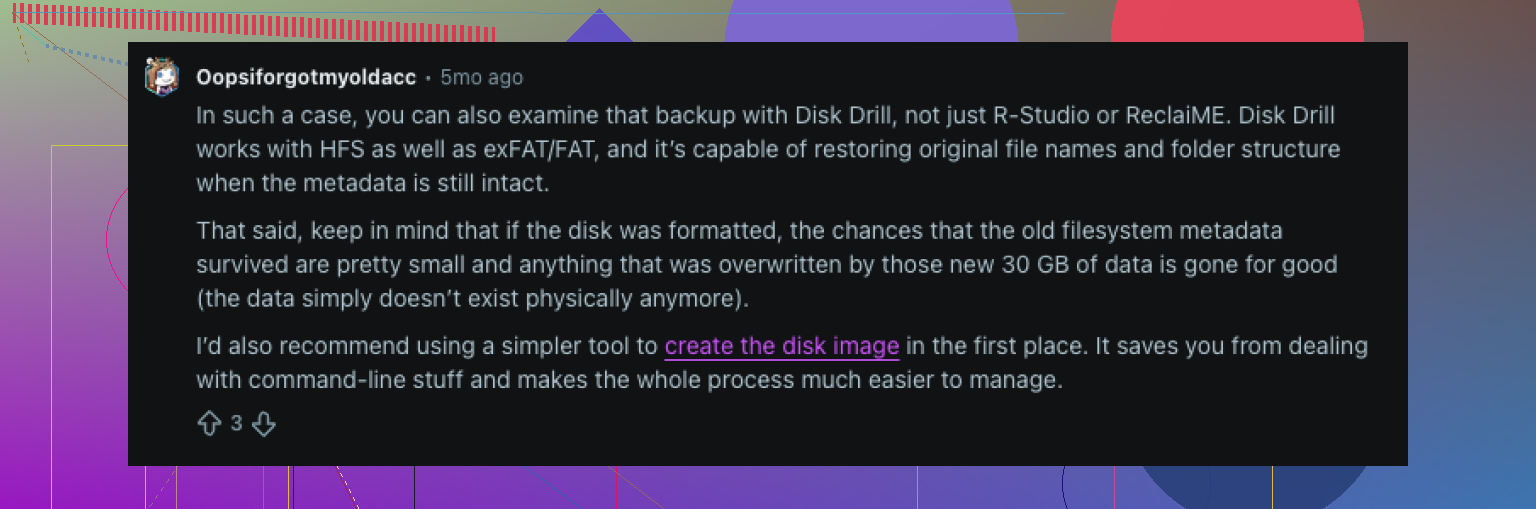
- Wenn das Laufwerk instabil wirkt, aber noch gelesen werden kann, erstellen Sie zuerst ein Image. Scannen Sie das Laufwerk-Image, anstatt das Original-Laufwerk mit einem vollständigen Wiederherstellungsscan zu belasten.
- Wenn das Laufwerk gesund erscheint und normal erkannt wird, gehen Sie direkt zur Wiederherstellungssoftware. Führen Sie nicht Erste Hilfe aus, formatieren Sie nicht neu und probieren Sie keine zufälligen Reparaturtools aus, bis die wichtigen Dateien an einen sicheren Ort kopiert wurden.
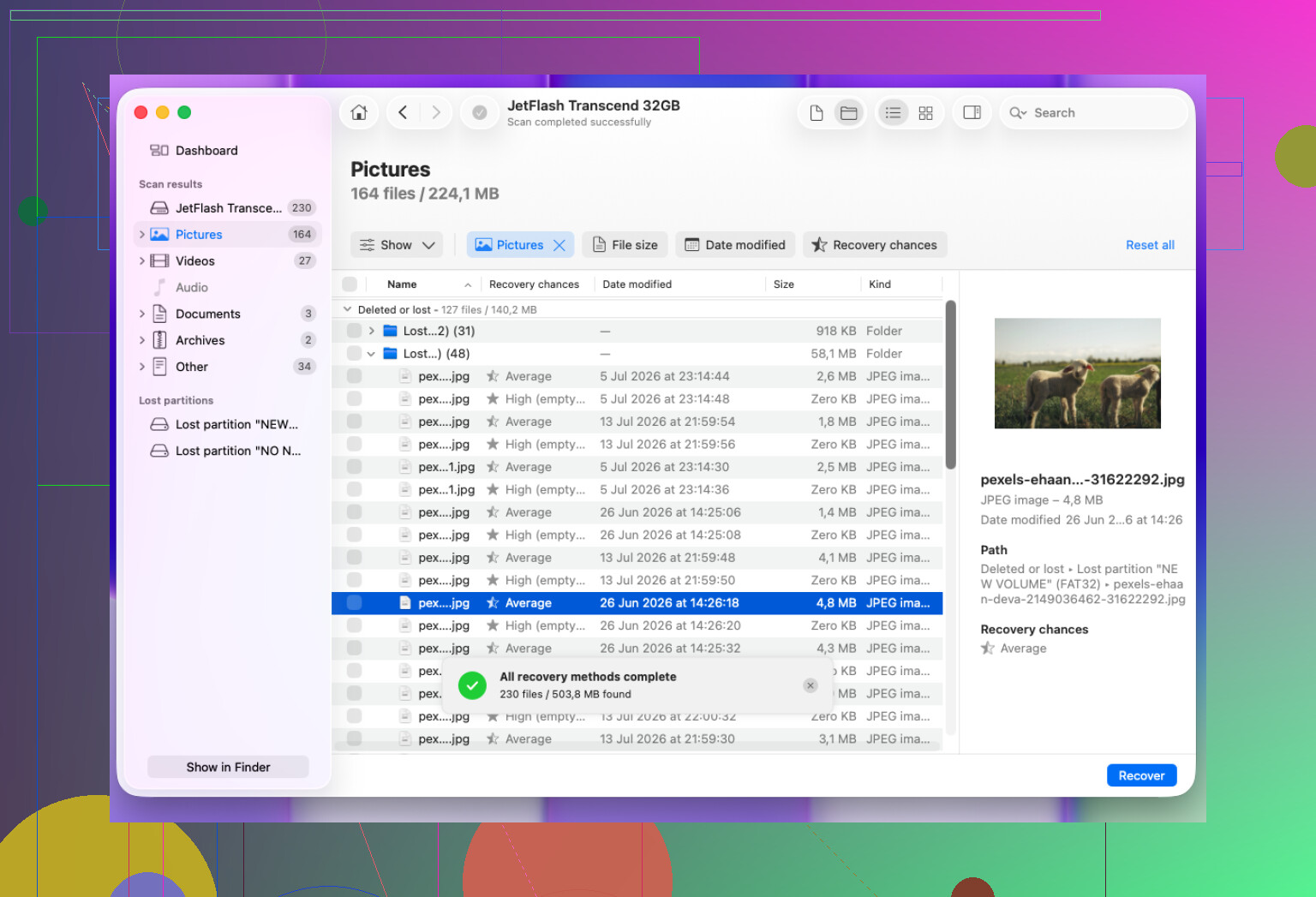
Für eine normale HFS/HFS+-Dateiwiederherstellung ist Disk Drill normalerweise der einfachste Einstieg. Es unterstützt HFS/HFS+, funktioniert mit externen und internen Mac-Laufwerken, und die Oberfläche ist einfach genug, dass man kein Datenrettungsprofi sein muss, um es zu verwenden.
Der grundlegende Ablauf ist:
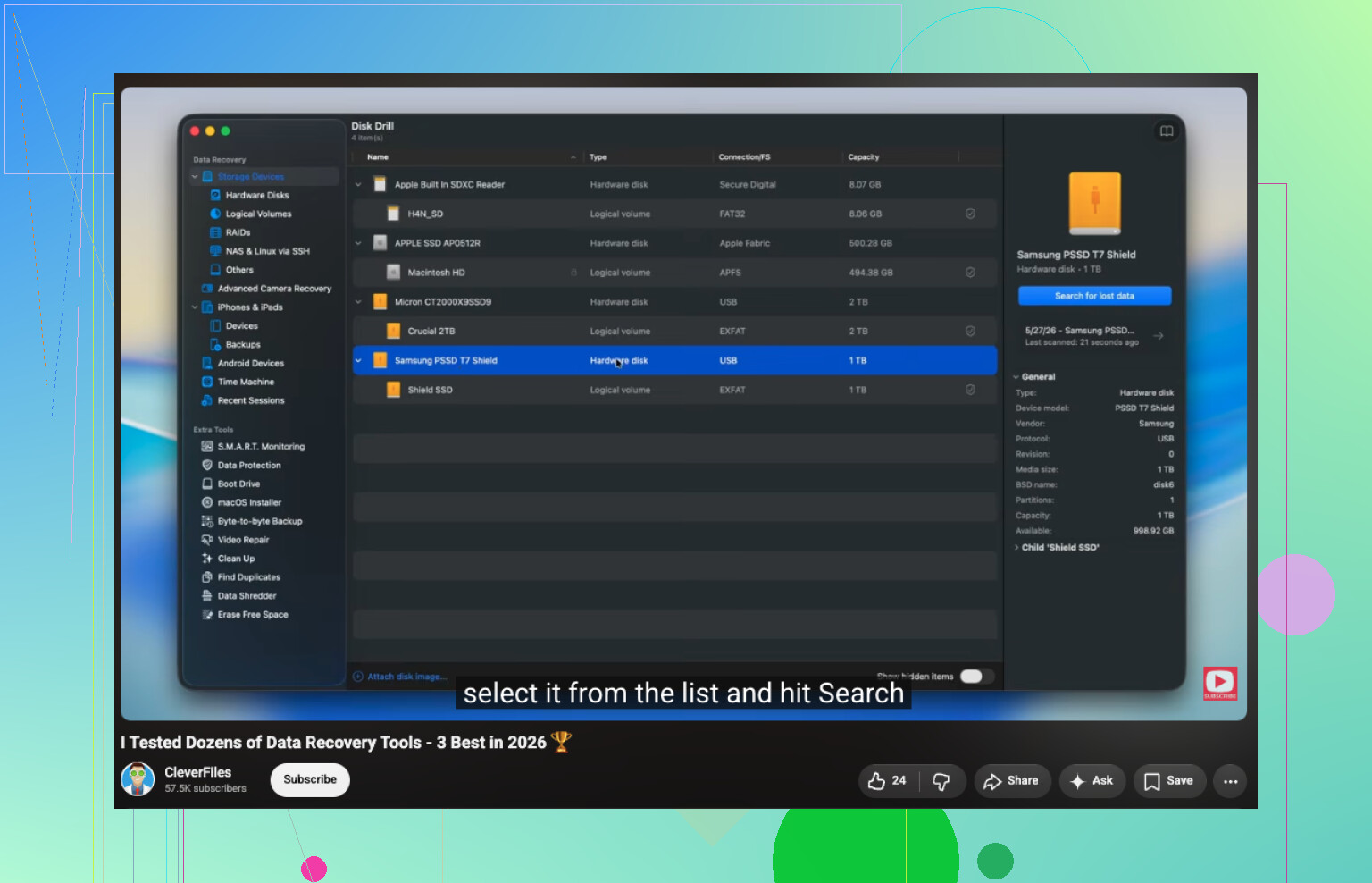
- Öffnen Sie Disk Drill und wählen Sie das HFS/HFS+-Laufwerk aus.
- Klicken Sie auf Nach verlorenen Daten suchen. Bei externen Laufwerken ist Universal Scan normalerweise die richtige Wahl.
- Lassen Sie den Scan vollständig durchlaufen.
- Zeigen Sie eine Vorschau der Dateien an, bevor Sie sie wiederherstellen.
- Speichern Sie die wiederhergestellten Dateien auf einem anderen Laufwerk, nicht auf dem, von dem Sie sie wiederherstellen.
Wenn Disk Drill nicht das findet, was Sie brauchen, kann TestDisk einen Versuch wert sein, besonders wenn das Problem eher eine fehlende HFS-Partition als ein paar gelöschte Dateien ist. Man sollte nur wissen, dass es bei weitem nicht so benutzerfreundlich ist, da es textbasiert ist. Und wenn Sie ein aktuelles Time-Machine-Backup haben, verwenden Sie das zuerst. Das ist normalerweise die sauberste und risikoärmste Option.
Schnellformatierungen und Situationen mit geleertem Papierkorb sind oft wiederherstellbar, weil die eigentlichen Dateiinhalte normalerweise nicht sofort gelöscht werden. Das Problem beginnt, wenn neue Daten über die alten Daten geschrieben werden. Deshalb ist Schnelligkeit wichtig, aber mit Vorsicht. Stürzen Sie sich nicht in Reparaturschritte, die die Festplatte verändern können.
Ich würde mit DIY-Wiederherstellung aufhören, wenn das Laufwerk im Festplattendienstprogramm nicht angezeigt wird, ständig die Verbindung verliert, klickende oder schleifende Geräusche macht oder Wiederherstellungstools immer wieder mit Lesefehlern scheitern. Das deutet eher auf einen Hardwaredefekt als auf ein einfaches HFS-Dateisystemproblem hin. In diesem Fall kann wiederholtes Einschalten die Wiederherstellung erschweren, daher ist ein professionelles Datenrettungslabor wahrscheinlich die bessere Wahl.
Ein schnelles Formatieren auf einer gesunden HFS±Festplatte ist etwas ganz anderes als ein schnelles Formatieren auf einer SSD mit aktivem TRIM. Im ersten Fall kann Wiederherstellungssoftware möglicherweise noch die alten Katalogeinträge finden oder zumindest Dateien aus den verbleibenden Daten rekonstruieren. Im Fall von SSD/TRIM könnte dem Laufwerk bereits mitgeteilt worden sein, dass diese Blöcke frei sind, was das Ergebnis deutlich verschlechtern kann, selbst wenn Sie es danach kaum noch benutzt haben. Also ja, Disk Drill oder ähnliche Tools können nach einem schnellen Formatieren funktionieren, aber beurteilen Sie den Erfolg erst, wenn Sie von einem anderen Mac aus scannen und auf einem separaten Laufwerk wiederherstellen. Ich stimme dem obigen Rat zu, keine Reparaturen auszuführen, aber ich wäre noch vorsichtiger, wenn es sich um eine interne SSD oder ein verschlüsseltes Volume handelt, denn das sind die Fälle, in denen Menschen normales Undelete-Verhalten erwarten und enttäuscht werden.
Der versteckte Nachteil ist, dass wiederhergestellt nicht immer bedeutet, dass die Daten mit Namen, Ordnern und Datumsangaben intakt wiederhergestellt werden. Nach einer Schnellformatierung finden manche Tools möglicherweise viele Daten, aber wenn der HFS-Katalog beschädigt oder ersetzt wurde, kann es passieren, dass Sie am Ende Tausende von Dateien nach Typ sortiert mit generischen Namen erhalten. Das ist immer noch besser, als sie zu verlieren, aber es kann eine miserable Aufräumarbeit sein, wenn Sie viele kleine Dokumente oder Fotos mit ähnlichen Namen hatten.
Ich stimme den anderen zu, was das Nichtausführen von First Aid und das Nichtzurückschreiben von Daten auf das Laufwerk angeht. Bei einem zusätzlichen Detail wäre ich jedoch vorsichtig: Stellen Sie sicher, dass Sie das physische Gerät scannen und nicht nur das neue leere Volume, das macOS Ihnen nach der Formatierung anzeigt. Manche Wiederherstellungs-Apps machen das deutlich, manche nicht. Wenn das Laufwerk extern und in gutem Zustand ist, kann man Disk Drill durchaus ausprobieren, weil Sie vor dem Bezahlen bzw. Wiederherstellen eine Vorschau anzeigen können, aber betrachten Sie ein schnelles Scanergebnis ohne Funde nicht als endgültige Antwort. Lassen Sie den tieferen Scan vollständig durchlaufen.
Wenn die Dateien wirklich wichtig sind, erstellen Sie zuerst einen Klon des Laufwerks und arbeiten Sie mit dem Klon. Wenn sie wichtig sind, aber keinen professionellen Datenrettungsdienst wert sind, dann stellen Sie zumindest auf einem vollständig separaten Datenträger wieder her und rechnen Sie mit unvollkommenen Ergebnissen. Eine Schnellformatierung auf einer HFS±Festplatte ist oft wiederherstellbar. Schnellformatierung plus SSD/TRIM, Verschlüsselung oder weitere Nutzung nach der Formatierung sind die Fälle, in denen die Erwartungen sehr schnell sinken sollten.
Der heimtückische Nachteil ist, dass macOS kleine hilfreiche Dateien auf eine neu formatierte Festplatte schreiben kann, ohne dass Sie bewusst etwas darauf kopieren. Spotlight-Indizierung, .fseventsd, Papierkorb-Ordner, Miniaturansichten oder backupbezogene Daten können nach und nach an den alten Daten nagen. Wenn das Laufwerk also noch auf Ihrem Mac eingebunden ist, werfen Sie es aus und lassen Sie es in Ruhe, bis Sie bereit sind, es zu scannen oder zu klonen.
Ja, HFS/HFS±Wiederherstellungssoftware kann Dateien nach einer Schnellformatierung zurückholen, vorausgesetzt, die Formatierung hat größtenteils die Dateisystemstrukturen ersetzt und nicht die ganze Festplatte gelöscht. Ich stimme dem früheren Punkt zu, dass Sie die physische Festplatte scannen sollten, nicht nur das neue leere Volume. Das ist wichtig, weil das neue Volume im Grunde der Zustand danach ist. Die nützlichen Daten liegen oft außerhalb dessen, was dieses neue Dateisystem kennt.
Disk Drill ist ein vernünftiger erster Versuch, weil Sie scannen und eine Vorschau anzeigen können, bevor Sie sich festlegen, aber ich würde es nicht auf derselben Festplatte installieren, von der Sie Daten wiederherstellen möchten. Wenn dies eine externe HFS-Festplatte war, installieren Sie das Wiederherstellungstool auf der Hauptfestplatte Ihres Macs und stellen Sie die Daten auf einer anderen externen Festplatte wieder her. Wenn dies die interne Festplatte des Macs war, booten Sie nach Möglichkeit nicht mehr davon und verwenden Sie einen anderen Mac, den Target Disk Mode, eine externe Boot-Festplatte oder einen Disk-Image-Ansatz. Je weniger dieses Laufwerk zwischen der Formatierung und dem Scan verwendet wird, desto besser stehen Ihre Chancen.