Ich habe meinen Windows-Papierkorb geleert und festgestellt, dass sich darin einige wichtige Dateien befanden. Ich versuche herauszufinden, ob eine Wiederherstellung aus dem Papierkorb dauerhaft gelöschte Dateien zurückbringen kann, welche Tools sicher zu verwenden sind und welche Schritte ich unternehmen sollte, bevor die Daten überschrieben werden.
Wenn Sie den Papierkorb versehentlich geleert haben, verwenden Sie das Laufwerk nicht länger als nötig weiter. Gelöschte Dateien werden normalerweise nicht sofort endgültig entfernt. Windows markiert diesen Speicherplatz oft nur als frei, und die Daten können noch dort liegen, bis etwas Neues darüber geschrieben wird.
Prüfen Sie zuerst den Papierkorb noch einmal. Das klingt simpel, ist aber sinnvoll, besonders wenn sich die Datei in einem Ordner befand, den Sie gelöscht haben. Öffnen Sie den Papierkorb über den Desktop, suchen Sie nach der Datei oder dem Ordner, in dem sie sich befand, klicken Sie mit der rechten Maustaste darauf und wählen Sie Wiederherstellen. Wenn sie dort ist, sollte Windows sie an ihren ursprünglichen Speicherort zurücksetzen.
Wenn der Papierkorb bereits leer ist, vermeiden Sie alles, was neue Daten auf dasselbe Laufwerk schreibt. Installieren Sie dort keine Wiederherstellungstools, laden Sie keine zufälligen Dateien herunter, speichern Sie keine neuen Dokumente und versuchen Sie, nicht intensiv zu surfen. Je mehr das Laufwerk verwendet wird, desto größer ist die Wahrscheinlichkeit, dass die gelöschte Datei überschrieben wird.
Prüfen Sie danach, ob Windows eine ältere Kopie gespeichert hat. Gehen Sie zu dem Ordner, in dem sich die Datei früher befand, klicken Sie mit der rechten Maustaste in den Ordner und wählen Sie Vorgängerversionen wiederherstellen. Wenn Sie Versionen von vor dem Löschen sehen, öffnen Sie eine davon und kopieren Sie die fehlende Datei an einen sicheren Ort.
Sie können den Dateiversionsverlauf auch hier öffnen:
Systemsteuerung > System und Sicherheit > Dateiversionsverlauf > Persönliche Dateien wiederherstellen
In dieser Ansicht können Sie ältere gesicherte Versionen von häufig verwendeten Ordnern wie Dokumente, Bilder, Desktop und ähnlichen Speicherorten durchsuchen.
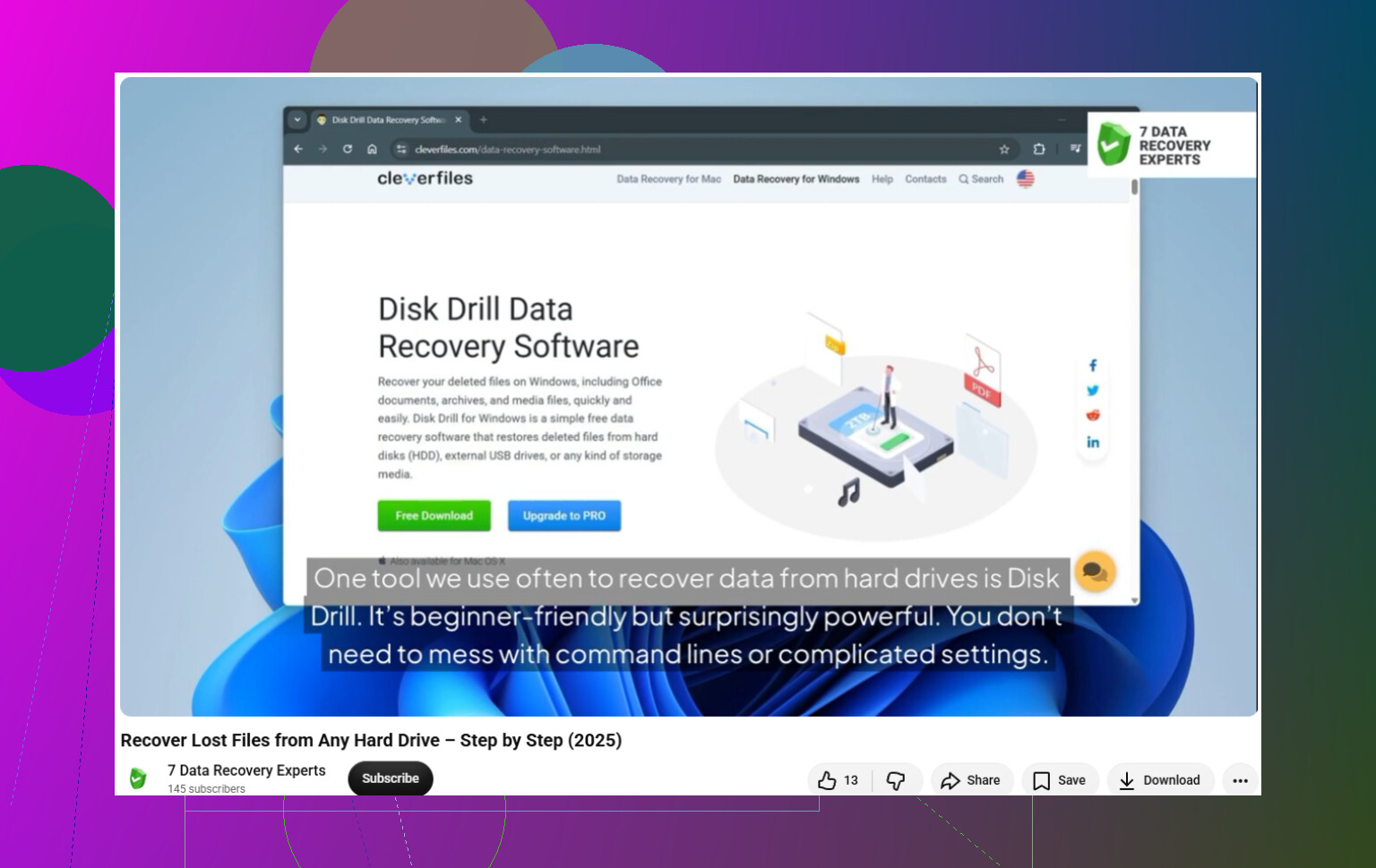
Wenn kein Backup vorhanden ist, ist Wiederherstellungssoftware wahrscheinlich der nächste Schritt. Disk Drill ist eine Option, die NTFS, FAT32 und andere Dateisysteme nach gelöschten Dokumenten, Fotos, Videos und anderen Dateitypen durchsuchen kann.
Einige wichtige Punkte, wenn Sie diesen Weg wählen:
Installieren Sie das Wiederherstellungsprogramm auf einem anderen Laufwerk als dem, von dem Sie Daten wiederherstellen möchten. Wenn sich die gelöschte Datei also auf C: befand, installieren Sie die Software auf einem anderen internen Laufwerk, einem externen Laufwerk oder an einem anderen sicheren Speicherort.
Öffnen Sie das Programm, wählen Sie das betroffene Laufwerk aus und klicken Sie auf Nach verlorenen Daten suchen.
Lassen Sie den Scan vollständig durchlaufen. Ein tieferer Scan kann manchmal Dateien finden, selbst wenn der ursprüngliche Dateiname oder der Ordnerpfad nicht mehr vorhanden ist.
Nutzen Sie die Vorschau von Dateien, wenn die Software dies erlaubt. Wenn eine Vorschau funktioniert, ist das ein gutes Zeichen dafür, dass die Datei lesbar ist, auch wenn das noch keine perfekte Wiederherstellung garantiert.
Wenn Sie die Dateien wiederherstellen, speichern Sie sie auf einem anderen Laufwerk. Wenn wiederhergestellte Daten auf demselben Laufwerk gespeichert werden, können andere gelöschte Dateien überschrieben werden, die Sie vielleicht noch benötigen.
Die Windows-Version enthält möglicherweise einen kleinen Umfang kostenloser Wiederherstellung, was ausreichen kann, wenn Sie nur einige wenige kleine Dateien benötigen. Prüfen Sie die aktuellen Lizenzbedingungen, bevor Sie Zeit in einen Scan investieren.
Noch ein zusätzlicher Hinweis: Die Wiederherstellung von SSDs kann wegen TRIM schwieriger sein. Diese Funktion hilft SSDs, gelöschte Blöcke schnell zu bereinigen, kann aber auch dazu führen, dass gelöschte Daten schneller verschwinden. Wenn sich die Datei auf einer SSD befand, verwenden Sie den Computer so wenig wie möglich weiter und starten Sie die Wiederherstellung schnell.
Führen Sie jetzt auf diesem Laufwerk keine Bereinigung, Defragmentierung, CHKDSK-Reparatur oder Optimierungs-App aus. Diese Tools können auf die Festplatte schreiben oder Dinge neu anordnen, also genau das Gegenteil von dem, was Sie nach dem Löschen von Dateien wollen. Ich stimme @mikeappsreviewer zu, dass Sie keine Wiederherstellungssoftware auf demselben Laufwerk installieren sollten, aber ich wäre noch strenger, wenn es sich um Ihr C:-Laufwerk handelt: Fahren Sie den PC herunter und führen Sie die Wiederherstellung auf einem anderen Computer durch, wenn die Dateien sehr wichtig sind.
Das Leeren des Papierkorbs bedeutet nicht, dass die Dateien auf magische Weise nicht wiederherstellbar sind. Es bedeutet, dass Windows den einfachen Wiederherstellungspfad entfernt hat. Die Wiederherstellung hängt davon ab, ob sich der Dateiinhalt noch in ungenutztem Speicherplatz befindet. Bei einer HDD können die Chancen gut sein, wenn Sie schnell handeln. Bei einer SSD kann es deutlich schlechter sein, weil TRIM gelöschte Daten löschen kann, bevor ein Wiederherstellungstool sie überhaupt sieht.
Bei sicheren Tools würde ich bei bekannten Namen bleiben und zufällige Downloads mit 100 % garantierter Wiederherstellung vermeiden. Disk Drill ist eine vernünftige Option zum Scannen, aber beurteilen Sie das Ergebnis nicht nur danach, dass Dateinamen aufgelistet werden. Der eigentliche Test ist, ob die Dateivorschau korrekt angezeigt wird oder sich die Datei nach der Wiederherstellung öffnen lässt. Wenn die Dateien äußerst wichtig sind, erstellen Sie zuerst ein vollständiges Image des Laufwerks oder bringen Sie es zu einem Datenrettungsdienst, anstatt zu experimentieren. Wenn sie ersetzbar sind, versuchen Sie einen Scan von einem anderen Laufwerk aus und speichern Sie alles Wiederhergestellte an einem anderen Ort, zum Beispiel auf einem externen USB-Laufwerk.
Kaufen oder installieren Sie nichts, bevor Sie nicht die langweiligen Orte überprüft haben, die die Festplatte überhaupt nicht berühren.
Der obige Rat, nichts auf das Laufwerk zu schreiben, ist richtig, aber ich würde die „risikofreien“ Wiederherstellungswege ausprobieren, bevor ich irgendeinen Undelete-Scan starte. Wenn sich die Datei auf dem Desktop, in Dokumente, Bilder oder in einem Ordner unter OneDrive, Dropbox, Google Drive, iCloud Drive usw. befand, prüfen Sie die Webversion dieses Dienstes. Cloud-Synchronisierungstools haben oft ihren eigenen Papierkorb oder Versionsverlauf, und das Leeren des Windows-Papierkorbs bedeutet nicht immer, dass die Cloud-Kopie weg ist. Dasselbe gilt, wenn Ihnen die Datei per E-Mail gesendet wurde, aus einem Browser heruntergeladen, in Teams/Slack/Discord angehängt oder von einer App mit zuletzt verwendeten Dateien gespeichert wurde. Dieser Weg ist weniger spannend als Wiederherstellungssoftware, aber er geht kein Risiko mit den gelöschten Daten ein.
Zur eigentlichen Frage zum Papierkorb: Ja, „dauerhaft gelöscht“ in Windows kann manchmal wiederhergestellt werden, aber diese Formulierung ist irreführend. Es bedeutet normalerweise „aus der normalen Windows-Wiederherstellung entfernt“, nicht „sicher gelöscht“. Wenn der Speicherplatz auf dem Laufwerk noch nicht wiederverwendet wurde, kann ein Wiederherstellungsprogramm die Datei möglicherweise finden. Wenn die Daten überschrieben wurden oder wenn TRIM auf einer SSD sie bereits bereinigt hat, findet die Software möglicherweise nur einen Namen, eine beschädigte Datei oder nichts Brauchbares.
Ich wäre auch vorsichtig mit dem Wort „sicher“. Ein sicheres Wiederherstellungstool ist nicht nur eines, das frei von Malware ist. Es sollte Ihnen erlauben zu scannen, ohne das Quelllaufwerk zu verändern, Ergebnisse in der Vorschau anzuzeigen und wiederhergestellte Dateien an einem anderen Ort zu speichern. Disk Drill passt grundsätzlich in dieses Muster, weil es zuerst scannen und Vorschauen/Wiederherstellungschancen anzeigen kann, aber behandeln Sie eine Liste gefundener Dateien nicht als Beweis. Ein Foto oder Dokument, das sich in der Vorschau anzeigen lässt, ist ein viel besseres Zeichen als ein Dateiname in einer Ergebnistabelle.
Wenn Sie einen günstigeren Weg wollen und mit Kommandozeilen-Sachen vertraut sind, ist Microsofts Windows File Recovery gut zu kennen. Microsoft beschreibt es als eine Kommandozeilen-App aus dem Microsoft Store, und sogar ihr Beispiel zeigt die Wiederherstellung von einem Laufwerk auf ein anderes Wiederherstellungslaufwerk, was hier die wichtige Gewohnheit ist. Es ist weniger benutzerfreundlich als eine GUI-App, aber es vermeidet das Herunterladen zufälliger „Wunder-Wiederherstellungs“-Tools.
Meine Reihenfolge wäre:
Prüfen Sie zuerst Cloud-Papierkörbe und den Versionsverlauf.
Prüfen Sie den Dateiversionsverlauf, frühere Versionen, Backups und jedes externe Sicherungslaufwerk.
Wenn es sich auf einer HDD oder einem USB-Stick befand, scannen Sie von einem anderen Laufwerk aus und stellen Sie auf einem anderen Laufwerk wieder her.
Wenn es sich auf der Haupt-SSD befand, fahren Sie lieber früher als später herunter, wenn die Dateien wichtig sind, denn die normale Windows-Nutzung kann im Hintergrund weiter schreiben.
Wenn die fehlenden Dateien geschäftskritisch sind, rechtliche oder steuerliche Relevanz haben, Familienfotos ohne Backup sind oder irgendetwas, das Sie nicht ersetzen können, beenden Sie DIY-Versuche früher, als Ihr Instinkt es Ihnen sagt. Nicht jeder Scan ist gleich gefährlich, aber jeder Startvorgang, jedes Update, jeder Download, jeder Browser-Cache-Schreibvorgang und jedes Speichern einer Wiederherstellung kann die Chancen verschlechtern.
Die nervige Antwort ist, dass Wiederherstellung möglich, aber nicht vorhersehbar ist. Das beste „Tool“ ist meist der Weg, der eine zweite Kopie findet, bevor Sie den gelöschten Speicherbereich überhaupt berühren müssen.
Erwarte eher „möglicherweise wiederherstellbar“ als „wie mit Rückgängig zurückholen“. Sobald der Papierkorb geleert ist, hat Windows normalerweise keinen sauberen Wiederherstellungseintrag mehr, auf den du dich verlassen kannst. Ein Wiederherstellungsscan findet möglicherweise den Dateiinhalt, aber die Datei kann mit einem seltsamen Namen, ohne Ordnerpfad oder nur als unvollständige Datei zurückkommen. Das ist wichtig, wenn du ein Word-Dokument gelöscht hast, aber es ist viel wichtiger, wenn du einen Ordner voller Fotos gelöscht hast, bei dem die Namen und Daten Teil deiner Organisation waren.
Ein Detail, das viele vergessen: Wiederherstellungsergebnisse können unübersichtlich sein. Tiefenscans finden oft alte Miniaturansichten, temporäre Kopien, Duplikate, Browser-Cache-Dateien und beschädigte Fragmente. Wenn du also Disk Drill oder ein ähnliches Tool verwendest, klicke nicht einfach auf „alles wiederherstellen“, es sei denn, du hast ein separates Laufwerk mit viel freiem Speicherplatz. Filtere nach Dateityp, Größe und Datum, wenn das Programm es erlaubt, sieh dir Vorschauen an, wo es möglich ist, und stelle zuerst die wichtigsten Daten wieder her. Einen riesigen Haufen nutzlosen Mülls wieder auf dieselbe Festplatte zu speichern, verschlimmert die Situation nur.
Wenn sich die Dateien auf einer externen USB-Festplatte befanden, stehen deine Chancen normalerweise besser, weil du sie abziehen und an einem anderen PC scannen kannst. Wenn sie sich auf der Windows-System-SSD befanden, wäre ich dabei deutlich weniger entspannt. In diesem Fall ist es praktisch am sichersten, den Rechner nicht weiter zu benutzen und das Laufwerk entweder von einem anderen Computer aus zu scannen oder es zuerst zu klonen bzw. ein Image davon zu erstellen, wenn die Dateien den Aufwand wert sind. Wiederherstellungssoftware kann helfen, aber sie ist keine Zeitmaschine, und je länger das Laufwerk aktiv bleibt, desto mehr arbeitest du gegen dich selbst.