Mijn schijf wordt plotseling als RAW weergegeven in Windows, hoewel deze eerst NTFS was, en nu kan ik geen van mijn bestanden meer openen. Schijfbeheer vraagt me om deze te formatteren, maar ik probeer te voorkomen dat ik belangrijke gegevens verlies. Is er een veilige manier om een RAW-schijf terug naar NTFS te converteren zonder alles te wissen?
Ik zou nog even wachten met het meteen converteren naar NTFS. Wanneer Windows een partitie als RAW aanduidt, betekent dat naar mijn ervaring simpelweg dat het het bestandssysteem niet meer kan lezen op een manier die het begrijpt. Je gegevens staan er vaak nog gewoon op. Het probleem is de toegang, niet altijd volledig verlies.
Ik ben dit ooit tegengekomen met een externe schijf na een verkeerde ontkoppeling. Een andere keer was het een haperende USB-kabel. Ik heb het ook zien gebeuren nadat een schrijfactie werd onderbroken, door schade aan het bestandssysteem, slechte sectoren, malware, of een schijf die begon uit te vallen. Dus ja, eerst formatteren is precies waar mensen later spijt van krijgen.
Dit is wat ik zou doen.
Stap 1: Bekijk de schijf in Schijfbeheer
Open Schijfbeheer en controleer of de schijf de juiste capaciteit weergeeft. Als de grootte normaal lijkt, zelfs als RAW wordt weergegeven, is herstel nog steeds goed mogelijk. Als Windows de schijf steeds verliest, een vreemde onjuiste grootte toont, of de schijf begint te klikken of rare geluiden maakt, stop daar dan. Ik zou er niet verder aan blijven zitten. Dan begint hardwarefalen waarschijnlijk te worden.
Stap 2: Haal eerst je bestanden eraf met Disk Drill
Disk Drill is een van de makkelijkere opties voor dit soort ellende. Wat ik er prettig aan vond, is dat het meer dan één herstelmethode in dezelfde scan gebruikt, zodat je niet steeds hoeft te gokken welke modus je eerst moet kiezen.
Zo zou ik het aanpakken:
- Installeer Disk Drill op een andere schijf. Installeer niets op de RAW-schijf.
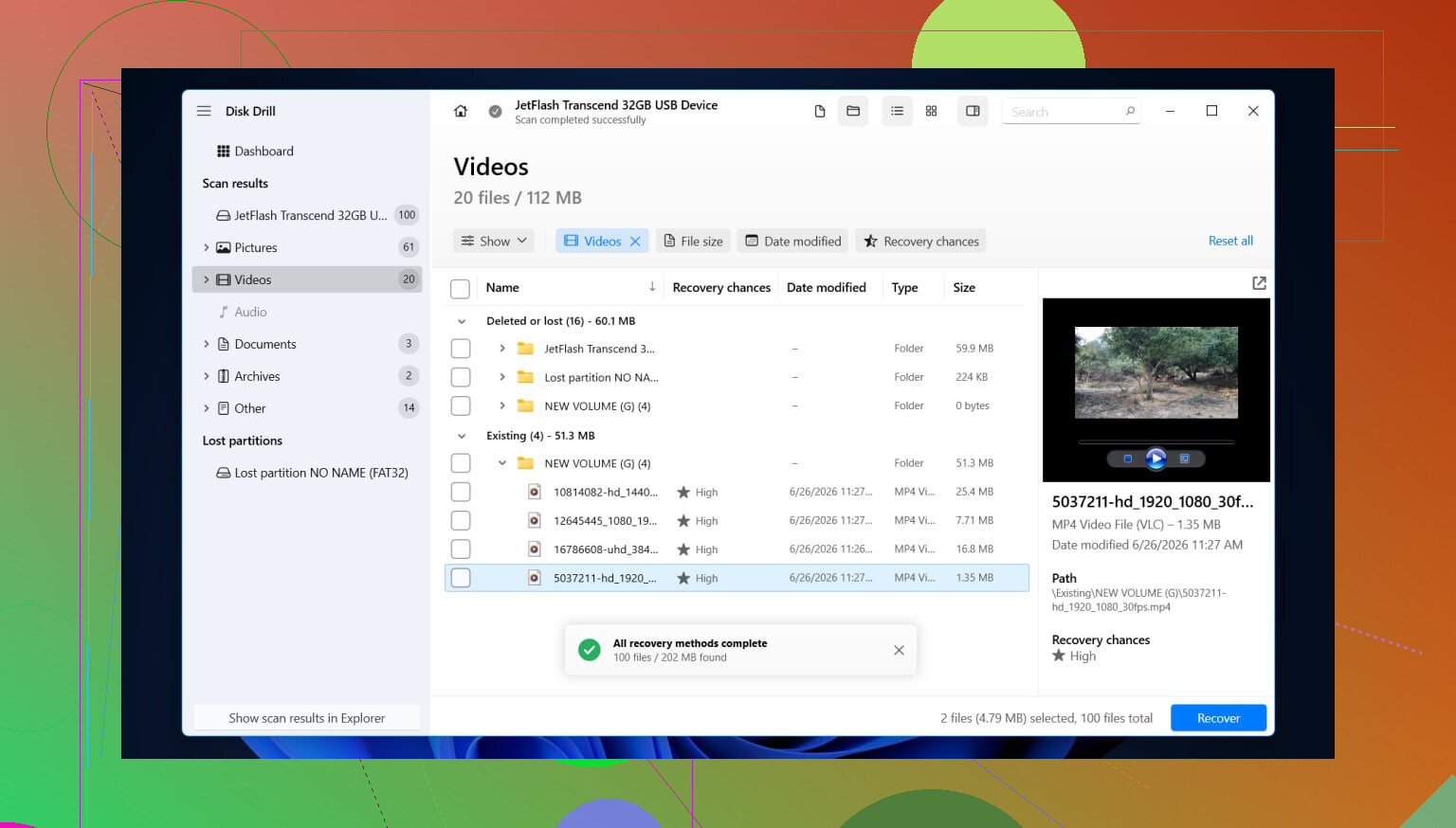
- Open het en kies de RAW-partitie, of indien nodig de volledige fysieke schijf.
- Klik op Zoeken naar verloren gegevens en laat het afronden. RAW-scans duren vaak lang, soms heel lang. Breek het niet halverwege af, tenzij de schijf echt uit elkaar aan het vallen is.
- Bekijk de resultaten met de filters voor bestandstypen of het zoekveld. Als mapweergave beschikbaar is, kijk daar dan eerst. Soms krijg je je oude mapstructuur terug, en dat maakt het een stuk makkelijker.
- Bekijk een voorbeeld van de bestanden die belangrijk voor je zijn, foto's, documenten, video's, wat dan ook, zodat je weet dat de bestanden nog openen.
- Selecteer de bestanden die je wilt.
- Herstel ze naar een andere schijf. Niet terug naar de beschadigde partitie. Nooit daarheen.
Als de schijf tijdens de scan begint los te koppelen, of de leessnelheid keldert, zou ik stoppen en eerst een byte-voor-byte image maken. Een falende schijf steeds opnieuw uitlezen is hoe je een slechte dag nog erger maakt. Werk vanaf de image als dat kan.
Stap 3: Repareer de schijf pas nadat de gegevens veilig zijn
Zodra je belangrijke bestanden ergens anders staan, repareer je pas de schijf. Welke oplossing zinvol is, hangt af van wat er oorspronkelijk kapot is gegaan.
Gebruikelijke opties:
- Formatteer naar NTFS als het bestandssysteem beschadigd is en je niets meer nodig hebt dat er nog op staat.
- Herbouw of herstel de partitie als de partitietabel beschadigd is geraakt.
- Wijs een stationsletter toe als Windows de partitie wel ziet maar weigert deze correct te koppelen.
- Voer CHKDSK pas na herstel uit. Ik meen het serieus. CHKDSK schrijft wijzigingen naar het bestandssysteem. Het is bedoeld voor reparatie, niet voor bestandsherstel, en ik heb mensen herstelbare gegevens zien verliezen doordat ze er te snel mee begonnen.
- Werk stuurprogramma's van de opslagcontroller en USB-stuurprogramma's bij of installeer ze opnieuw als dit begon na een Windows-update, of als de schijf zich op de ene pc vreemd gedraagt maar op een andere niet.
- Vervang de schijf als SMART-fouten verschijnen, slechte sectoren blijven toenemen, of leesfouten niet stoppen. Op dat punt zou ik niet meer doen alsof software hardware kan repareren.
Nadat het gerepareerd lijkt, test het dan een beetje. Kopieer een paar grote bestanden, koppel de schijf veilig los, sluit hem opnieuw aan en controleer of hij zich nog steeds goed gedraagt. Als hij na formatteren weer terugvalt naar RAW, zou ik de schijf als onbetrouwbaar beschouwen en vervangen. Ik heb eerder geprobeerd schijven zoals die in leven te houden. Dat liep niet goed af.
Nee, Windows zet RAW niet om naar NTFS zonder gegevensverlies. Als je Formatteren gebruikt in Schijfbeheer, wis je de metadata van het bestandssysteem en maak je herstel moeilijker. Druk dus nog niet op formatteren.
Ik ben het met @mikeappsreviewer eens over één belangrijk punt: herstel eerst. Ik verschil wel iets van mening over reparatietools. Als de schijf stabiel is en geen klikkende geluiden maakt, zou ik eerst proberen te bevestigen of dit schade aan het bestandssysteem is of schade aan de partitie voordat je iets anders doet.
Doe dit in deze volgorde.
-
Test de schijf op een andere USB-poort, kabel of pc.
Een slechte behuizing of kabel veroorzaakt RAW-meldingen vaker dan mensen denken. Ik had dit vorig jaar nog, heb de kabel vervangen en de schijf werd prima aangekoppeld. -
Controleer de SMART-status met CrystalDiskInfo of iets vergelijkbaars.
Als de status slecht is, stop dan met het gebruiken van de schijf voor scans totdat je er een kloon van hebt gemaakt. -
Als de partitie zelf verdwenen is of er verkeerd uitziet, probeer dan TestDisk.
TestDisk is beter in het herstellen van een verloren NTFS-partitie dan in herstel per bestand. Het is niet erg beginnersvriendelijk, dus lees elk scherm twee keer. -
Als je je bestanden nu nodig hebt, gebruik dan Disk Drill.
Het is een goede optie om bestanden van een RAW-schijf te herstellen zonder eerst te formatteren. Sla herstelde gegevens op een andere schijf op. -
Nadat je bestanden veilig zijn, formatteer je opnieuw naar NTFS.
Sla chkdsk in het begin ook over. Mensen typen graag chkdsk /f alsof het alles oplost. Op een RAW-schijf doet het vaak niets nuttigs, of het verandert dingen die je voor herstel juist ongemoeid wilde laten.
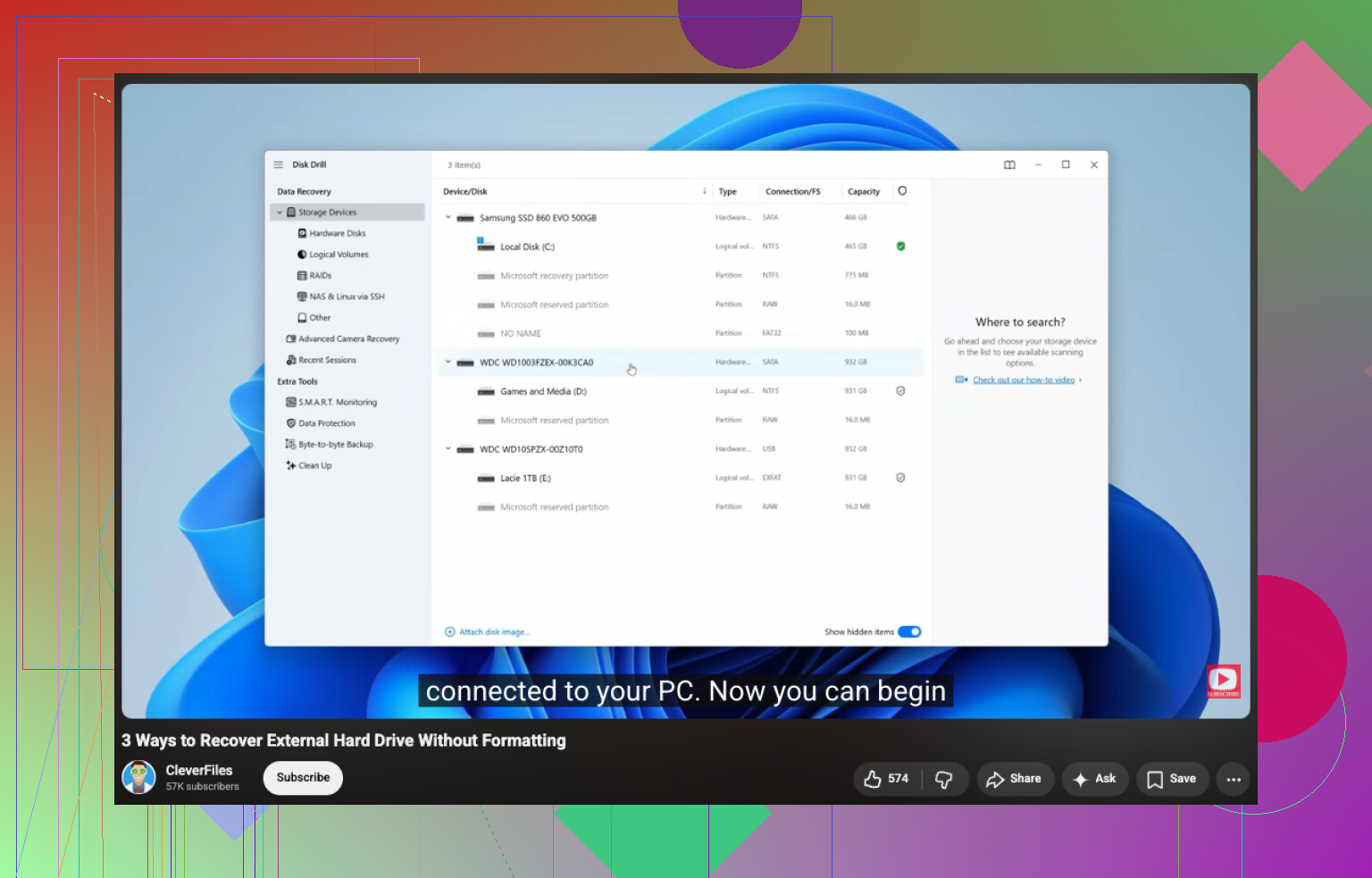
Als je een stapsgewijze uitleg wilt, deze video laat zien hoe je gegevens van een RAW- of beschadigde schijf kunt herstellen zonder eerst te formatteren, bekijk deze handleiding voor RAW-schijfherstel.
Korte versie. Windows bewaart je gegevens niet wanneer het RAW naar NTFS omzet. Haal eerst de bestanden eraf en formatteer daarna.
Nee. Als Windows Formatteren naar NTFS aanbiedt, is dat geen veilige conversie zoals mensen hopen. Het is in feite Windows dat zegt: Ik kan dit bestandssysteem niet lezen, wil je dat ik een nieuw maak? Wat geweldig is als je een hekel hebt aan je gegevens.
Ik ben het grotendeels eens met @mikeappsreviewer en @codecrafter, maar ik wil nog één extra punt benadrukken: controleer voordat je een reparatiepoging doet of de schijf zich vreemd gedraagt in Logboeken onder Systeemlogboeken. Zoek naar schijf-, ntfs- of controllerfouten. Als je een stortvloed aan I/O-fouten ziet, kan het probleem dieper liggen dan alleen een beschadigd bestandssysteem. Dat kan je behoeden voor tijdverspilling aan reparaties die toch niet blijvend helpen.
Ook een kleine afwijking van het gebruikelijke advies om gewoon achteraf reparatietools uit te voeren. Als dit een externe schijf is en de behuizing onbetrouwbaar is, kan herformatteren het probleem tijdelijk opgelost laten lijken, waarna hetzelfde RAW-probleem terugkomt. Dus ik zou ook de behuizing of adapter testen voordat je de schijf weer vertrouwt.
Wat ik niet zou doen:
- niet formatteren
- geen convert-opdrachten gebruiken in de hoop dat RAW op magische wijze NTFS wordt
- geen nieuwe bestanden erop kopiëren
- hem niet 50 keer opnieuw aansluiten als hij steeds de verbinding verbreekt
Wat ik wel zou doen:
- een andere kabel, poort, behuizing of pc proberen
- SMART controleren als dat mogelijk is
- als de bestanden belangrijk zijn, ze eerst herstellen met iets als Disk Drill
- herstelde bestanden ergens anders opslaan
- pas daarna de schijf wissen of opnieuw opbouwen
Als je extra wilt lezen over de beste software voor herstel en reparatie van harde schijven om beschadigde schijven te herstellen, kan dat je helpen om tools wat beter te vergelijken.
Korte versie: Windows kan RAW in deze situatie niet naar NTFS converteren zonder gegevensverlies. Eerst herstellen, later repareren.
Nee. Windows voert hier geen veilige in-place RAW-naar-NTFS-conversie uit. Als je op Formatteren klikt, bouw je het bestandssysteem opnieuw op, niet dat oude aan het repareren.
Ik ben het grotendeels eens met @codecrafter, @nachtschatten en @mikeappsreviewer, maar één ding zou ik hieraan toevoegen: controleer of de schijf in een tool zoals PowerShell Get-Disk / Get-Partition of een Linux live-USB daadwerkelijk het juiste partitietype toont. Soms noemt Windows het RAW alleen omdat de NTFS-opstartsector of partitievermelding beschadigd is, terwijl de gegevens zelf nog grotendeels intact zijn.
Een paar dingen die ik zou vermijden:
- initialiseer de schijf niet als daarom wordt gevraagd
- voer geen snelle formattering uit gewoon om te zien of hij terugkomt
- laat Windows niet automatisch scannen en herstellen bij opnieuw verbinden
Mijn insteek is: controleer eerst of dit een leesprobleem van Windows is of echte beschadiging van het bestandssysteem. Als een ander besturingssysteem de bestanden kan zien, kopieer ze dan onmiddellijk weg.
Als Windows het nog steeds niet kan lezen, dan is herstel vóór reparatie de juiste zet. Disk Drill is daar prima voor.
Voordelen van Disk Drill
- eenvoudige preview en filtering
- goed voor het terughalen van bestanden van RAW-volumes
- gebruiksvriendelijk voor beginners vergeleken met diepgaandere partitietools
Nadelen van Disk Drill
- niet de beste keuze als je specifiek reconstructie van de partitietabel nodig hebt
- lange scans op grote defecte schijven
- de kwaliteit van herstel hangt nog steeds af van hoe beschadigd de schijf is
Dus: geen veilige Windows-conversie, ja eerst herstellen, daarna pas wissen en opnieuw formatteren naar NTFS als de gegevens ergens anders staan.