Stasjonen min vises plutselig som RAW i Windows selv om den var NTFS før, og nå får jeg ikke åpnet noen av filene mine. Diskbehandling ber meg om å formatere den, men jeg prøver å unngå å miste viktige data. Finnes det en sikker måte å konvertere en RAW-stasjon tilbake til NTFS uten å slette alt?
Jeg ville ventet med å konvertere den til NTFS med en gang. Når Windows merker en partisjon som RAW, er det jeg har sett ganske enkelt at den ikke lenger leser filsystemet på en måte den forstår. Dataene dine ligger ofte fortsatt der. Problemet er tilgang, ikke alltid totalt tap.
Jeg støtte på dette en gang med en ekstern disk etter at den ble koblet fra feil. En annen gang var det en ustabil USB-kabel. Jeg har også sett det skje etter at en skriving ble avbrutt, på grunn av filsystemskade, dårlige sektorer, skadevare eller en disk som begynner å svikte. Så ja, å formatere først er det folk angrer på senere.
Dette er hva jeg ville gjort.
Trinn 1: Se på disken i Diskbehandling
Åpne Diskbehandling og sjekk om disken viser riktig kapasitet. Hvis størrelsen ser normal ut, selv om RAW vises, er det fortsatt gode sjanser for gjenoppretting. Hvis Windows stadig mister disken, viser en rar feil størrelse, eller disken begynner å klikke eller lage rare lyder, stopp der. Jeg ville ikke fortsatt å pirke på den. Det er da maskinvarefeil begynner å se sannsynlig ut.
Trinn 2: Hent ut filene dine først med Disk Drill
Disk Drill er et av de enklere alternativene for denne typen rot. Det jeg likte, er at det kjører mer enn én gjenopprettingsmetode i samme skanning, så du slipper å gjette hvilken modus du skal velge først.
Slik ville jeg håndtert det:
- Installer Disk Drill på en annen disk. Ikke installer noe på RAW-disken.
- Åpne det og velg RAW-partisjonen, eller hele den fysiske disken om nødvendig.
- Trykk på Søk etter tapte data og la det fullføre. RAW-skanninger har en tendens til å ta lang tid, noen ganger veldig lang tid. Ikke avbryt halvveis med mindre disken holder på å falle fra hverandre.
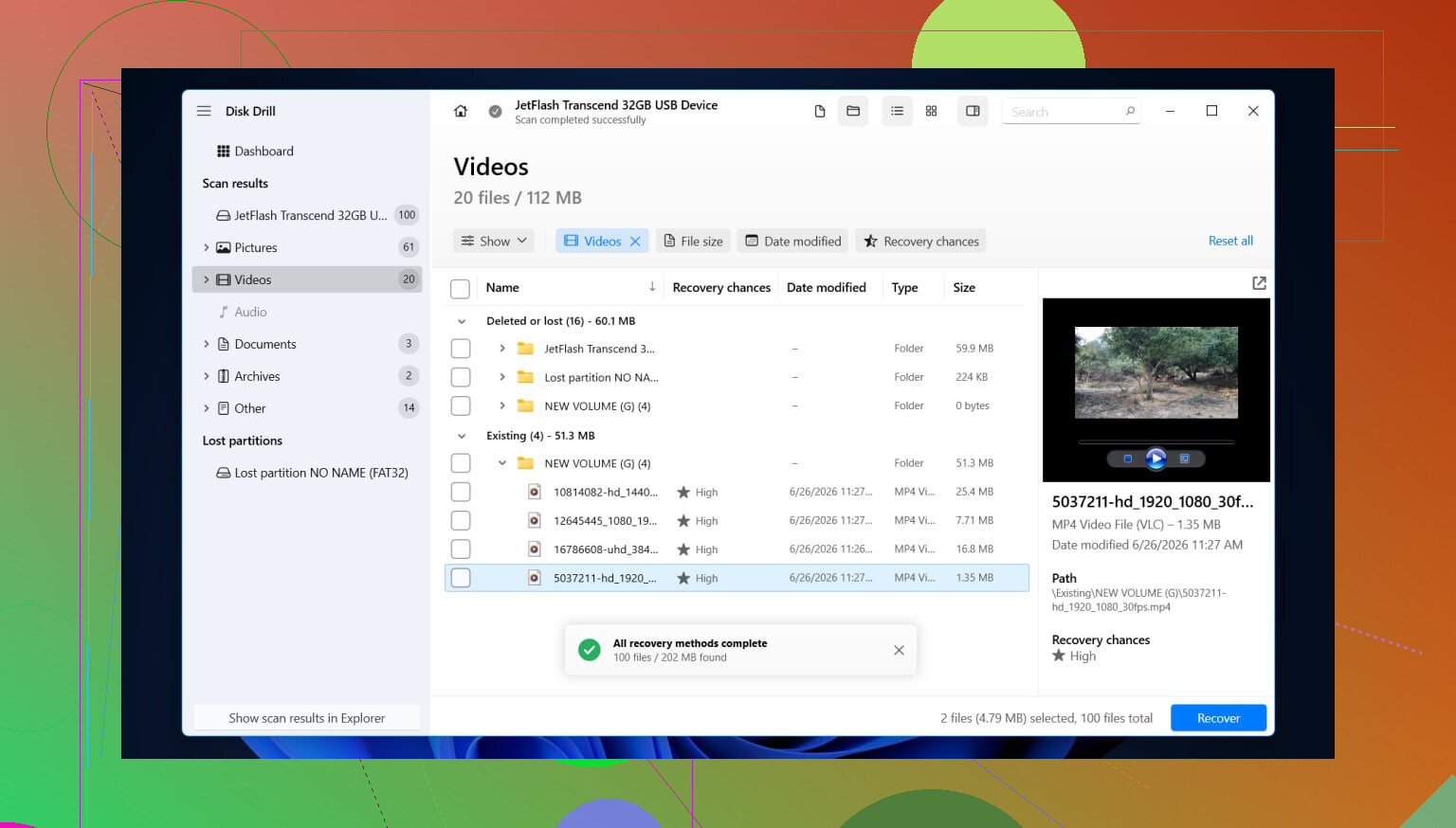
- Gå gjennom resultatene med filtypefiltrene eller søkefeltet. Hvis mappevisning er tilgjengelig, sjekk der først. Noen ganger får du tilbake den gamle mappestrukturen, og det gjør livet enklere.
- Forhåndsvis det du bryr deg om, bilder, dokumenter, videoer, hva som helst, så du vet at filene fortsatt kan åpnes.
- Marker filene du vil ha.
- Gjenopprett dem til en annen disk. Ikke tilbake til den skadede partisjonen. Aldri dit.
Hvis disken begynner å koble fra under skanningen, eller lesehastigheten faller helt i kjelleren, ville jeg stoppet og laget et byte-for-byte-bilde først. Å lese en sviktende disk om og om igjen er hvordan du gjør en dårlig dag verre. Jobb fra bildet hvis du kan.
Trinn 3: Reparer disken først etter at dataene er trygge
Når de viktige filene dine ligger et annet sted, kan du fikse disken. Hvilken løsning som gir mening, avhenger av hva som faktisk gikk galt i utgangspunktet.
Vanlige alternativer:
- Formater den til NTFS hvis filsystemet er ødelagt og du ikke lenger trenger noe som er igjen på den.
- Bygg opp igjen eller gjenopprett partisjonen hvis partisjonstabellen ble skadet.
- Tildel en stasjonsbokstav hvis Windows ser partisjonen, men nekter å montere den ordentlig.
- Kjør CHKDSK først etter gjenoppretting. Jeg mener alvor med denne. CHKDSK skriver endringer til filsystemet. Det er for reparasjon, ikke filgjenoppretting, og jeg har sett folk miste ting som kunne vært reddet ved å kaste seg ut i det for raskt.
- Oppdater eller installer lagringskontrollerdrivere og USB-drivere på nytt hvis dette startet etter en Windows-oppdatering, eller hvis disken oppfører seg dårlig på én PC, men ikke på en annen.
- Bytt ut disken hvis SMART-feil dukker opp, dårlige sektorer fortsetter å øke, eller lesefeil ikke vil gi seg. På det tidspunktet ville jeg sluttet å late som om programvare kan fikse maskinvare.
Etter at den virker fikset, test den litt. Kopier over noen store filer, koble den fra på en trygg måte, koble den til igjen, og sjekk om den fortsatt oppfører seg normalt. Hvis den går tilbake til RAW igjen etter formatering, ville jeg behandlet disken som upålitelig og byttet den ut. Jeg har prøvd å holde liv i slike disker før. Det endte ikke bra.
Nei, Windows konverterer ikke RAW til NTFS uten datatap. Hvis du bruker Formater i Diskbehandling, sletter du filsystemmetadataene og gjør gjenoppretting vanskeligere. Så ikke trykk på formater ennå.
Jeg er enig med @mikeappsreviewer i ett viktig poeng, gjenopprett først. Jeg er litt uenig når det gjelder reparasjonsverktøy. Hvis disken er stabil og ikke klikker, ville jeg prøvd å bekrefte om dette er filsystemskade eller partisjonsskade før jeg gjør noe annet.
Gjør dette i denne rekkefølgen.
-
Test disken på en annen USB-port, kabel eller PC.
Et dårlig kabinett eller en dårlig kabel forårsaker RAW-rapporter oftere enn folk tror. Jeg opplevde dette i fjor, byttet kabel, og disken ble montert helt fint. -
Sjekk SMART-helsen med CrystalDiskInfo eller lignende.
Hvis helsen er dårlig, slutt å bruke disken til skanninger til du har klonet den. -
Hvis selve partisjonen har forsvunnet eller ser feil ut, prøv TestDisk.
TestDisk er bedre til å gjenopprette en tapt NTFS-partisjon enn til fil-for-fil-gjenoppretting. Det er ikke nybegynnervennlig, så les hver skjerm to ganger. -
Hvis du trenger filene dine nå, bruk Disk Drill.
Det er et solid alternativ for å gjenopprette filer fra en RAW-disk uten å formatere først. Lagre gjenopprettede data på en annen disk. -
Etter at filene dine er trygge, reformater til NTFS.
Hopp også over chkdsk i starten. Folk elsker å skrive chkdsk /f som om det løser alt. På en RAW-disk gjør det ofte ikke noe nyttig, eller så endrer det ting du ønsket å la være i fred for gjenoppretting.
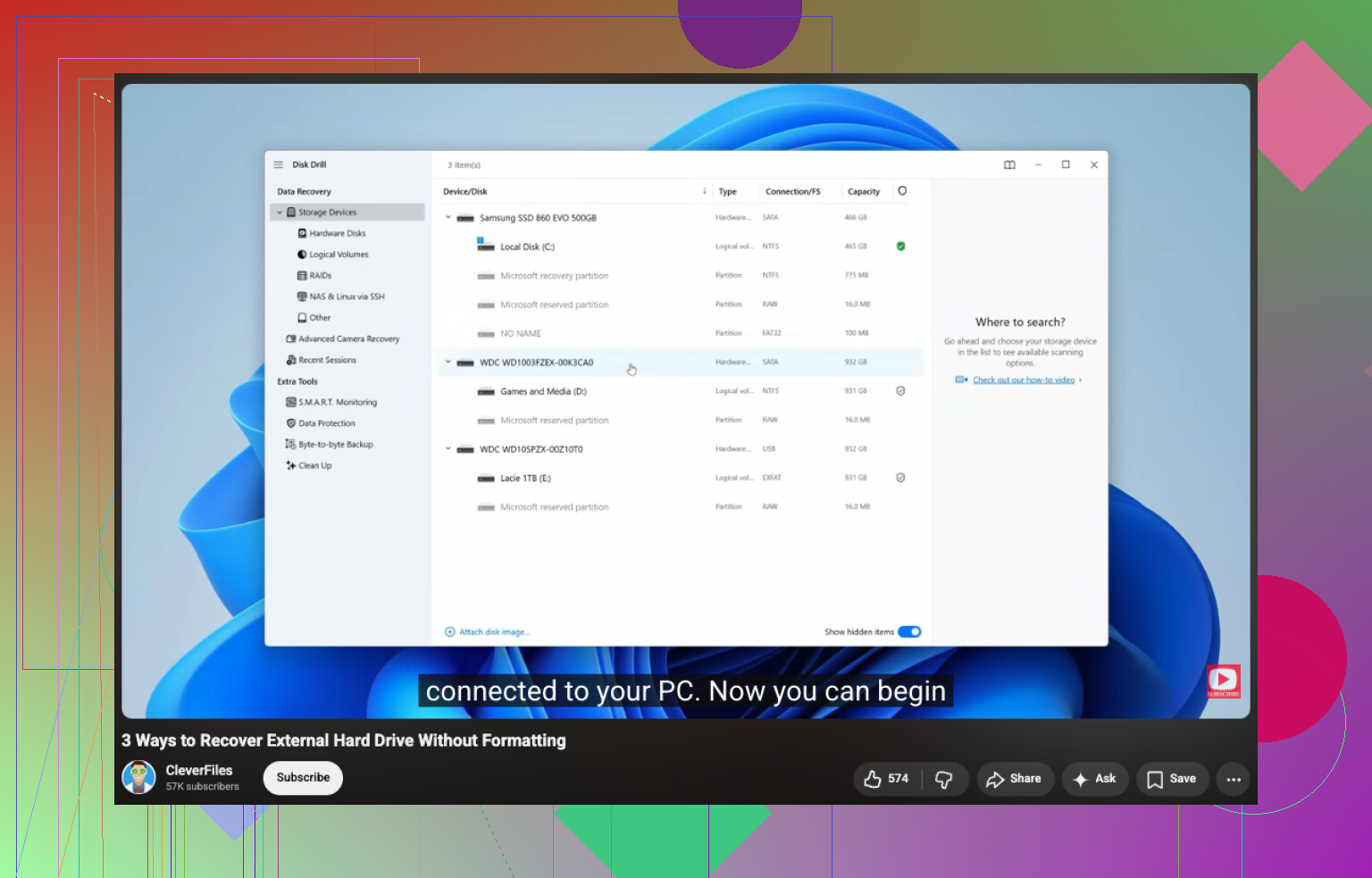
Hvis du vil ha en gjennomgang, dekker denne videoen hvordan du gjenoppretter data fra en RAW- eller korrupt disk uten å formatere først, se denne veiledningen for gjenoppretting av RAW-disk.
Kortversjonen. Windows vil ikke redde dataene dine mens det konverterer RAW til NTFS. Hent ut filene først, og formater deretter.
Nei. Hvis Windows tilbyr Formater til NTFS, er det ikke en trygg konvertering slik folk håper. Det er i bunn og grunn Windows som sier: Jeg kan ikke lese dette filsystemet, vil du at jeg skal lage et nytt? Noe som er flott hvis du hater dataene dine.
Jeg er stort sett enig med @mikeappsreviewer og @codecrafter, men jeg vil legge til ett ekstra poeng: før du prøver noen reparasjon, sjekk om disken oppfører seg merkelig i Hendelsesliste under Systemlogger. Se etter disk-, ntfs- eller kontrollerfeil. Hvis du ser en strøm av I/O-feil, kan problemet ligge på et lavere nivå enn bare et skadet filsystem. Det kan spare deg for å kaste bort tid på reparasjoner som ikke vil vare.
Også en liten uenighet med det vanlige bare kjør reparasjonsverktøy etterpå. Hvis dette er en ekstern disk og kabinettet er ustabilt, kan reformatering se ut til å fikse det, og så kommer det samme RAW-problemet tilbake. Så jeg ville også testet kabinettet/adapteren før jeg stolte på disken igjen.
Det jeg ikke ville gjort:
- ikke formater
- ikke bruk konverteringskommandoer i håp om at RAW magisk blir til NTFS
- ikke kopier nye filer til den
- ikke fortsett å koble den til 50 ganger hvis den kobler fra
Det jeg ville gjort:
- prøv en annen kabel, port, et annet kabinett eller en annen PC
- sjekk SMART hvis mulig
- hvis filene betyr noe, gjenopprett dem først med noe som Disk Drill
- lagre det gjenopprettede et annet sted
- først deretter slett/gjenoppbygg disken
Hvis du vil ha mer lesestoff om de beste programmene for gjenoppretting og reparasjon av harddisker for å fikse skadede disker, kan det hjelpe deg med å sammenligne verktøy litt.
Kortversjon: Windows kan ikke konvertere RAW til NTFS uten datatap i denne situasjonen. Gjenopprett først, reparer senere.
Nei. Windows gjør ikke en sikker RAW-til-NTFS-konvertering på stedet her. Hvis du klikker Formater, bygger du filsystemet på nytt, ikke reparerer det gamle.
Jeg er stort sett enig med @codecrafter, @nachtschatten og @mikeappsreviewer, men én ting jeg vil legge til er dette: sjekk om stasjonen faktisk viser riktig partisjonstype i et verktøy som PowerShell Get-Disk / Get-Partition eller en Linux live-USB. Noen ganger kaller Windows den RAW bare fordi NTFS-oppstartssektoren eller partisjonsoppføringen er skadet, mens selve dataene fortsatt i stor grad er intakte.
Et par ting jeg ville unngått:
- ikke initialiser disken hvis du blir bedt om det
- ikke kjør hurtigformatering bare for å se om den kommer tilbake
- ikke la Windows skanne og reparere automatisk ved ny tilkobling
Mitt perspektiv er: bekreft først om dette er et Windows-leseproblem eller reell filsystemkorrupsjon. Hvis et annet operativsystem kan se filene, kopier dem ut umiddelbart.
Hvis Windows fortsatt ikke kan lese den, er gjenoppretting før reparasjon riktig fremgangsmåte. Disk Drill er greit til det.
Fordeler med Disk Drill
- enkel forhåndsvisning og filtrering
- bra for å hente ut filer fra RAW-volumer
- nybegynnervennlig sammenlignet med mer avanserte partisjonsverktøy
Ulemper med Disk Drill
- ikke det beste valget hvis du spesifikt trenger rekonstruksjon av partisjonstabellen
- lange skanninger på store, sviktende disker
- kvaliteten på gjenopprettingen avhenger fortsatt av hvor skadet disken er
Så: ingen sikker Windows-konvertering, ja til å gjenopprette først, deretter slette og reformatere til NTFS først etter at dataene er et annet sted.