Mit drev vises pludselig som RAW i Windows, selv om det tidligere var NTFS, og nu kan jeg ikke åbne nogen af mine filer. Diskhåndtering beder mig om at formatere det, men jeg prøver at undgå at miste vigtige data. Er der en sikker måde at konvertere et RAW-drev tilbage til NTFS uden at slette det hele?
Jeg ville vente med at konvertere den til NTFS med det samme. Når Windows mærker en partition som RAW, er det, jeg har set, ret enkelt: det kan ikke længere læse filsystemet på en måde, det forstår. Dine data ligger der ofte stadig. Problemet er adgang, ikke altid totalt tab.
Jeg stødte på det her engang med et eksternt drev efter en dårlig frakobling. En anden gang var det et ustabilt USB-kabel. Jeg har også set det ske efter en skrivehandling blev afbrudt, på grund af filsystemskade, dårlige sektorer, malware eller et drev, der er ved at dø. Så ja, at formatere først er det, folk senere fortryder.
Det, jeg ville gøre, er dette.
Trin 1: Se på drevet i Diskhåndtering
Åbn Diskhåndtering og tjek, om drevet viser den korrekte kapacitet. Hvis størrelsen ser normal ud, selv om RAW vises, er der stadig en rimelig chance for gendannelse. Hvis Windows hele tiden mister drevet, viser en mærkelig forkert størrelse, eller drevet begynder at klikke eller lave mærkelige lyde, så stop der. Jeg ville ikke blive ved med at rode med det. Det er dér, hardwarefejl begynder at se sandsynligt ud.
Trin 2: Få først dine filer ud med Disk Drill
Disk Drill er en af de nemmere muligheder til den slags rod. Det, jeg godt kunne lide, er, at det kører mere end én gendannelsesmetode i den samme scanning, så du ikke hele tiden skal gætte på, hvilken tilstand du skal vælge først.
Sådan ville jeg håndtere det:
- Installer Disk Drill på et andet drev. Installer ikke noget på RAW-drevet.
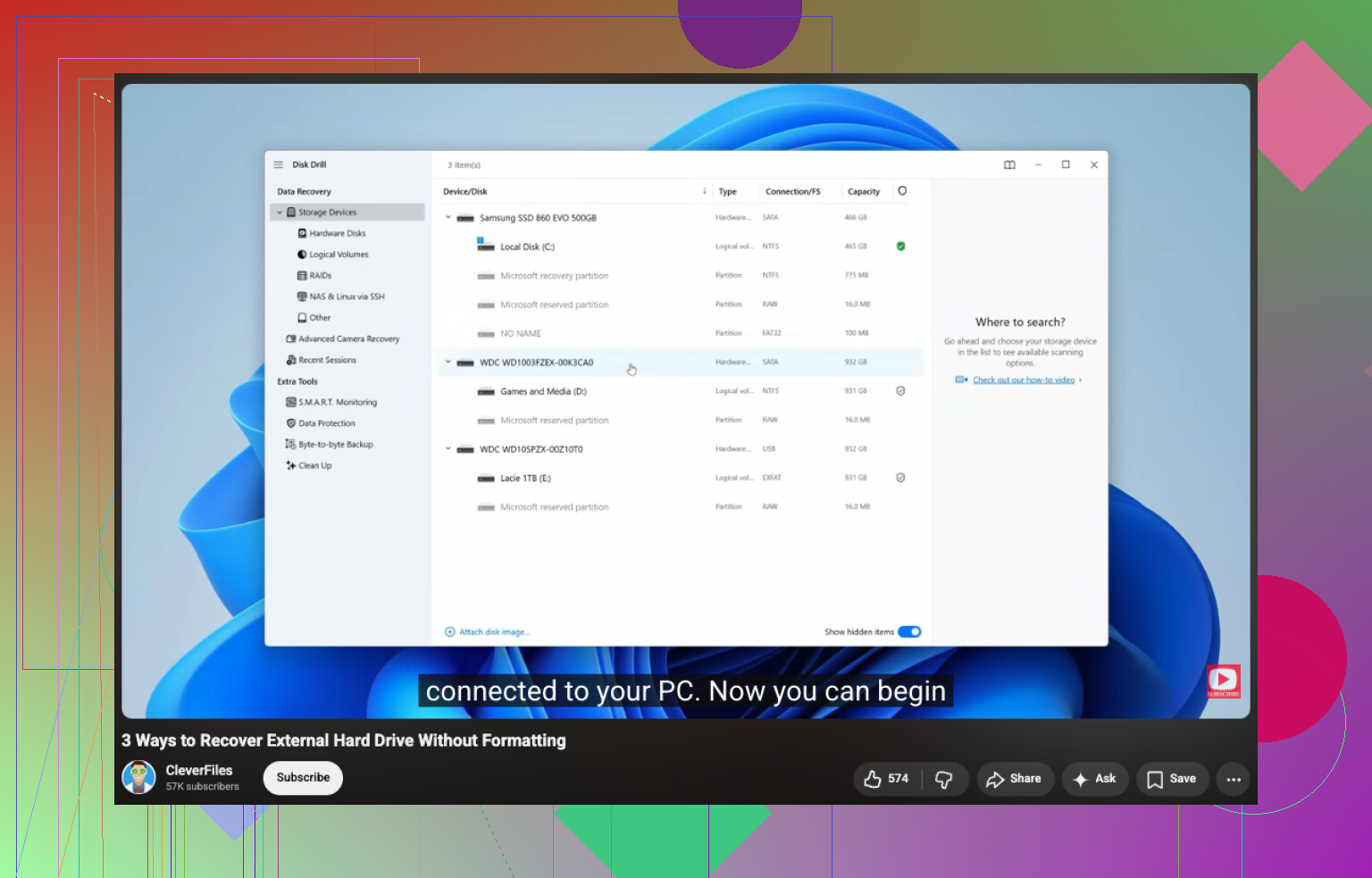
- Åbn det og vælg RAW-partitionen eller hele den fysiske disk, hvis det er nødvendigt.
- Tryk på Søg efter mistede data og lad den blive færdig. RAW-scanninger har tendens til at trække ud, nogle gange meget. Afbryd den ikke halvvejs, medmindre drevet er ved at falde fra hinanden.
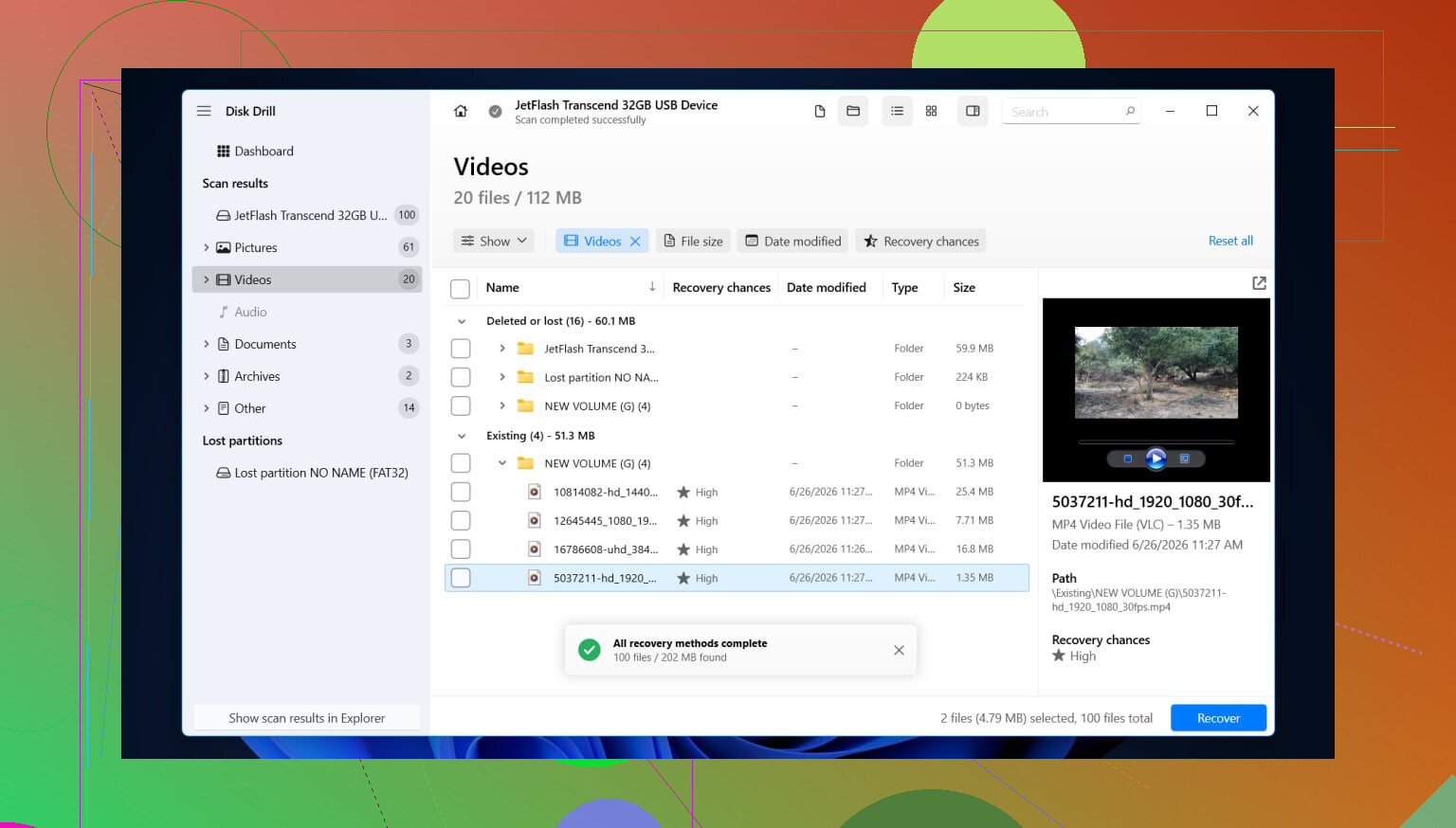
- Gennemgå resultaterne med filtre for filtyper eller søgefeltet. Hvis mappevisning er tilgængelig, så tjek dér først. Nogle gange får du din gamle mappestruktur tilbage, hvilket gør livet lettere.
- Forhåndsvis det, du går op i, billeder, dokumenter, videoer, hvad som helst, så du ved, at filerne stadig kan åbnes.
- Markér de filer, du vil have.
- Gendan dem til et andet drev. Ikke tilbage på den beskadigede partition. Aldrig dér.
Hvis drevet begynder at afbryde forbindelsen under scanningen, eller læsehastigheden falder helt i bund, ville jeg stoppe og først lave et byte-for-byte-image. At læse en fejlfungerende disk igen og igen er sådan, man gør en dårlig dag værre. Arbejd ud fra imaget, hvis du kan.
Trin 3: Reparer først drevet, når dataene er i sikkerhed
Når dine vigtige filer er et andet sted, så kan du reparere disken. Hvilken løsning der giver mening, afhænger af, hvad der gik galt til at begynde med.
De sædvanlige muligheder:
- Formater den til NTFS, hvis filsystemet er ødelagt, og du ikke længere har brug for noget, der er tilbage på den.
- Genopbyg eller gendan partitionen, hvis partitionstabellen blev beskadiget.
- Tildel et drevbogstav, hvis Windows kan se partitionen, men nægter at montere den korrekt.
- Kør CHKDSK først efter gendannelse. Jeg mener det alvorligt her. CHKDSK skriver ændringer til filsystemet. Det er til reparation, ikke filgendannelse, og jeg har set folk miste ting, der kunne gendannes, fordi de skyndte sig ud i det.
- Opdater eller geninstaller drivere til lagercontroller og USB-drivere, hvis det her startede efter en Windows-opdatering, eller hvis drevet opfører sig dårligt på én pc, men ikke en anden.
- Udskift drevet, hvis der dukker SMART-fejl op, dårlige sektorer bliver ved med at vokse, eller læsefejlene ikke stopper. På det tidspunkt ville jeg holde op med at lade som om software kan fikse hardware.
Når det ser ud til at være løst, så test det lidt. Kopiér nogle få store filer over, fjern det sikkert, tilslut det igen, og tjek, om det stadig opfører sig ordentligt. Hvis det skifter tilbage til RAW igen efter formatering, ville jeg betragte drevet som upålideligt og udskifte det. Jeg har prøvet at holde sådanne drev kørende før. Det endte ikke godt.
Nej, Windows konverterer ikke RAW til NTFS uden datatab. Hvis du bruger Formatér i Diskhåndtering, sletter du filsystemets metadata og gør gendannelse sværere. Så tryk ikke på formater endnu.
Jeg er enig med @mikeappsreviewer i én vigtig pointe, gendan først. Jeg er dog lidt uenig om reparationsværktøjer. Hvis drevet er stabilt og ikke klikker, ville jeg prøve at bekræfte, om det er filsystemskade eller partitionsskade, før jeg gør noget andet.
Gør dette i rækkefølge.
-
Test drevet på en anden USB-port, et andet kabel eller en anden pc.
Et dårligt kabinet eller kabel forårsager RAW-rapporter oftere, end folk tror. Jeg oplevede det selv sidste år, skiftede kablet, og drevet blev monteret fint. -
Tjek SMART-status med CrystalDiskInfo eller lignende.
Hvis status er dårlig, så stop med at bruge disken til scanninger, indtil du har klonet den. -
Hvis selve partitionen er forsvundet eller ser forkert ud, så prøv TestDisk.
TestDisk er bedre til at gendanne en mistet NTFS-partition end til fil-for-fil-gendannelse. Det er ikke begyndervenligt, så læs hver skærm to gange. -
Hvis du har brug for dine filer nu, så brug Disk Drill.
Det er en solid løsning til at gendanne filer fra et RAW-drev uden at formatere først. Gem gendannede data på en anden disk. -
Når dine filer er sikre, så omformater til NTFS.
Spring også chkdsk over i starten. Folk elsker at skrive chkdsk /f, som om det løser alting. På en RAW-disk gør det ofte ikke noget nyttigt, eller også ændrer det ting, som du helst ville lade være urørte af hensyn til gendannelsen.
Hvis du vil have en trinvis vejledning, dækker denne video, hvordan man gendanner data fra et RAW- eller beskadiget drev uden at formatere først, se denne guide til gendannelse af RAW-drev.
Kort fortalt. Windows redder ikke dine data, mens det konverterer RAW til NTFS. Hent først filerne ud, og formater derefter.
Nej. Hvis Windows tilbyder Formatér til NTFS, er det ikke en sikker konvertering på den måde, folk håber. Det er grundlæggende Windows, der siger: Jeg kan ikke læse dette filsystem, vil du have mig til at lave et nyt? Hvilket er fantastisk, hvis du hader dine data.
Jeg er for det meste enig med @mikeappsreviewer og @codecrafter, men jeg vil fremhæve én ekstra pointe: før du forsøger nogen form for reparation, så tjek om drevet opfører sig mærkeligt i Hændelsesfremviser under Systemlogfiler. Kig efter disk-, ntfs- eller controllerfejl. Hvis du ser en strøm af I/O-fejl, kan problemet være på et lavere niveau end blot et beskadiget filsystem. Det kan spare dig for at spilde tid på løsninger, der ikke holder.
Derudover en lille uenighed med det sædvanlige bare kør reparationsværktøjer bagefter. Hvis dette er et eksternt drev, og kabinettet er ustabilt, kan omformatering se ud til at løse det, hvorefter det samme RAW-problem kommer tilbage. Så jeg ville også teste kabinettet/adapteren, før jeg stoler på disken igen.
Det jeg ikke ville gøre:
- formater ikke
- brug ikke convert-kommandoer i håb om, at RAW på magisk vis bliver til NTFS
- kopiér ikke nye filer til det
- bliv ikke ved med at tilslutte det 50 gange, hvis det afbryder forbindelsen
Det jeg ville gøre:
- prøv et andet kabel, en anden port, et andet kabinet eller en anden pc
- tjek SMART hvis muligt
- hvis filerne er vigtige, så gendan dem først med noget som Disk Drill
- gem de gendannede ting et andet sted
- først derefter slet/genopbyg drevet
Hvis du vil læse mere om bedste software til gendannelse og reparation af harddiske til at reparere beskadigede diske, kan det hjælpe dig med at sammenligne værktøjer lidt.
Kort version: Windows kan ikke konvertere RAW til NTFS uden datatab i denne situation. Gendan først, reparer bagefter.
Nej. Windows udfører ikke en sikker direkte konvertering fra RAW til NTFS her. Hvis du klikker på Formater, genopbygger du filsystemet, ikke reparerer det gamle.
Jeg er for det meste enig med @codecrafter, @nachtschatten og @mikeappsreviewer, men én ting, jeg vil tilføje, er dette: tjek, om drevet faktisk viser den korrekte partitionstype i et værktøj som PowerShell Get-Disk / Get-Partition eller en Linux live-USB. Nogle gange kalder Windows det RAW, bare fordi NTFS-bootsektoren eller partitionsposten er beskadiget, mens selve dataene stadig stort set er intakte.
Et par ting, jeg ville undgå:
- initialiser ikke disken, hvis du bliver bedt om det
- kør ikke hurtig formatering bare for at se, om den kommer tilbage
- lad ikke Windows automatisk scanne og rette ved genforbindelse
Min vinkel er: verificér først, om dette er et Windows-læseproblem eller reel filsystemkorruption. Hvis et andet operativsystem kan se filerne, så kopier dem straks væk.
Hvis Windows stadig ikke kan læse det, så er gendannelse før reparation det rigtige træk. Disk Drill er fin til det.
Fordele ved Disk Drill
- nem forhåndsvisning og filtrering
- god til at hente filer ud fra RAW-volumener
- begyndervenlig sammenlignet med mere avancerede partitionsværktøjer
Ulemper ved Disk Drill
- ikke det bedste valg, hvis du specifikt har brug for rekonstruktion af partitionstabellen
- lange scanninger på store, fejlende drev
- gendannelseskvaliteten afhænger stadig af, hvor beskadiget disken er
Så: ingen sikker Windows-konvertering, ja til gendannelse først, og derefter sletning og omformatering til NTFS først, når dataene er gemt et andet sted.