Min eksterne harddisk begyndte pludselig at vise “Parameteren er forkert” i Windows, og jeg kan ikke åbne den uden at risikere mine filer. Jeg har brug for hjælp til at finde den sikreste måde at gendanne data fra drevet på, før jeg prøver nogen reparationer eller formatering.
Vær forsigtig med den fejl. 'Parameteren er forkert' fortæller dig ikke altid, hvad der faktisk gik galt. Den kan dukke op, efter at drevet blev frakoblet uden at blive skubbet sikkert ud, efter et strømsvigt eller endda på grund af et dårligt USB-kabel. Windows kan nægte at åbne drevet, men det betyder ikke automatisk, at filerne er væk.
Det vigtigste er at stoppe med at skrive til drevet for nu. Formater det ikke, kopier ikke noget over på det, og kast dig ikke over CHKDSK, hvis dataene er vigtige. CHKDSK kan rette filsystemfejl, men på et beskadiget eller svigtende drev kan det også ændre, flytte eller fjerne filsystemposter, mens det forsøger at reparere dem.
Jeg ville først lave de enkle kontroller:
- Brug et andet USB-kabel.
- Tilslut det direkte til en anden USB-port, helst en bageste port på en stationær computer.
- Prøv drevet på en anden computer.
- Tjek Diskhåndtering, og se om drevet vises med den korrekte størrelse.
Hvis Diskhåndtering stadig kan se drevet, selv hvis Stifinder siger, at den ikke kan få adgang til det, er gendannelse stadig en realistisk mulighed.
For at få filerne tilbage er Disk Drill en fornuftig mulighed. Det har fungeret godt i denne type situation, hvor Windows kan se enheden, men ikke kan åbne filsystemet.
Den sikrere måde at gribe det an på er:
- Installer Disk Drill på dit primære systemdrev, ikke på det eksterne drev med problemet.
- Åbn det, og find det eksterne drev på listen.
- Hvis drevet opfører sig ustabilt, så brug Byte-til-byte-sikkerhedskopi før scanning. Det laver et komplet image af drevet, så du kan scanne kopien i stedet for at belaste originalen mere. Det er vigtigt, hvis drevet forsvinder, genopretter forbindelsen af sig selv eller laver mærkelige lyde.
- Scan imaget, eller scan kun det originale drev, hvis det virker stabilt.
- Kør en Universel scanning. Den leder efter eksisterende filer, slettede filer og data, som stadig kan sættes sammen fra det beskadigede filsystem.
- Forhåndsvis filer, før du gendanner dem. Hvis billeder, dokumenter eller andre vigtige filer vises korrekt i forhåndsvisningen, er det et godt tegn.
- Gem gendannede filer på et andet drev. Gendan dem aldrig tilbage til det beskadigede drev. Windows' gratisversion tillader op til 100 MB gendannelse, hvilket normalt er nok til at tjekke, om filerne faktisk kan gendannes, før du betaler.
Når de vigtige filer er kopieret til et sikkert sted, kan du derefter prøve at reparere drevet.
Hvis det er NTFS, exFAT eller FAT32, og Windows stadig genkender filsystemet, så kør dette, og erstat X med det korrekte drevbogstav:
chkdsk X: /r
Hvis CHKDSK siger, at drevet er RAW eller ikke vil køre, er TestDisk værd at prøve som det næste. I mange tilfælde kan det genopbygge beskadigede partitionsoplysninger eller bringe mistede partitioner tilbage uden at formatere drevet.
Hvis gendannelsen er gennemført, og reparationsværktøjer ikke løser det, er en hurtigformatering det næste, jeg ville prøve. Det kan fjerne fejlen, hvis det kun var et filsystemproblem. Men hvis det samme problem kommer tilbage efter formatering, ville jeg ikke fortsætte med at bruge drevet. På det tidspunkt begynder det mere at ligne hardwarefejl.
Også et mærkeligt særtilfælde: hvis du ser denne fejl med flere drev eller i andre Windows-opgaver, så tjek dine regionale indstillinger. En forkert decimalseparator har udløst dette for nogle personer. Det er ikke den sædvanlige årsag, men det er nemt nok at udelukke.
Hvis drevet forsvinder fra Diskhåndtering, klikker, bliver ved med at spinne op og ned, eller S.M.A.R.T. viser mange ventende eller omfordelte sektorer, så stop med at prøve gør-det-selv-løsninger. Det peger som regel på et svigtende drev, og hvert ekstra forsøg på at tænde det kan gøre gendannelse sværere. Hvis filerne er vigtige, er et datagendannelseslaboratorium den sikrere løsning.
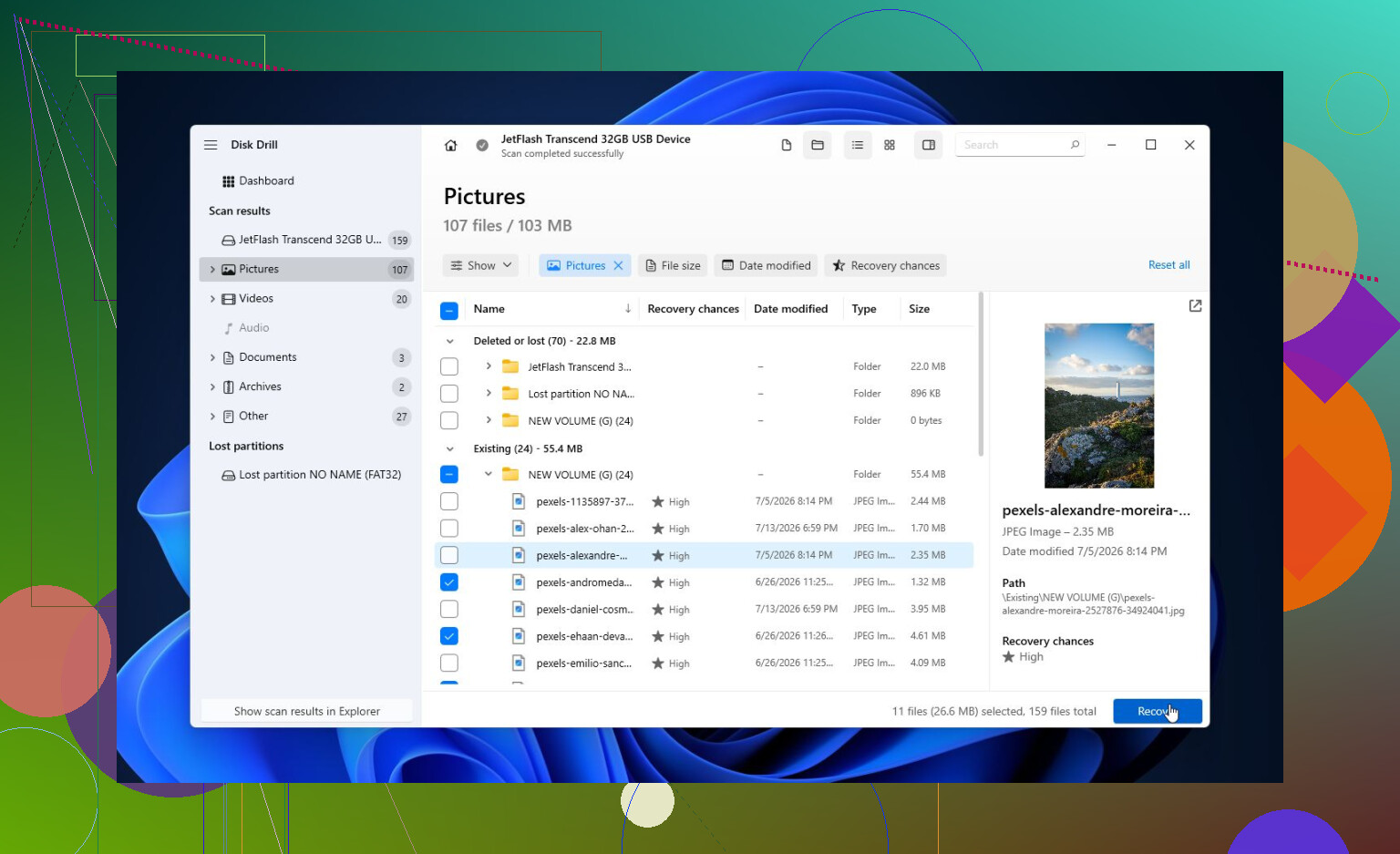
Kør ikke chkdsk /r som dit første gendannelsestrin. Den kommando er til at reparere diskenheden, og reparation er den forkerte rækkefølge, når du stadig har brug for filerne. Jeg er enig i rådet om ikke at skrive til drevet, men jeg ville tjekke drevets tilstand, før jeg brugte timevis på at scanne det. Hvis CrystalDiskInfo eller drevproducentens værktøj viser dårlige/ventende sektorer, så lav først et image eller stop og overvej et datagendannelseslaboratorium. Hvis drevet ser sundt ud, og Diskhåndtering viser den korrekte kapacitet, så er det rimeligt at scanne med noget som Disk Drill, så længe du gendanner til en separat disk. Hvis det vises som RAW, så formatér det ikke, bare fordi Windows beder om det. Annuller den meddelelse hver gang, indtil dine data er kopieret et andet sted hen.
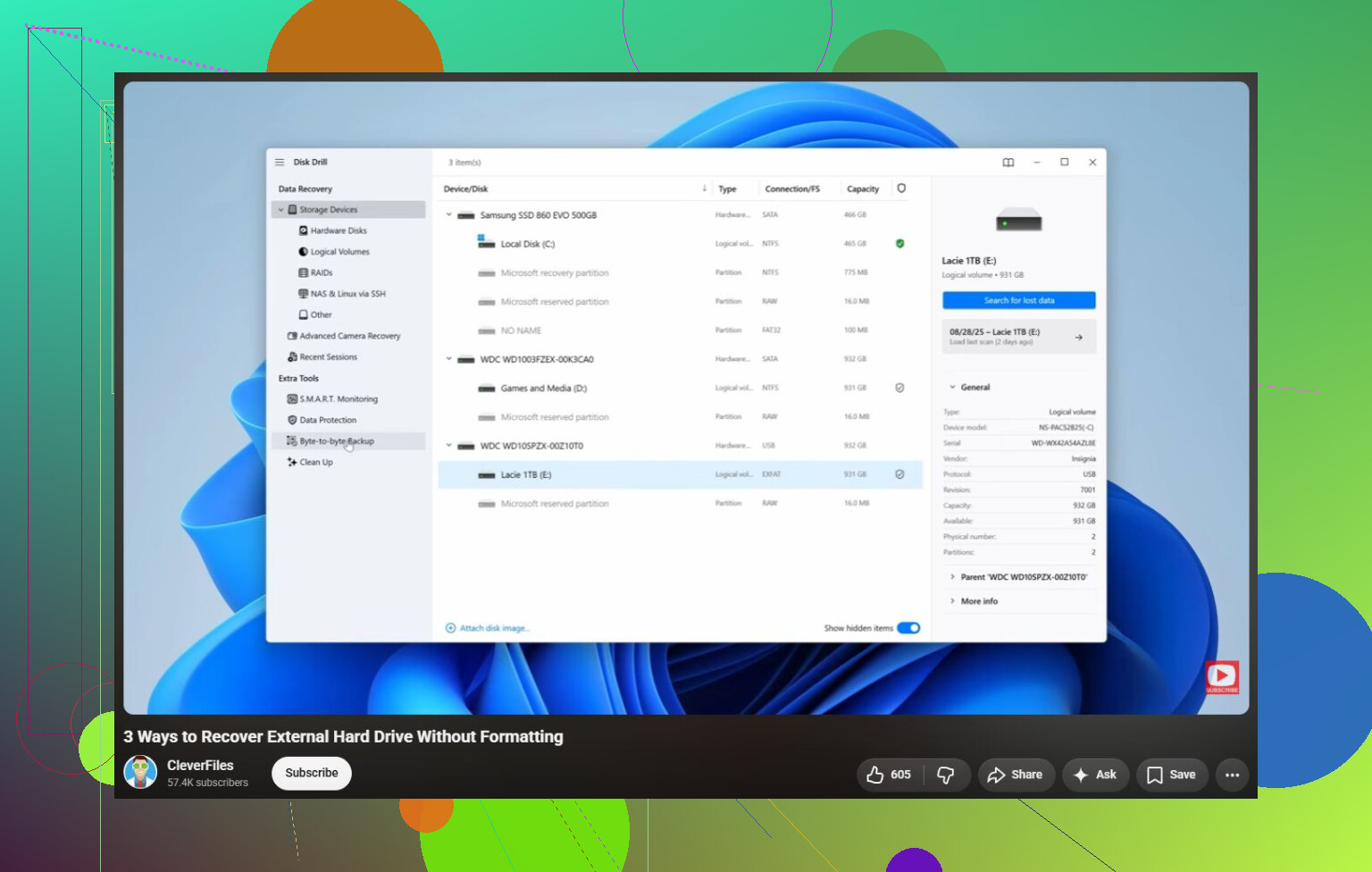
Du kan måske få filerne tilbage, men antag, at drevet er ustabilt, indtil du har bevist noget andet. Mange springer direkte til filgendannelsessoftware, men med eksterne drev kan USB-kabinettet eller kablet også være det svage led. Hvis det er et almindeligt 2.5’ eller 3.5’ SATA-drev i et billigt kabinet, kan bridge-kortet give mærkelige Windows-fejl, selv når selve disken er læsbar. Hvis det er et forseglet bærbart WD/Seagate-drev, skal du være mere forsigtig, fordi nogle modeller bruger indbyggede USB-kort eller kryptering, så det kan gøre tingene værre eller nytteløse at tage drevet ud.
Jeg er enig i det tidligere råd om image først, især hvis drevet afbrydes under adgang. Hvis det forbliver tilsluttet og viser den korrekte størrelse, er Disk Drill eller et lignende gendannelsesværktøj fint til en første scanning, men jeg ville ikke lade det køre i timevis på et drev, der hele tiden nulstiller. Det er dér, en klon eller et image giver mere mening end gentagne scanninger af originalen. Hver mislykket scanning er stadig mere læsestress.
Lille praktisk detalje, som folk glemmer: Sørg for, at dit destinationsdrev har nok ledig plads, før du starter. Hvis dette er et eksternt 2 TB-drev med 1.4 TB data, så gendan ikke til din bærbare computers interne SSD og undr dig så over, hvorfor gendannelsen stoppede halvvejs. Gendan de vigtigste mapper først, hvis softwaren lader dig vælge, ikke hele drevet blindt. Når dataene er i sikkerhed, så bekymr dig om CHKDSK, formatering eller om det eksterne drev er værd at stole på igen.
Klon ikke partitionen, klon hele den fysiske disk. Hvis det er filsystemet, der er ødelagt, kan et image af kun den beskadigede diskenhed overse det præcise område, du måske får brug for senere. I gendannelsesværktøjer skal du vælge selve den eksterne diskenhed, når det er muligt, ikke kun det drevbogstav, som Windows har tildelt den.
Det irriterende er, at “Parameteren er forkert” stadig kan opstå, selv når filerne for det meste er fine. Windows er kræsen med at montere en beskadiget diskenhed. Et gendannelsesprogram kan læse disken på et lavere niveau og stadig finde mapper. Disk Drill kan være fin til det, især hvis du først bruger dets byte-for-byte-image, men imaget skal gemmes på et andet sundt drev med nok plads til hele den eksterne disk, ikke kun de brugte data. Et drev på 2 TB kræver omtrent 2 TB ledig plads til et fuldt image.
Hvis drevet begynder at forsvinde, fryser pc’en eller bliver hængende for evigt på det samme dårlige område, ville jeg stoppe med at bruge normale Windows-gendannelsesscanninger på det. Det er her, noget som ddrescue er bedre end en pæn scanner, fordi det kan springe dårlige områder over og genoptage i stedet for at hamre løs på det samme ulæselige afsnit. Det er mindre brugervenligt, men mere sikkert for en ustabil disk. Hvis du ikke er tryg ved det, er det det punkt, hvor det kan være billigere at betale et laboratorium end at gøre et gendanneligt drev værre.
En lille advarsel, som folk overser: Hvis drevet var krypteret, låst med BitLocker eller kom fra et bærbart kabinet, der bruger hardwarekryptering, så adskil ikke den bare disk fra det originale USB-kort, medmindre du ved præcis, hvilken model det er. Du kan gøre gendannelsen sværere ved at ændre den vej, dataene blev skrevet igennem.
Så ja, folk gendanner fra denne fejl, men den sikre rækkefølge er: stop med at skrive, lav et image af hele disken, hvis dataene er vigtige, scan imaget, gendan til et andet drev, og reparer eller formatér først, når du har filerne. Hvis du kun har brug for nogle få mapper, og drevet er stabilt, så hent det vigtigste først i stedet for at prøve at “rette” hele disken i én heroisk omgang.