Min externa hårddisk började plötsligt visa ”Parametern är felaktig” i Windows, och jag kan inte öppna den utan att riskera mina filer. Jag behöver hjälp att ta reda på det säkraste sättet att återställa data från disken innan jag försöker med några reparationer eller formatering.
Var försiktig med det felet. The parameter is incorrect säger inte alltid vad som faktiskt gick fel. Det kan dyka upp efter att enheten kopplats ur utan säker utmatning, efter ett strömavbrott eller till och med på grund av en dålig USB-kabel. Windows kan vägra att öppna enheten, men det betyder inte automatiskt att filerna är borta.
Det viktigaste är att sluta skriva till enheten just nu. Formatera den inte, kopiera inte något till den och skynda inte in i CHKDSK om datan är viktig. CHKDSK kan fixa filsystemproblem, men på en skadad eller felande enhet kan det också ändra, flytta eller ta bort filsystemsposter medan det försöker reparera dem.
Jag skulle börja med de enkla kontrollerna:
- Använd en annan USB-kabel.
- Anslut den direkt till en annan USB-port, helst en bakre port på en stationär dator.
- Testa enheten på en annan dator.
- Kontrollera Diskhantering och se om enheten visas med rätt storlek.
Om Diskhantering fortfarande kan se enheten, även om Utforskaren säger att den inte går att komma åt, är återställning fortfarande en realistisk möjlighet.
För att få tillbaka filerna är Disk Drill ett rimligt alternativ. Det har fungerat bra för den här typen av situation där Windows ser enheten men inte kan öppna filsystemet.
Det säkrare sättet att närma sig detta är:
- Installera Disk Drill på din huvudsakliga systemenhet, inte på den externa enheten med problemet.
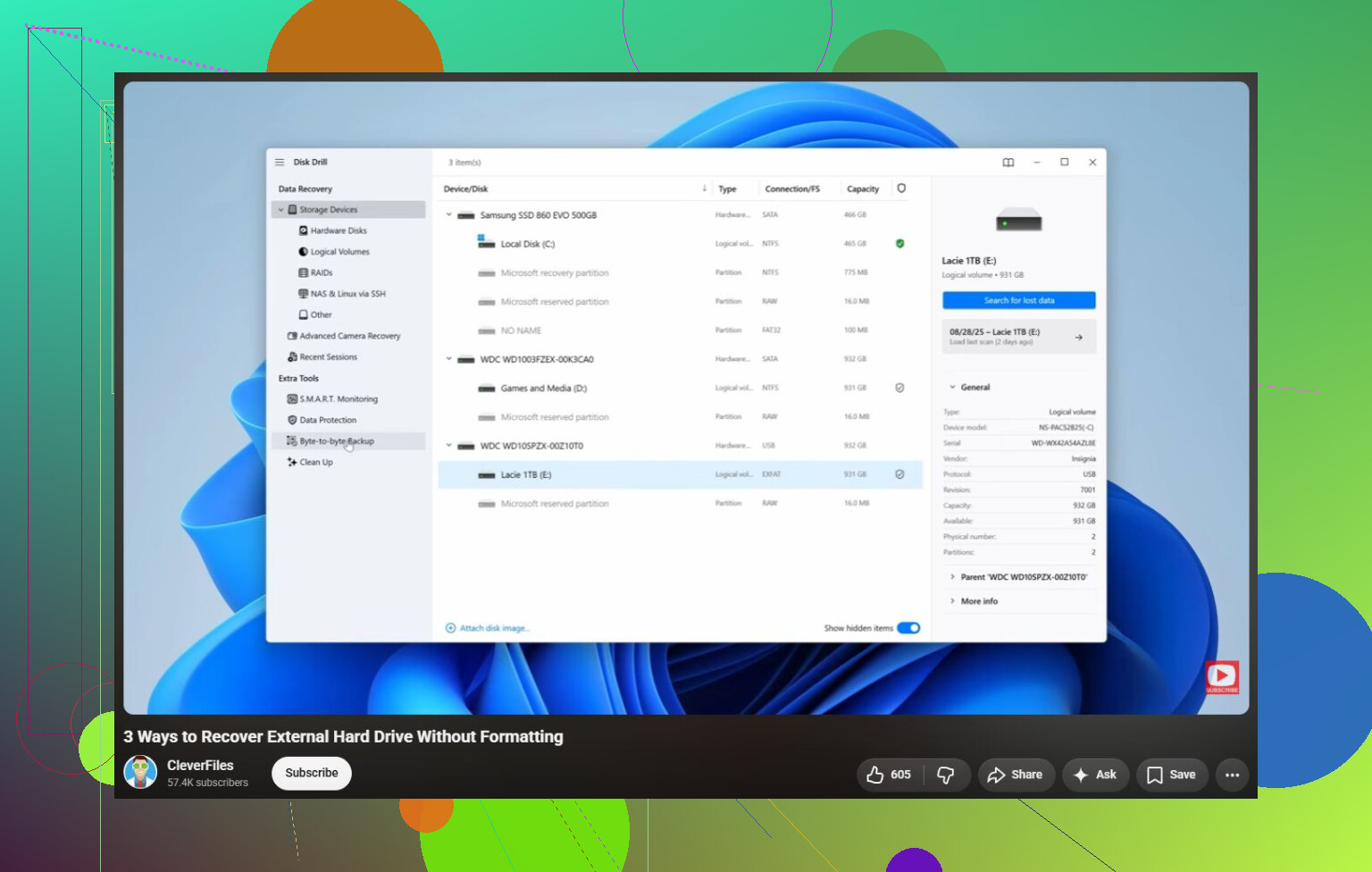
- Öppna det och hitta den externa enheten i listan.
- Om enheten beter sig instabilt, använd Byte-to-byte Backup innan du skannar. Det skapar en fullständig avbildning av enheten, så att du kan skanna kopian i stället för att utsätta originalet för mer slitage. Det här är viktigt om enheten kopplas bort, återansluter av sig själv eller ger ifrån sig konstiga ljud.
- Skanna avbildningen, eller skanna originalenheten bara om den verkar stabil.
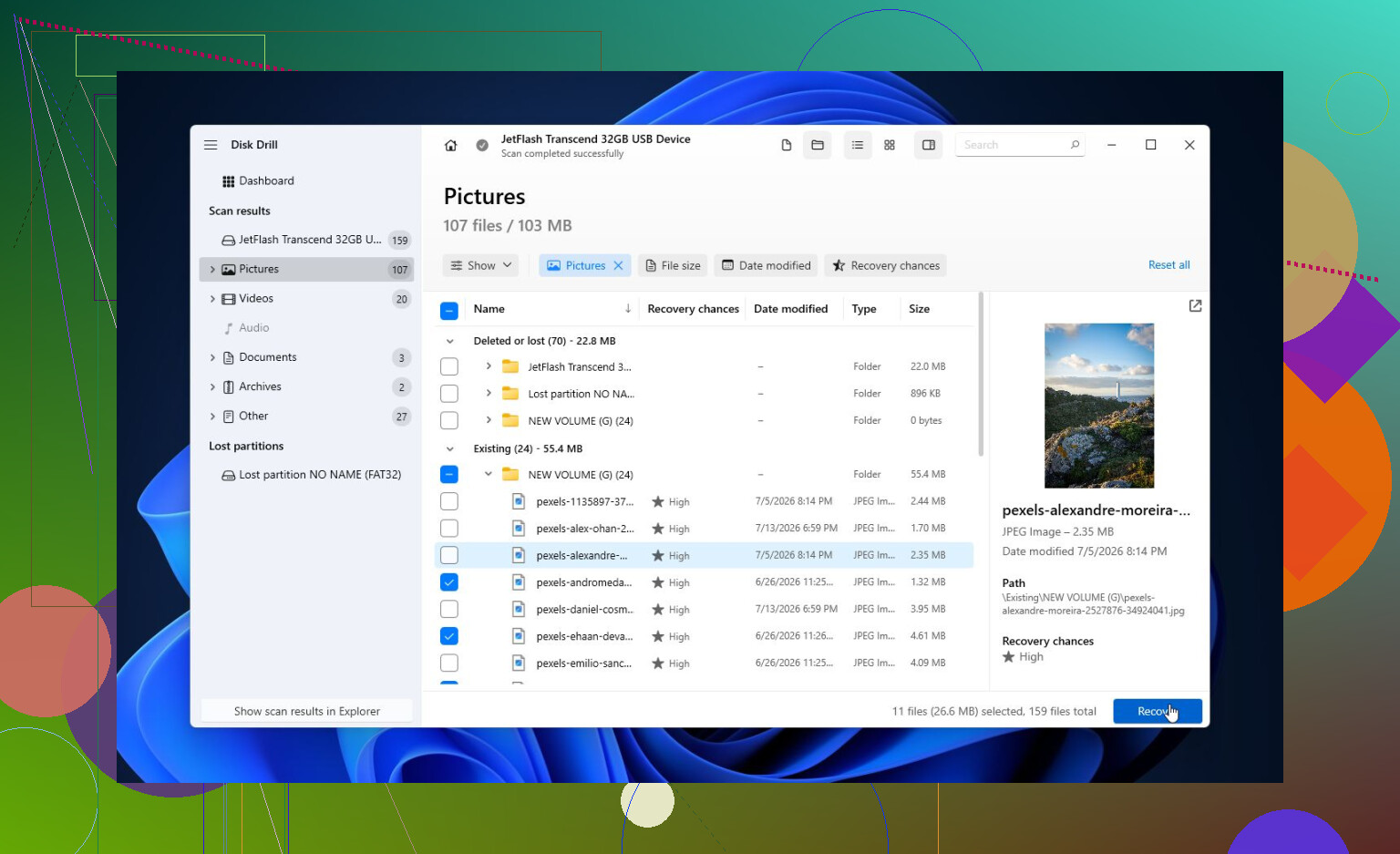
- Kör en Universal Scan. Den letar efter befintliga filer, raderade filer och data som fortfarande kan pusslas ihop från det skadade filsystemet.
- Förhandsgranska filer innan du återställer dem. Om foton, dokument eller andra viktiga filer förhandsgranskas korrekt är det ett gott tecken.
- Spara återställda filer till en annan enhet. Återställ dem aldrig tillbaka till den skadade enheten. Gratisversionen för Windows tillåter upp till 100 MB återställning, vilket vanligtvis räcker för att kontrollera om filerna faktiskt går att återställa innan du betalar.
När de viktiga filerna har kopierats till en säker plats kan du sedan försöka reparera enheten.
Om det är NTFS, exFAT eller FAT32 och Windows fortfarande känner igen filsystemet, kör detta och ersätt X med rätt enhetsbokstav:
chkdsk X: /r
Om CHKDSK säger att enheten är RAW eller inte vill köra, är TestDisk värt att prova härnäst. I många fall kan det bygga upp skadad partitionsinformation på nytt eller få tillbaka förlorade partitioner utan att formatera enheten.
Om återställningen är klar och reparationsverktyg inte fixar det, är en snabbformatering nästa sak jag skulle prova. Det kan rensa bort felet om det bara var ett filsystemsproblem. Men om samma problem kommer tillbaka efter formatering skulle jag inte fortsätta använda enheten. Då börjar det mer likna ett hårdvarufel.
Även ett konstigt specialfall: om du ser det här felet med flera enheter eller i andra Windows-uppgifter, kontrollera dina nationella inställningar. Ett felaktigt decimaltecken har utlöst detta för vissa personer. Det är inte den vanliga orsaken, men det är tillräckligt enkelt att utesluta.
Om enheten försvinner från Diskhantering, klickar, fortsätter att varva upp och ner eller om S.M.A.R.T. visar många väntande eller omallokerade sektorer, sluta försöka med gör det själv-lösningar. Det tyder vanligtvis på en felande enhet, och varje extra försök att slå på den kan göra återställningen svårare. Om filerna är viktiga är ett återställningslaboratorium det säkrare valet.
Kör inte chkdsk /r som ditt första återställningssteg. Det kommandot är till för att reparera volymen, och reparation är i fel ordning när du fortfarande behöver filerna. Jag håller med om rådet att inte skriva till enheten, men jag skulle kontrollera enhetens hälsa innan jag lägger timmar på att skanna den. Om CrystalDiskInfo eller enhetstillverkarens verktyg visar dåliga/väntande sektorer, skapa först en avbildning eller stoppa och överväg ett labb. Om enheten ser frisk ut och Diskhantering visar rätt kapacitet, då är det rimligt att skanna med något som Disk Drill, så länge du återställer till en separat disk. Om den visas som RAW, formatera inte bara för att Windows frågar. Avbryt den uppmaningen varje gång tills dina data har kopierats någon annanstans.
Du kan få tillbaka filerna, men utgå från att enheten är instabil tills du har bevisat motsatsen. Många går direkt till program för filåterställning, men med externa enheter kan även USB-kapslingen eller kabeln vara den svaga länken. Om det är en vanlig 2.5’ eller 3.5’ SATA-enhet i en billig kapsling kan bryggkortet ge konstiga Windows-fel även när själva disken är läsbar. Om det är en förseglad bärbar WD/Seagate-enhet, var försiktigare eftersom vissa modeller använder inbyggda USB-kort eller kryptering, så att ta ut enheten kan göra saker värre eller meningslösa.
Jag håller med om det tidigare rådet om image först, särskilt om enheten kopplas från under åtkomst. Om den förblir ansluten och visar rätt storlek är Disk Drill eller ett liknande återställningsverktyg okej för en första skanning, men jag skulle inte låta det köras i timmar på en enhet som fortsätter att återställas. Det är då en klon/image är mer vettig än att upprepade gånger skanna originalet. Varje misslyckad skanning innebär fortfarande mer läsbelastning.
En liten praktisk detalj som folk glömmer: se till att din målenhet har tillräckligt med ledigt utrymme innan du börjar. Om detta är en extern enhet på 2 TB med 1.4 TB data ska du inte återställa till din bärbara dators interna SSD och sedan undra varför återställningen stoppade halvvägs. Återställ de viktigaste mapparna först om programmet låter dig välja, inte hela enheten blint. När datan är säker kan du sedan fundera på CHKDSK, formatering eller om den externa enheten är värd att lita på igen.
Klona inte partitionen, klona hela den fysiska disken. Om filsystemet är det som är skadat kan en avbild av bara den skadade volymen missa det exakta område du kan behöva senare. I återställningsverktyg ska du välja den faktiska externa diskenheten när det är möjligt, inte bara enhetsbokstaven som Windows tilldelade den.
Det irriterande är att “Parametern är felaktig” fortfarande kan inträffa även när filerna till största delen är intakta. Windows är petigt med att montera en skadad volym. Ett återställningsprogram kan läsa disken på en lägre nivå och ändå hitta mappar. Disk Drill kan fungera bra för det, särskilt om du först använder dess byte-för-byte-avbild, men avbilden måste sparas på en annan frisk disk med tillräckligt utrymme för hela den externa disken, inte bara den använda datamängden. En disk på 2 TB behöver ungefär 2 TB ledigt utrymme för en fullständig avbild.
Om disken börjar kopplas från, fryser datorn eller fastnar för alltid på samma skadade område skulle jag sluta använda vanliga återställningsskanningar i Windows på den. Där är något som ddrescue bättre än en snygg skanner eftersom det kan hoppa över dåliga områden och återuppta i stället för att hamra på samma oläsbara sektion. Det är mindre användarvänligt, men säkrare för en opålitlig disk. Om du inte känner dig bekväm med det är det läget där det kan vara billigare att betala ett labb än att förvandla en återställningsbar disk till en i sämre skick.
En liten varning som folk ofta missar: om disken var krypterad, låst med BitLocker eller kom från ett portabelt hölje som använder hårdvarukryptering, separera inte den nakna disken från det ursprungliga USB-kortet om du inte vet exakt vilken modell det är. Du kan göra återställningen svårare genom att ändra vägen som datan skrevs genom.
Så ja, folk återställer från det här felet, men den säkra ordningen är: sluta skriva, skapa en avbild av hela disken om datan är viktig, skanna avbilden, återställ till en annan disk och reparera eller formatera först efter att du har filerna. Om du bara behöver några mappar och disken är stabil, ta det viktigaste först i stället för att försöka “fixa” hela disken i en heroisk omgång.