Min harddisk blev pludselig ulæselig, og nu siger Windows, at den skal formateres. Den indeholder vigtige filer, så jeg vil ikke gøre skaden værre. Er der en sikker måde at gendanne data fra en beskadiget harddisk eller reparere den uden at miste det hele?
Et beskadiget drev er ikke automatisk håbløst tabt. Hvis Windows stadig kan se det i Diskhåndtering, og størrelsen ser korrekt ud, er der en god chance for, at drevet lider af filsystemskader snarere end totalt hardwarehavari. I så fald kan filerne stadig ligge der, selv hvis Windows ikke kan læse dem normalt.
Det vigtigste er at stoppe med alt, der skriver til drevet.
- Formater det ikke, når Windows beder dig om det.
- Kopiér ikke nye filer over på det.
- Kør ikke CHKDSK som det første.
- Bliv ikke ved med at tilslutte det igen og igen, hvis det bliver ved med at koble fra.
De ting kan ændre det, der er på disken, og det kan gøre gendannelsen værre.
Drev kan blive beskadiget af en masse kedelige grunde: strømsvigt, tvungen nedlukning, usikker fjernelse, systemnedbrud, dårlige sektorer, malware eller bare alder. Meget ofte er selve dataene ikke væk. Filsystemet er bare beskadiget nok til, at Windows ikke ved, hvordan det skal håndtere det.
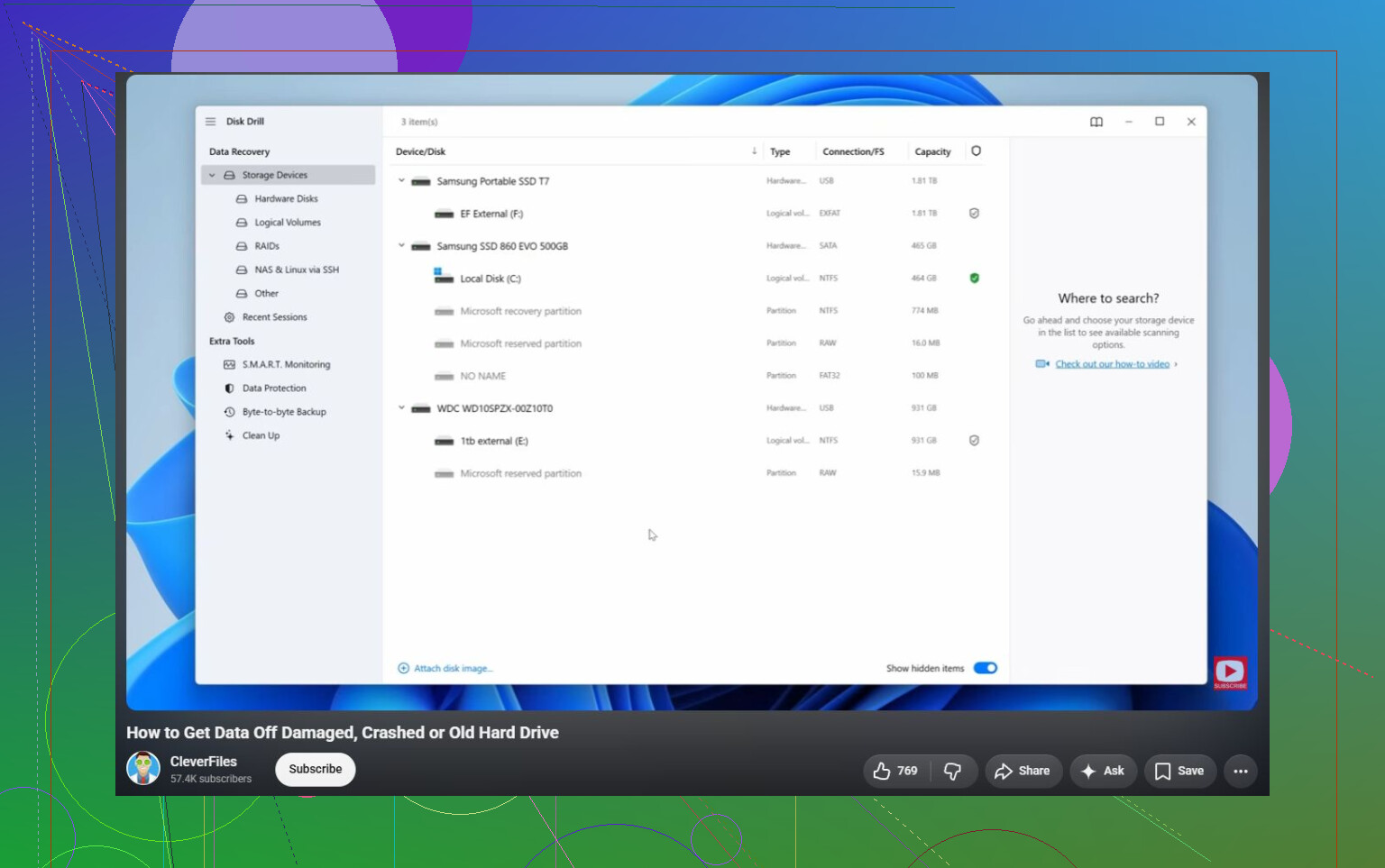
Hvis drevet stadig bliver registreret, ville jeg starte med de grundlæggende kontroller først. Kig i Diskhåndtering og bekræft, at det viser den korrekte kapacitet. Hvis det er et eksternt drev, så prøv et andet USB-kabel, en anden port eller en anden computer, før du antager, at selve disken er død. Derefter bør du fokusere på at få de vigtige filer ud, før du prøver at reparere noget.
Når det gælder gendannelsen, er Disk Drill en god mulighed her, fordi det først kan oprette et komplet billede af drevet. Det er vigtigt, hvis disken er ustabil, da du kan scanne billedet i stedet for gentagne gange at belaste det oprindelige drev.
En mere sikker arbejdsgang ville være:
- Installer Disk Drill på et separat, sundt drev.
- Lav om muligt et komplet billede af det beskadigede drev.
- Åbn dette billede i Disk Drill.
- Kør Universal Scan.
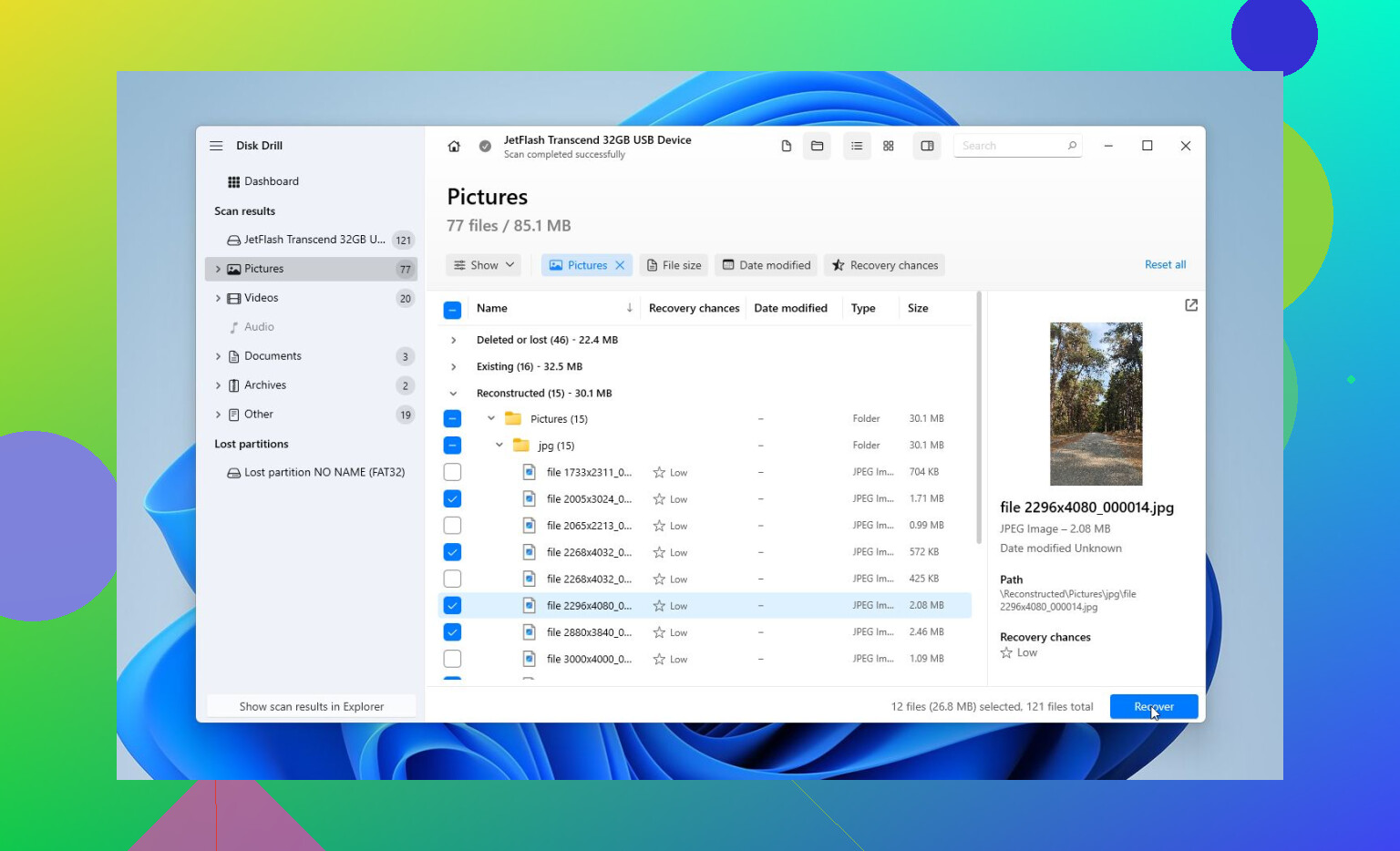
- Se forhåndsvisning af det, det finder.
- Gendan filerne til et andet sundt drev.
Trinnet med forhåndsvisning er værd at bruge. Det lader dig kontrollere, om dine billeder, videoer, dokumenter og andre filer faktisk er intakte, før du bruger tid på at gendanne alt. Du kan også scanne og forhåndsvise resultater, før du køber den fulde version, hvilket giver dig en bedre idé om, hvorvidt gendannelsen sandsynligvis vil virke.
Når dine filer er i sikkerhed, giver det mening at prøve at reparere drevet.
- CHKDSK kan hjælpe, hvis filsystemet stadig kan læses, men det ændrer drevet, så det er bedre at køre det efter gendannelsen.
- TestDisk er værd at prøve, hvis partitionen vises som RAW, eller partitionstabellen er beskadiget. Nogle gange kan det genskabe adgangen uden formatering.
- Formatering er sidste trin, hvis de andre reparationsmuligheder ikke virker. En hurtig formatering kan rydde logisk korruption ved at oprette et nyt filsystem. Hvis drevet bliver beskadiget igen efter det, så stol ikke på det til noget vigtigt.
Hold også øje med, hvordan drevet opfører sig. Kliklyde, tilfældige afbrydelser, forkert kapacitet eller at det forsvinder fra Diskhåndtering er dårlige tegn. Det peger normalt mere på hardwarefejl end simpel korruption, og gør det selv-forsøg kan gøre tingene værre.
Hvis du ser de symptomer, så stop og overvej et professionelt datagendannelseslaboratorium. De kan diagnosticere drevet, håndtere beskadigede dele om nødvendigt, lave en korrekt klon med specialiserede værktøjer og gendanne fra den kopi i stedet for at arbejde direkte på den fejlslagne disk. Mange gode laboratorier arbejder også efter princippet ingen data, ingen betaling, så du betaler som regel kun, hvis de gendanner dine filer.
Så ja, en beskadiget harddisk kan ofte repareres. Bare begynd ikke med reparationen. Få først filerne kopieret ud, og reparer eller formater derefter drevet, når dataene ikke længere er i fare.
Drevets forbindelsestype betyder noget her. Hvis dette er et eksternt USB-drev, kan problemet være kabinettet, kablet eller strømforsyningen snarere end selve disken. Før du rører gendannelsessoftware, ville jeg prøve de sikreste kontroller uden skrivning: en anden USB-port, et andet kabel, og hvis det er et eksternt drev i desktop-størrelse, så sørg for, at strømforsyningen er i orden. Hvis Windows viser den rigtige kapacitet, men beder om at formatere det, så formatér det ikke. Den meddelelse betyder bare, at Windows ikke kan montere filsystemet korrekt.
Jeg er enig i rådet om at tage et image af det først, men jeg ville være forsigtig med at tage drevet ud af dets eksterne kabinet for hurtigt. Nogle eksterne drev bruger USB-broprint, der håndterer kryptering eller sektoroversættelse, og hvis man fjerner det bare drev, kan det få det til at se endnu mere ulæseligt ud. Hvis det er et almindeligt SATA-drev i en simpel dock, fint. Hvis det er et eksternt drev fra et mærkevarefirma, så tjek det, før du tager det ud af kabinettet.
Ja, datagendannelse kan være mulig. At reparere drevet er dog det forkerte første mål. Behandl det som en kasse med papirer med en ødelagt lås: få papirerne kopieret et andet sted hen, og bekymr dig så om at reparere kassen. Disk Drill eller lignende værktøjer kan være nyttige, hvis drevet er stabilt nok til at blive afbildet og scannet, men hvis det klikker, forsvinder, rapporterer den forkerte størrelse eller tager en evighed bare at dukke op, så stop med at teste det. På det tidspunkt er hver ekstra scanning et hasardspil med den eneste kopi af dataene.
Gendan ikke filer tilbage til det samme drev, selv hvis softwaren lader dig vælge det som destination. Det er en nem måde at overskrive netop de data, du prøver at redde. Du har brug for et andet velfungerende drev med nok ledig plads til enten et komplet diskimage eller de gendannede filer, helst begge dele hvis dataene er vigtige.
Jeg er enig i det tidligere råd om at lave et image først, men der er en praktisk detalje, folk glemmer: hvis dette er et 2 TB-drev, kan imaget kræve tæt på 2 TB ledig plads, selv hvis der faktisk kun var brugt 300 GB filer. Hvis du ikke har den plads, så gendan i det mindste kun de vigtigste mapper først og gem dem et andet sted. Disk Drill eller lignende værktøjer kan bruges til det, men betragt ikke en vellykket forhåndsvisning som en tilladelse til at blive ved med at scanne det defekte drev i flere dage. Få de vigtige ting ud først.
Et beskadiget drev kan nogle gange blive “repareret”, men jeg ville skelne mellem “kan gendannes” og “er pålideligt”. Hvis problemet kun var et beskadiget filsystem, kan du muligvis gendanne filerne og senere omformatere drevet. Hvis det har dårlige sektorer eller bliver ved med at afbryde forbindelsen, kan formatering få det til at se brugbart ud igen i et stykke tid, men jeg ville ikke lægge noget vigtigt på det bagefter. Når et drev først har lavet “Windows skal formatere dette”-tricket uden en klar grund, ville jeg betragte det som mistænkeligt, indtil det modsatte er bevist.
En fuld scanning kan være det, der gør det af med et døende drev, hvis problemet er mekanisk, så behandl ikke gendannelsessoftware som et harmløst første skridt. Hvis drevet lyder normalt og viser den korrekte størrelse, så lav et image af det eller hent de vigtigste filer først; hvis det klikker, går i stå eller forsvinder, så stop og undersøg prisen på et laboratorium, før du gør en sag, der kunne gendannes, værre.