Jeg slettet ved et uhell viktige filer på Windows 11-PC-en min og tømte allerede Papirkurven før jeg innså at jeg fortsatt trengte dem. Jeg prøver å finne en gratis måte å gjenopprette slettede filer på uten å risikere mer datatap eller laste ned noe utrygt. Hva fungerer faktisk på Windows 11, og hva bør jeg gjøre først?
Å miste feil fil føles fort skikkelig dårlig. Jeg gjorde dette en gang med en klientmappe, og min første feil var å få panikk. Den andre feilen ville vært å fortsette å bruke disken. Hvis dette skjedde med deg, slutt å skrive data til den disken med en gang. Ingen nedlastinger. Ingen installasjoner. Ikke kopier ting over på den. Hold systembruken lav hvis du kan.
En slettet fil er vanligvis ikke borte med én gang. Windows fjerner ofte referansen først, og venter så til nye data skrives over de gamle blokkene. Det mellomrommet er sjansen din. På SSD-er blir tidsvinduet dårligere fordi TRIM kan slette slettede blokker i bakgrunnen. Så timing betyr noe.
Dette ville jeg sjekket før jeg rørte gjenopprettingsapper:
- Papirkurven. Jeg har sett folk være sikre på at en fil var borte, og så lå den der hele tiden.
- OneDrive-papirkurven, hvis du synkroniserer med OneDrive. Skysynk redder folk oftere enn de tror.
- Filhistorikk, Tidligere versjoner eller et hvilket som helst sikkerhetskopieringsverktøy du slo på for måneder siden og glemte.
- Eksterne disker, gamle USB-pinner, en annen PC, e-postvedlegg, delte mapper. Jeg har gjenopprettet slettet arbeid fra et sendt vedlegg før.
- Windows-søk. Noen ganger ble filen omdøpt eller dratt inn i en eller annen dum mappe ved et uhell.
Hvis ingen av disse gir noe resultat, ville jeg gått raskt videre til gjenopprettingsprogramvare.
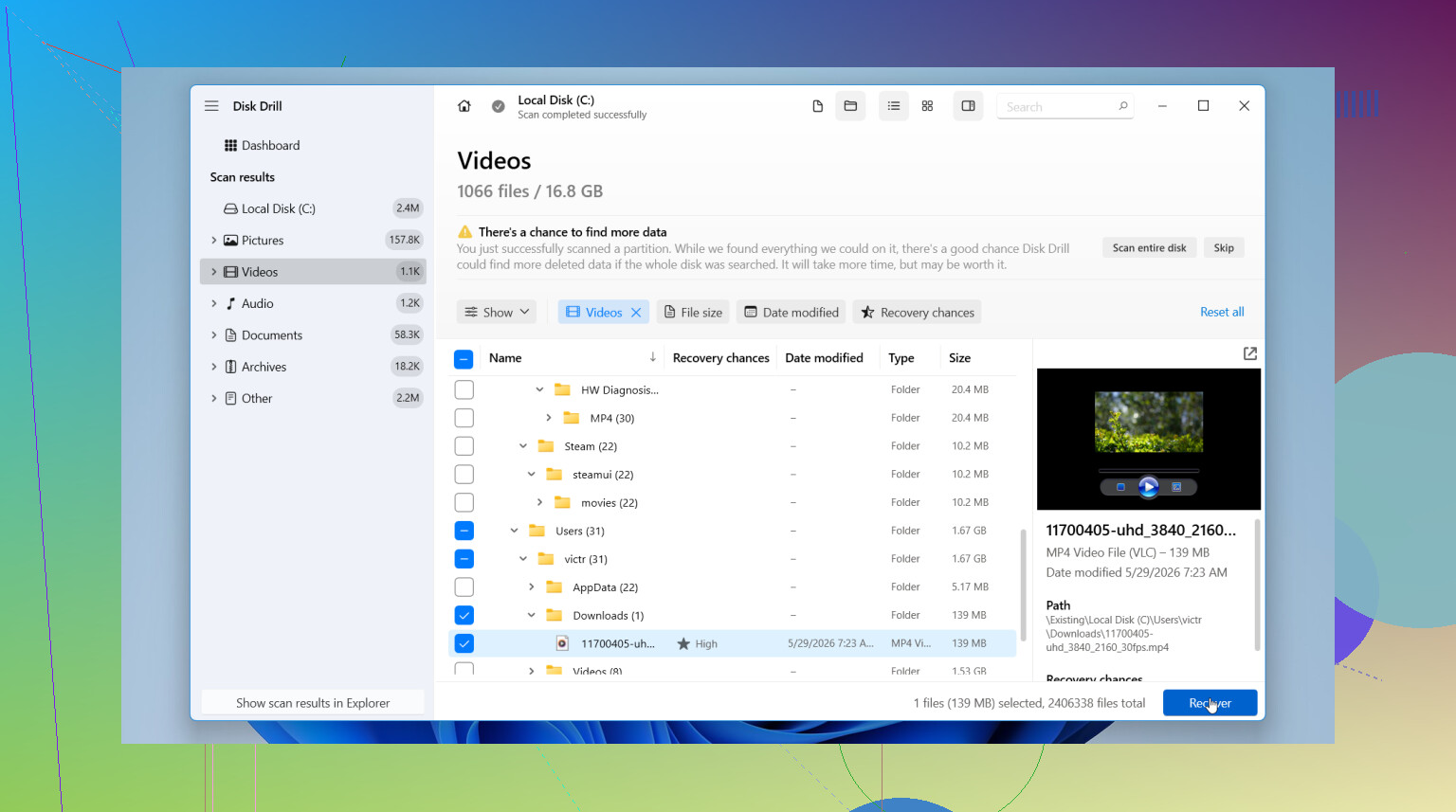
Jeg har hatt bedre hell med Disk Drill enn med de fleste verktøyene folk slenger rundt seg med i forum. Hovedgrunnen er enkel. Det jobber ikke imot deg. Du velger disken, skanner, filtrerer resultater, forhåndsviser det du fant, og gjenoppretter så til et annet sted. For folk som ikke driver med filgjenoppretting ofte, betyr det mer enn fine formuleringer på en nettside.
Min grove prosess:
- Installer Disk Drill på en annen disk hvis mulig.
- Velg disken der den manglende filen lå.
- Kjør skanningen og la den fullføre. Ikke stopp halvveis med mindre du vet hvorfor.
- Søk etter filnavn, type eller dato hvis du husker noe av det.
- Forhåndsvis filen før du gjenoppretter den.
- Lagre den gjenopprettede filen til en annen disk, ikke den samme du skannet.
Den siste delen betyr noe. Hvis du gjenoppretter tilbake til samme disk, risikerer du å overskrive andre data som kunne vært gjenopprettet. Jeg har sett folk gjøre dette én gang, og så lure på hvorfor den andre filen kom tilbake ødelagt.
Forhåndsvisningsverktøyet er delen jeg likte best. Du får en rask sjekk for å se om filen åpnes og ser intakt ut før du bruker tid på å gjenopprette søppel. Etter min erfaring bevarer det også filnavn og mapper bedre enn noen gratisalternativer, når filsysteminformasjonen fortsatt er der. På Windows gir gratisversjonen ubegrenset skanning og forhåndsvisning, pluss opptil 100 MB gjenoppretting uten kostnad.
Hvis du vil ha en gratis løsning, er PhotoRec det vanlige svaret. Det fungerer. Jeg har brukt det. Det dumper også et rot i fanget ditt etter skanningen. Siden det i stor grad baserer seg på filsignaturer, forsvinner ofte filnavn og mappestier. Du ender opp med å sortere hauger av ting med navn som f123456.jpg inne i recup-mapper. Greit for redning av mange bilder. Mindre gøy når du skal finne ett dokument fra forrige tirsdag.
Så hvis du vil ha den ryddigere veien, ville jeg startet med Disk Drill. Hvis du vil ha null kostnad og ikke har noe imot oppryddingsarbeid etterpå, fortjener PhotoRec fortsatt plassen sin.
Ja, gratis gjenoppretting på Windows 11 er fortsatt mulig, men sjansene dine synker raskt hvis du fortsetter å bruke PC-en.
Jeg er enig med @mikeappsreviewer i ett viktig poeng, slutt å skrive til disken. Jeg er litt uenig i å hoppe rett til PhotoRec først for gratis bruk. Det fungerer, men for kontordokumenter gjør det ofte gjenopprettingen til et sorteringsmareritt.
Prøv denne rekkefølgen i stedet.
- Sjekk Windows File Recovery fra Microsoft. Det er gratis. Det kjører i Terminal, så det er mindre brukervennlig, men det gjør en renere jobb enn signaturbaserte verktøy når filsystemet fortsatt har nok informasjon.
- Hvis filene lå i Skrivebord, Dokumenter eller Bilder, sjekk versjonshistorikken i OneDrive og papirkurven der.
- Hvis du trenger et gui, skann med Disk Drill først. Gratis skanning og forhåndsvisning hjelper deg å se om filene fortsatt er der før du gjør noe dumt. På Windows er grensen for gratis gjenoppretting liten, så det fungerer best for noen få viktige filer.
- Hvis filnavn ikke betyr noe, bruk deretter PhotoRec.
En ting til, SSD-er på Windows 11 er vanskelige for gjenoppretting av slettede filer fordi TRIM ofte tømmer blokker raskt. HDD-er gir deg vanligvis bedre sjanser.
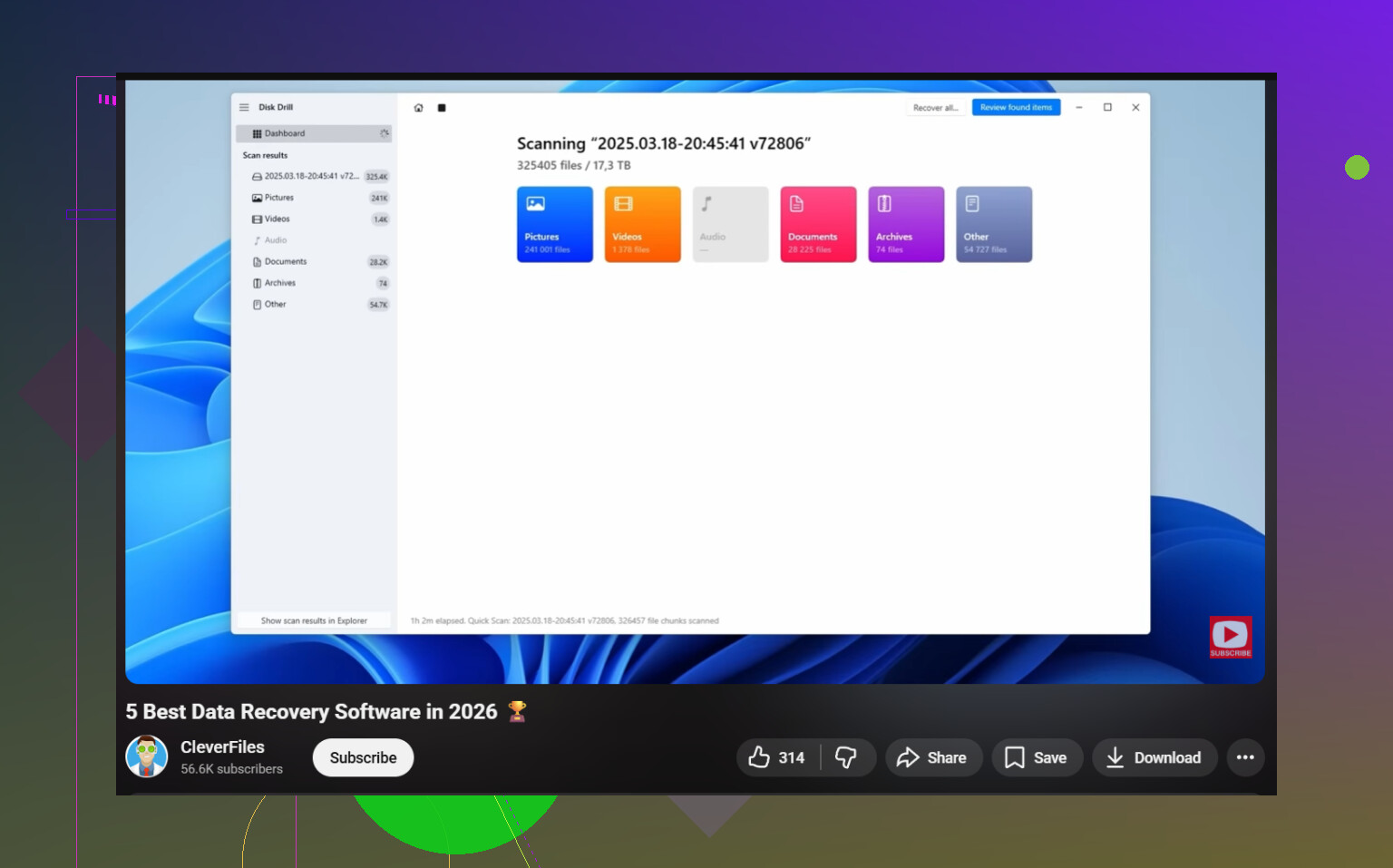
For en enkel gjennomgang dekker denne videoen om den beste programvaren for datagjenoppretting for Windows-PC-er grunnleggende ting ganske bra.
Gjenopprett til en annen disk. Ikke den samme. Det er der folk ødelegger det.
Ja, noen ganger. Ikke alltid. Den gratis delen er reell, tidsaspektet er problemet.
Jeg er stort sett enig med @mikeappsreviewer og @stellacadente om å ikke bruke disken mer, men jeg vil legge til én ting folk ofte hopper over: hvis de slettede filene lå på hoveddisken din C: og Windows fortsatt kjører fra den, fortsetter systemet å gjøre bakgrunnsskriving hele tiden. Så det tryggeste gratis tiltaket er ofte å slå av PC-en og jobbe fra en annen datamaskin eller en oppstartbar USB hvis du kan. Litt irriterende, men tryggere.
Noen gratis alternativer de ikke egentlig kom inn på:
- Sjekk de midlertidige app-cachene dine. Word, Excel, Adobe og noen redigeringsprogrammer lagrer autosave-kopier.
- Hvis det var en nedlastet fil, sjekk nettleserens nedlastingshistorikk og kildemapper.
- Se i
C:\Users\YourName\AppDataetter appspesifikke gjenopprettingsmapper. - Hvis du noen gang har brukt Notisblokk, Office eller Adobe cloud save, kan det fortsatt finnes en versjon et sted.
For faktisk gratis gjenoppretting av slettede filer på Windows 11 er Microsofts Windows File Recovery legitimt, bare stygt å bruke. Best for folk som kan håndtere kommandoer. Hvis du vil ha noe enklere å inspisere først, er Disk Drill nyttig fordi du kan skanne og forhåndsvise før du bestemmer deg for hva du skal gjøre. Jeg er ikke helt begeistret for gratisbegrensninger i gjenopprettingsapper, men for noen få kritiske filer kan det fortsatt være nok.
Én ting jeg ville vært uenig i: folk behandler PhotoRec som standardsvaret på gratisløsninger. For blandede dokumenter kan det være et skikkelig kaos, tbh.
Hvis dette også var en SSD, vær forberedt på skuffende resultater fordi TRIM er brutal.
Nyttig trådtittel: Tips for gjenoppretting av slettede filer i Windows 11 etter tømming av papirkurven
Jeg vil legge til ett perspektiv de andre bare så vidt var inne på: hvis filen ble slettet fra et arbeidsområde i en app, kan du kanskje gjenopprette den uten å gjøre blokk-nivå-gjenoppretting i det hele tatt.
Sjekk disse før noen skanner:
- Office AutoRecover-mapper
- Adobe nylige filer og skysbuffer
- Nettleserens nedlastingshistorikk
- E-postvedlegg du har sendt eller mottatt
- Delte filer i Teams, Slack, Discord, WhatsApp Desktop
- Eksportmapper for skriver- eller skannerapper
- Midlertidige mapper for den nøyaktige appen som opprettet filen
Jeg er litt uenig i rådet om å slå av umiddelbart uansett hva. På et kryptert BitLocker-system kan det å slå av gjøre ting mer kompliserte hvis du ikke er forberedt. Det er bedre å handle raskt og unngå skriving enn å skape et ekstra problem.
Hvis du skanner, er Disk Drill et rimelig kompromiss etter de innebygde/gratis alternativene som allerede er nevnt av @stellacadente, @techchizkid og @mikeappsreviewer.
Fordeler med Disk Drill:
- enkel forhåndsvisning
- bedre filtrering enn mange gratisverktøy
- mindre kaotisk enn rå signaturgjenoppretting
- bra for å sjekke om gjenoppretting i det hele tatt er verdt å prøve
Ulemper:
- gratis gjenopprettingsgrense i Windows er liten
- selve installasjonen kan skrive til disken hvis du er uforsiktig
- dype skanninger kan gi mange søppelfiler og duplikater
Beste praksis: ta ut disken og koble den til en annen PC som en sekundærdisk hvis mulig. Det reduserer risikoen for overskriving mye. Hvis filene virkelig er kritiske, lag et fullstendig bilde av disken først, og gjenopprett deretter fra bildet, ikke originalen. Det er tregere, men tryggere enn å rote borti den aktive disken gjentatte ganger.