Ik heb per ongeluk belangrijke bestanden verwijderd op mijn Windows 11-pc en de Prullenbak al geleegd voordat ik besefte dat ik ze nog nodig had. Ik probeer een gratis manier te vinden om verwijderde bestanden terug te halen zonder meer gegevensverlies te riskeren of iets onveiligs te downloaden. Wat werkt daadwerkelijk op Windows 11, en wat moet ik eerst doen?
Het verkeerde bestand kwijtraken voelt al snel rot. Ik heb dit ooit met een klantmap meegemaakt en mijn eerste fout was in paniek raken. De tweede fout zou zijn geweest om de schijf te blijven gebruiken. Als dit jou is overkomen, stop dan meteen met het wegschrijven van gegevens naar die schijf. Geen downloads. Geen installaties. Kopieer er niets naartoe. Beperk systeemgebruik zoveel mogelijk als dat kan.
Een verwijderd bestand is meestal niet meteen echt weg. Windows verwijdert vaak eerst de verwijzing en wacht dan tot nieuwe gegevens over de oude blokken heen worden geschreven. Die tussenperiode is jouw kans. Op SSDs wordt dat venster kleiner omdat TRIM verwijderde blokken op de achtergrond kan wissen. Dus timing is belangrijk.
Wat ik zou controleren voordat ik herstelapps aanraak:
- Prullenbak. Ik heb mensen zien zweren dat een bestand weg was terwijl het daar al die tijd gewoon stond.
- OneDrive-prullenbak, als je synchroniseert met OneDrive. Cloudsynchronisatie redt mensen vaker dan ze denken.
- Bestandsgeschiedenis, Vorige versies of een back-uptool die je maanden geleden hebt ingeschakeld en daarna bent vergeten.
- Externe schijven, oude USB-sticks, een andere pc, e-mailbijlagen, gedeelde mappen. Ik heb eerder verwijderd werk teruggehaald uit een verzonden bijlage.
- Windows Zoeken. Soms is het bestand hernoemd of per ongeluk in een of andere stomme map terechtgekomen.
Als geen van die dingen iets oplevert, zou ik snel overstappen op herstelsoftware.
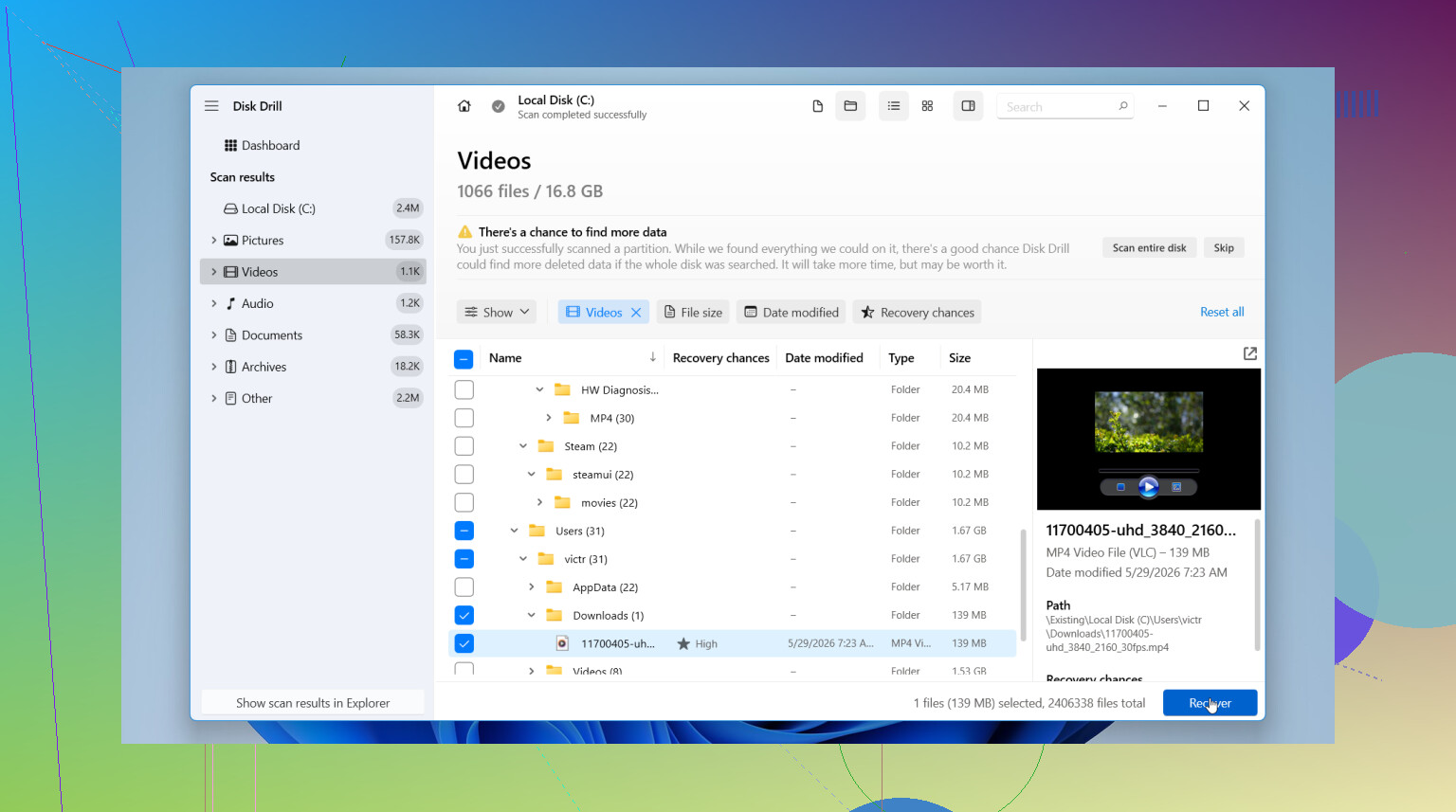
Ik heb betere resultaten gehad met Disk Drill dan met de meeste tools die mensen op forums rondstrooien. De belangrijkste reden is simpel. Het werkt je niet tegen. Je kiest de schijf, scant, filtert de resultaten, bekijkt een voorbeeld van wat je hebt gevonden en herstelt het daarna naar een andere locatie. Voor mensen die niet vaak bestanden herstellen, is dat belangrijker dan gelikte teksten op een website.
Mijn grove werkwijze:
- Installeer Disk Drill indien mogelijk op een andere schijf.
- Kies de schijf waarop het ontbrekende bestand stond.
- Start de scan en laat die helemaal afronden. Stop niet halverwege tenzij je weet waarom.
- Zoek op bestandsnaam, type of datum als je daar nog iets van weet.
- Bekijk eerst een voorbeeld van het bestand voordat je het herstelt.
- Sla het herstelde bestand op een andere schijf op, niet op dezelfde die je hebt gescand.
Dat laatste is belangrijk. Als je terugzet op dezelfde schijf, loop je het risico andere herstelbare gegevens te overschrijven. Ik heb mensen dit één keer zien doen en daarna zien afvragen waarom het tweede bestand beschadigd terugkwam.
De previewtool was het onderdeel dat ik het fijnst vond. Je krijgt snel een controle om te zien of het bestand opent en er intact uitziet voordat je tijd verspilt aan het herstellen van rommel. In mijn ervaring blijven bestandsnamen en mappen ook beter behouden dan bij sommige gratis opties, wanneer de bestandssysteeminformatie er nog is. Op Windows geeft de gratis versie onbeperkt scannen en voorbeeldweergave, plus herstel tot 100 MB zonder kosten.
Als je een gratis route wilt, is PhotoRec meestal het standaardantwoord. Het werkt. Ik heb het gebruikt. Het dumpt na de scan ook een hoop rommel voor je neer. Omdat het zwaar leunt op bestandssignaturen verdwijnen bestandsnamen en mappaden vaak. Je eindigt met het sorteren van stapels bestanden met namen als f123456.jpg in recup-mappen. Prima voor het redden van veel foto’s tegelijk. Minder leuk als je één document van afgelopen dinsdag zoekt.
Dus als je de nettere weg wilt, zou ik met Disk Drill beginnen. Als je geen kosten wilt en opruimwerk achteraf niet erg vindt, verdient PhotoRec nog steeds zijn plek.
Ja, gratis herstel op Windows 11 is nog steeds mogelijk, maar je kansen dalen snel als je de pc blijft gebruiken.
Ik ben het met @mikeappsreviewer eens over één belangrijk punt: stop met schrijven naar de schijf. Ik ben het er niet helemaal mee eens om voor gratis gebruik meteen naar PhotoRec te grijpen. Het werkt, maar voor Office-documenten verandert het herstel vaak in een sorteernachtmerrie.
Probeer in plaats daarvan deze volgorde.
- Controleer Windows File Recovery van Microsoft. Het is gratis. Het draait in Terminal, dus het is minder gebruiksvriendelijk, maar het levert netter werk dan alleen signatuurgebaseerde tools wanneer het bestandssysteem nog genoeg informatie heeft.
- Als de bestanden in Bureaublad, Documenten of Afbeeldingen stonden, controleer dan de versiegeschiedenis van OneDrive en de prullenbak.
- Als je een gui nodig hebt, scan dan eerst met Disk Drill. Met gratis scannen en voorbeeldweergave kun je zien of de bestanden er nog zijn voordat je iets stoms doet. Op Windows is de gratis herstel-limiet klein, dus het werkt het best voor een paar urgente bestanden.
- Als bestandsnamen niet belangrijk zijn, gebruik dan PhotoRec.
Nog iets: SSD’s op Windows 11 zijn lastig voor herstel van verwijderde bestanden, omdat TRIM blokken vaak snel wist. HDD’s geven je meestal betere kansen.
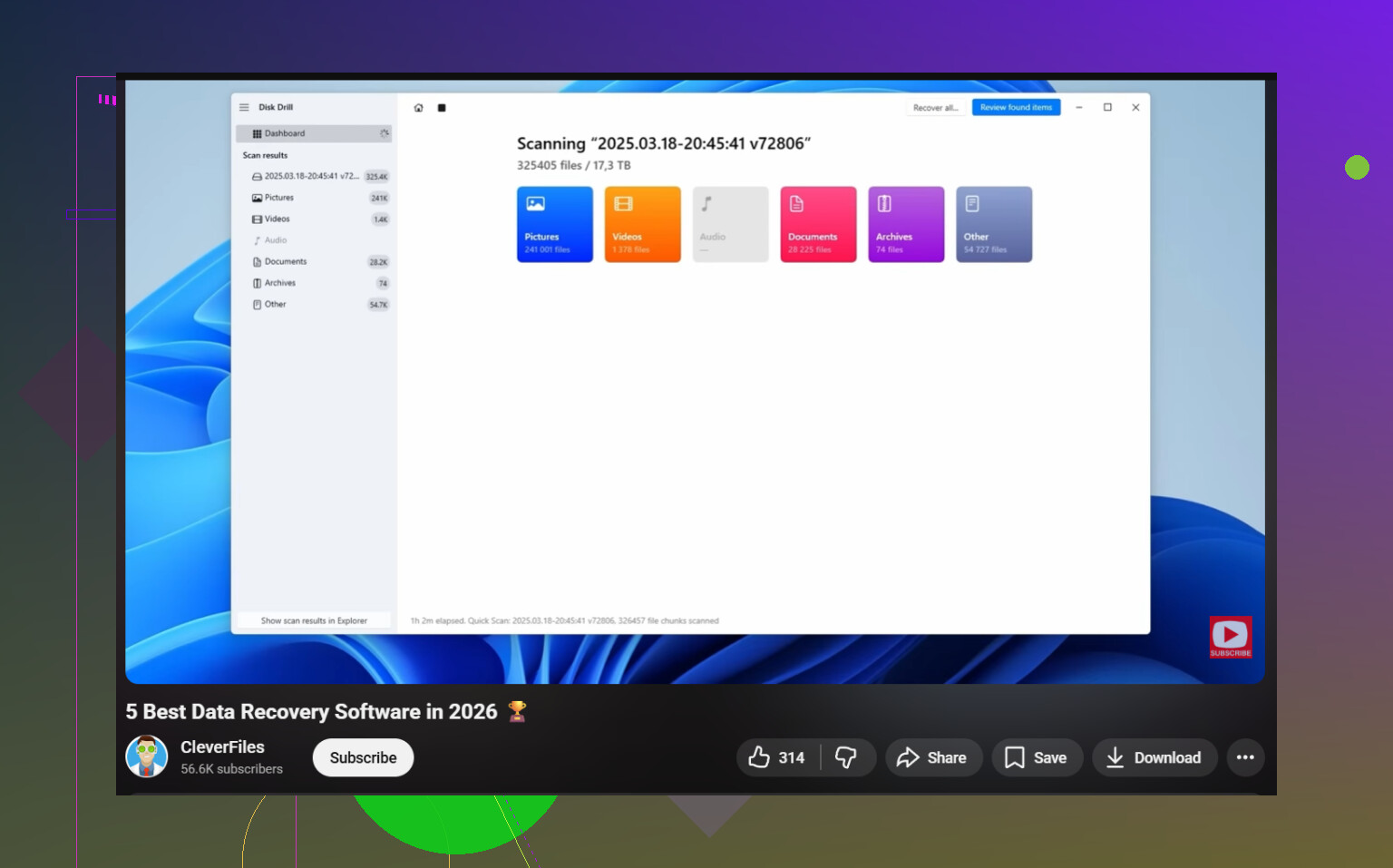
Voor een eenvoudige uitleg behandelt deze video over de beste software voor gegevensherstel voor Windows-pc’s de basis vrij goed.
Herstel naar een andere schijf. Niet naar dezelfde. Daar gaat het meestal mis.
Ja, soms. Niet altijd. Het gratis gedeelte is echt, het timinggedeelte is het probleem.
Ik ben het grotendeels eens met @mikeappsreviewer en @stellacadente over het niet meer gebruiken van de schijf, maar ik wil er één ding aan toevoegen dat mensen vaak overslaan: als de verwijderde bestanden op je hoofdschijf C: stonden en Windows daar nog steeds vanaf draait, voert het systeem elke minuut achtergrondschrijfacties uit. Dus de veiligste gratis stap is vaak om de pc uit te schakelen en vanaf een andere computer of een opstartbare USB te werken als dat kan. Best irritant, maar veiliger.
Een paar gratis opties waar ze niet echt op ingingen:
- Controleer de tijdelijke app-caches. Word, Excel, Adobe en sommige editors bewaren automatisch opgeslagen kopieën.
- Als het een gedownload bestand was, controleer dan de downloadgeschiedenis van de browser en de bronmappen.
- Kijk in
C:\Users\YourName\AppDatanaar app-specifieke herstelmappen. - Als je ooit Notepad, Office of Adobe cloudopslag hebt gebruikt, zweeft er mogelijk nog ergens een versie rond.
Voor echte gratis herstel van verwijderde bestanden op Windows 11 is Microsofts Windows File Recovery legitiem, alleen lelijk in gebruik. Het is het beste voor mensen die met opdrachten overweg kunnen. Als je eerst iets eenvoudigs wilt om te inspecteren, is Disk Drill nuttig omdat je kunt scannen en een preview kunt bekijken voordat je beslist wat je gaat doen. Ik ben niet helemaal weg van gratis limieten in herstelapps, maar voor een paar kritieke bestanden kan het nog steeds genoeg zijn.
Op één punt wil ik wel tegenin gaan: mensen behandelen PhotoRec alsof het het standaard gratis antwoord is. Voor gemengde documenten kan dat eerlijk gezegd een enorme chaos zijn.
Ook, als dit een SSD was, wees dan voorbereid op teleurstellende resultaten omdat TRIM meedogenloos is.
Handige threadtitel: Tips voor herstel van verwijderde bestanden in Windows 11 na het legen van de Prullenbak
Ik zou nog één invalshoek toevoegen die de anderen slechts licht hebben aangestipt: als het bestand uit een app-werkruimte is verwijderd, kun je het mogelijk herstellen zonder überhaupt herstel op blokniveau uit te voeren.
Controleer deze voordat je een scanner gebruikt:
- Office AutoHerstel-mappen
- Adobe recente bestanden en cloudcache
- Downloadgeschiedenis van de browser
- E-mailbijlagen die je hebt verzonden of ontvangen
- Gedeelde bestanden in Teams, Slack, Discord, WhatsApp Desktop
- Exportmappen van printer- of scannerapps
- Tijdelijke mappen van de exacte app waarmee het bestand is gemaakt
Ik ben het enigszins oneens met het advies om ongeacht wat dan ook onmiddellijk af te sluiten. Op een versleuteld BitLocker-systeem kan uitschakelen de zaken ingewikkelder maken als je niet voorbereid bent. Je kunt beter snel handelen en schrijfacties vermijden dan een tweede probleem creëren.
Als je toch gaat scannen, is Disk Drill een redelijk midden tussen de ingebouwde/gratis opties die al zijn genoemd door @stellacadente, @techchizkid en @mikeappsreviewer.
Voordelen van Disk Drill:
- eenvoudige preview
- betere filtering dan veel gratis tools
- minder chaotisch dan ruwe signatuurherstel
- goed om te controleren of herstel überhaupt de moeite waard is
Nadelen:
- de gratis Windows-herstellimiet is klein
- de installatie zelf kan naar de schijf schrijven als je niet oppast
- diepe scans kunnen veel rommel en duplicaten opleveren
Beste werkwijze: haal de schijf eruit en sluit hem indien mogelijk als secundaire schijf aan op een andere pc. Dat verkleint het risico op overschrijven aanzienlijk. Als de bestanden echt kritiek zijn, maak dan eerst een volledige image van de schijf en herstel vervolgens vanaf de image, niet vanaf het origineel. Dat is langzamer, maar veiliger dan herhaaldelijk op de live schijf te rommelen.