Mijn externe harde schijf begon plotseling De parameter is onjuist te tonen in Windows, en ik kan deze niet openen zonder mijn bestanden in gevaar te brengen. Ik heb hulp nodig om de veiligste manier te bepalen om gegevens van de schijf te herstellen voordat ik reparaties of formatteren probeer.
Wees voorzichtig met die fout. 'De parameter is onjuist' vertelt je niet altijd wat er echt misging. Deze kan verschijnen nadat de schijf is losgekoppeld zonder deze veilig te verwijderen, na een stroomuitval, of zelfs door een slechte USB-kabel. Windows kan weigeren de schijf te openen, maar dat betekent niet automatisch dat de bestanden weg zijn.
Het belangrijkste is om voorlopig te stoppen met schrijven naar de schijf. Formatteer deze niet, kopieer er niets naartoe en begin niet te snel met CHKDSK als de gegevens belangrijk zijn. CHKDSK kan problemen met het bestandssysteem oplossen, maar op een beschadigde of falende schijf kan het tijdens het repareren ook vermeldingen in het bestandssysteem wijzigen, verplaatsen of verwijderen.
Ik zou eerst de eenvoudige controles doen:
- Gebruik een andere USB-kabel.
- Sluit deze rechtstreeks aan op een andere USB-poort, bij voorkeur een achterste poort op een desktop-pc.
- Probeer de schijf op een andere computer.
- Controleer Schijfbeheer en kijk of de schijf met de juiste grootte wordt weergegeven.
Als Schijfbeheer de schijf nog steeds kan zien, zelfs als Verkenner zegt dat deze niet toegankelijk is, is herstel nog steeds een realistische mogelijkheid.
Om de bestanden terug te krijgen, is Disk Drill een redelijke optie. Het werkt goed in dit soort situaties waarin Windows het apparaat ziet maar het bestandssysteem niet kan openen.
De veiligere manier om dit aan te pakken is:
- Installeer Disk Drill op je hoofdsysteemschijf, niet op de externe schijf met het probleem.
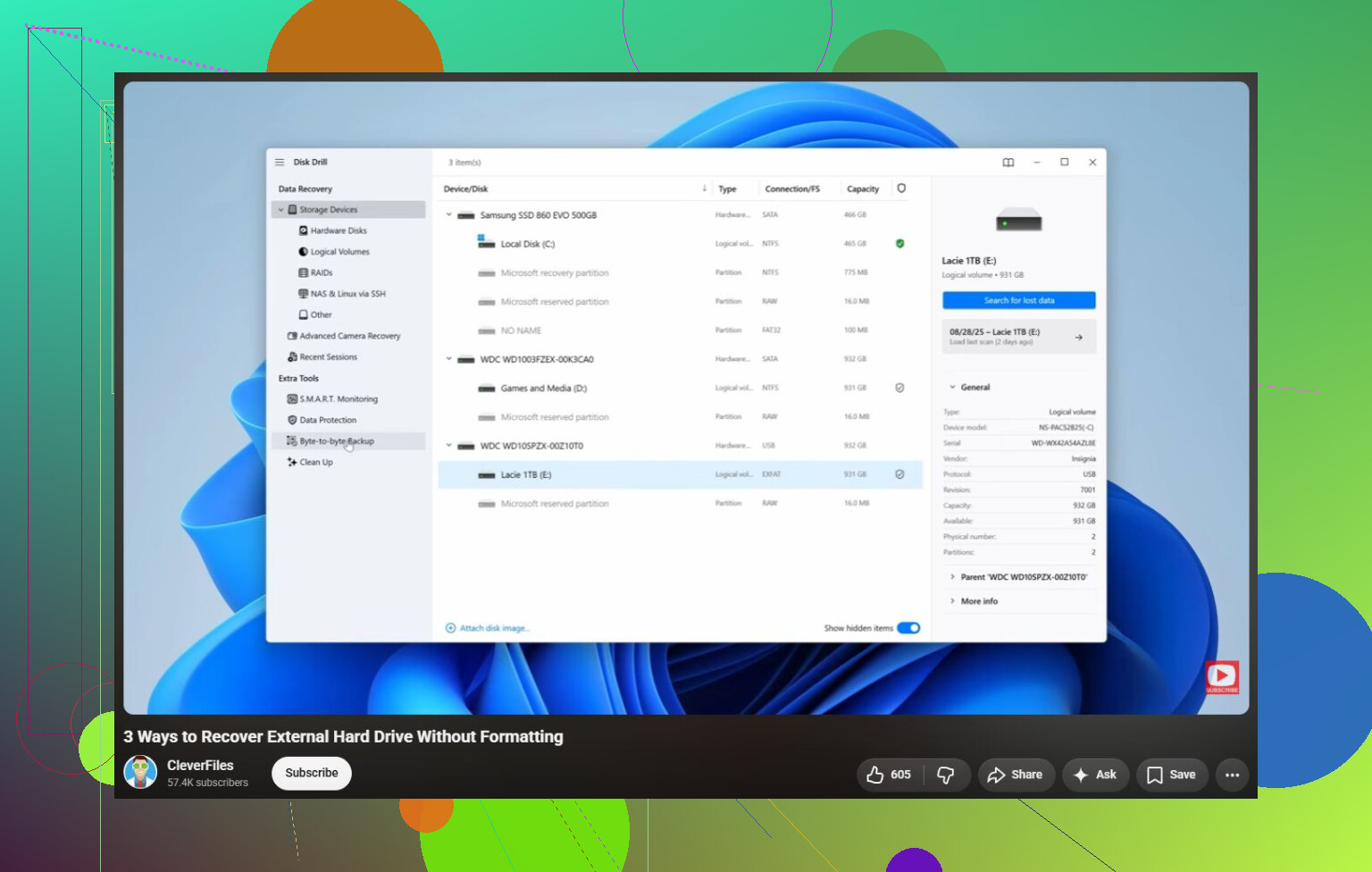
- Open het programma en zoek de externe schijf in de lijst.
- Als de schijf onstabiel werkt, gebruik dan Byte-voor-byte-back-up voordat je gaat scannen. Daarmee maak je een volledige image van de schijf, zodat je de kopie kunt scannen in plaats van de originele schijf verder te belasten. Dit is belangrijk als de schijf wegvalt, vanzelf opnieuw verbinding maakt of vreemde geluiden maakt.
- Scan de image, of scan de originele schijf alleen als deze stabiel lijkt.
- Voer een Universele scan uit. Die zoekt naar bestaande bestanden, verwijderde bestanden en gegevens die nog kunnen worden samengesteld uit het beschadigde bestandssysteem.
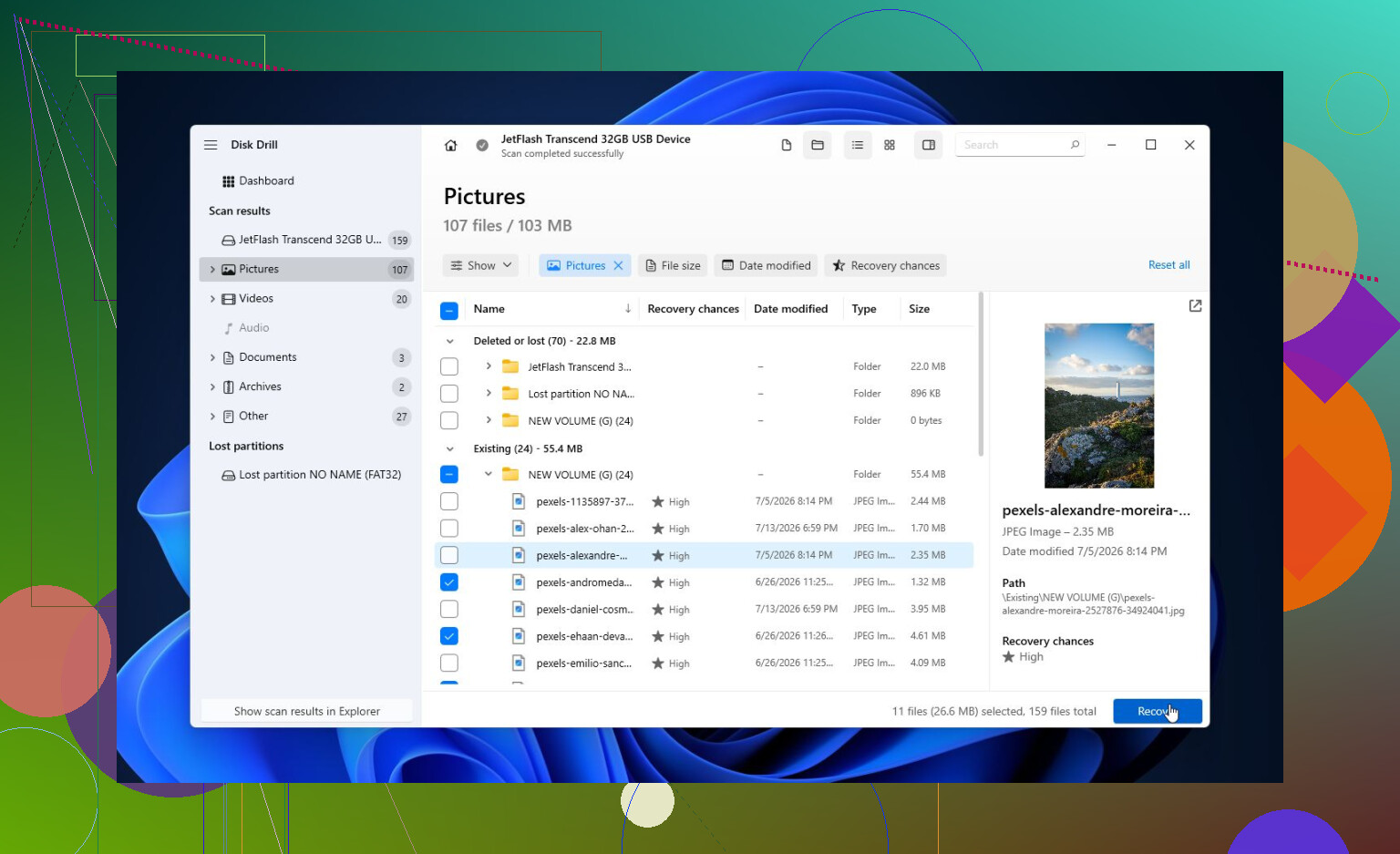
- Bekijk bestanden vooraf voordat je ze herstelt. Als foto's, documenten of andere belangrijke bestanden correct worden weergegeven in de preview, is dat een goed teken.
- Sla herstelde bestanden op naar een andere schijf. Herstel ze nooit terug naar de beschadigde schijf. De gratis Windows-versie staat herstel tot 100 MB toe, wat meestal genoeg is om te controleren of de bestanden echt herstelbaar zijn voordat je betaalt.
Nadat de belangrijke bestanden ergens veilig naartoe zijn gekopieerd, kun je proberen de schijf te repareren.
Als het NTFS, exFAT of FAT32 is en Windows het bestandssysteem nog steeds herkent, voer dan dit uit en vervang X door de juiste stationsletter:
chkdsk X: /r
Als CHKDSK zegt dat de schijf RAW is of niet wil uitvoeren, is TestDisk de moeite waard om daarna te proberen. In veel gevallen kan het beschadigde partitie-informatie opnieuw opbouwen of verloren partities terughalen zonder de schijf te formatteren.
Als het herstel is voltooid en reparatiehulpmiddelen het niet oplossen, is een snelle formattering het volgende wat ik zou proberen. Dat kan de fout wissen als het alleen een probleem met het bestandssysteem was. Maar als hetzelfde probleem na het formatteren terugkomt, zou ik de schijf niet blijven gebruiken. Op dat moment begint het meer op een hardwarefout te lijken.
Ook nog een vreemd randgeval: als je deze fout ziet bij meerdere schijven of bij andere Windows-taken, controleer dan je regionale instellingen. Een verkeerde decimaalscheiding heeft dit bij sommige mensen veroorzaakt. Het is niet de gebruikelijke oorzaak, maar het is eenvoudig genoeg om uit te sluiten.
Als de schijf verdwijnt uit Schijfbeheer, klikt, blijft op- en afspinnen, of als S.M.A.R.T. veel wachtende of opnieuw toegewezen sectoren laat zien, stop dan met doe-het-zelfoplossingen. Dat wijst meestal op een falende schijf, en elke extra poging om deze in te schakelen kan herstel moeilijker maken. Als de bestanden belangrijk zijn, is een herstelbedrijf de veiligere keuze.
Voer chkdsk /r niet uit als je eerste “herstel”stap. Die opdracht is bedoeld om het volume te repareren, en reparatie is de verkeerde volgorde als je de bestanden nog nodig hebt. Ik ben het eens met het advies om niet naar de schijf te schrijven, maar ik zou eerst de gezondheid van de schijf controleren voordat je uren besteedt aan het scannen ervan. Als CrystalDiskInfo of de tool van de schijffabrikant slechte/in afwachting zijnde sectoren toont, maak dan eerst een image of stop en overweeg een lab. Als de schijf er gezond uitziet en Schijfbeheer de juiste capaciteit toont, dan is scannen met iets als Disk Drill redelijk, zolang je herstelt naar een aparte schijf. Als deze als RAW wordt weergegeven, formatteer dan niet alleen omdat Windows daarom vraagt. Annuleer die melding elke keer totdat je gegevens ergens anders naartoe zijn gekopieerd.
U kunt de bestanden misschien terugkrijgen, maar ga ervan uit dat de schijf instabiel is totdat u het tegendeel bewijst. Veel mensen grijpen meteen naar software voor bestandsherstel, maar bij externe schijven kunnen de USB-behuizing of de kabel ook de zwakke schakel zijn. Als het een gewone 2.5’ of 3.5’ SATA-schijf is in een goedkope behuizing, kan de bridgeprintplaat vreemde Windows-fouten veroorzaken, zelfs wanneer de eigenlijke schijf leesbaar is. Als het een verzegelde draagbare WD/Seagate-schijf is, wees dan voorzichtiger omdat sommige modellen ingebouwde USB-printplaten of versleuteling gebruiken, waardoor het uitbouwen van de schijf de situatie erger of zinloos kan maken.
Ik ben het eens met het eerdere advies om eerst een image te maken, vooral als de schijf de verbinding verbreekt tijdens toegang. Als deze verbonden blijft en de juiste grootte toont, is Disk Drill of een vergelijkbare hersteltool prima voor een eerste scan, maar ik zou die niet uren laten draaien op een schijf die zichzelf steeds reset. Dan is een kloon/image logischer dan herhaaldelijk het origineel scannen. Elke mislukte scan betekent nog steeds extra leesbelasting.
Klein praktisch detail dat mensen vergeten: zorg ervoor dat uw bestemmingsschijf genoeg vrije ruimte heeft voordat u begint. Als dit een externe schijf van 2 TB is met 1.4 TB aan data, herstel dan niet naar de interne SSD van uw laptop en vraag u daarna af waarom het herstel halverwege stopte. Herstel eerst de belangrijkste mappen als de software u laat kiezen, niet blindelings de hele schijf. Nadat de data veilig is, maak u dan pas zorgen over CHKDSK, formatteren, of de vraag of de externe schijf opnieuw te vertrouwen is.
Kloon niet de partitie, maar de volledige fysieke schijf. Als het bestandssysteem kapot is, kan een image van alleen het beschadigde volume precies het gebied missen dat je later nodig kunt hebben. Kies in hersteltools indien mogelijk het daadwerkelijke externe schijfapparaat, niet alleen de stationsletter die Windows eraan heeft toegewezen.
Het vervelende is dat De parameter is onjuist nog steeds kan optreden terwijl de bestanden grotendeels in orde zijn. Windows is kieskeurig bij het koppelen van een beschadigd volume. Een herstelprogramma kan de schijf op een lager niveau lezen en toch mappen vinden. Disk Drill kan daar prima voor zijn, vooral als je eerst de byte-voor-byte-image gebruikt, maar die image moet naar een andere gezonde schijf met genoeg ruimte voor de volledige externe schijf, niet alleen de gebruikte data. Een schijf van 2 TB heeft ongeveer 2 TB vrije ruimte nodig voor een volledige image.
Als de schijf begint weg te vallen, de pc laat vastlopen, of eindeloos op hetzelfde slechte gebied blijft hangen, zou ik stoppen met normale Windows-herstelscans erop. Dat is waar iets als ddrescue beter is dan een mooie scanner, omdat het slechte plekken kan overslaan en hervatten in plaats van steeds op hetzelfde onleesbare gedeelte te blijven hameren. Het is minder gebruiksvriendelijk, maar veiliger voor een onstabiele schijf. Als je je daar niet prettig bij voelt, is dat het punt waarop een lab betalen goedkoper kan zijn dan een herstelbare schijf in een slechtere staat veranderen.
Kleine kanttekening die mensen vaak over het hoofd zien: als de schijf versleuteld was, vergrendeld door BitLocker, of uit een draagbare behuizing met hardwareversleuteling kwam, haal de kale schijf dan niet los van de originele USB-printplaat tenzij je precies weet welk model het is. Je kunt herstel moeilijker maken door het pad te veranderen waarlangs de data is geschreven.
Dus ja, mensen herstellen wel van deze fout, maar de veilige volgorde is: stop met schrijven, maak een image van de hele schijf als de data belangrijk is, scan de image, herstel naar een andere schijf en repareer of formatteer pas nadat je de bestanden hebt. Als je maar een paar mappen nodig hebt en de schijf stabiel is, pak dan eerst de belangrijkste dingen in plaats van te proberen de hele schijf in één heroïsche poging te repareren.