Ik heb per ongeluk een HFS-schijf op mijn Mac snel geformatteerd en moet belangrijke bestanden herstellen voordat er iets wordt overschreven. Heeft iemand met succes HFS-herstelsoftware gebruikt na een snelle formattering, en welke tools of stappen zijn het veiligst voor gegevensherstel op de Mac?
Als dit een HFS- of HFS+-Mac-schijf is en de bestanden belangrijk zijn, is het belangrijkste om te stoppen met rommelen met de schijf totdat je de gegevens eraf hebt gehaald. Veel HFS-herstelgevallen zijn nog steeds herstelbaar, inclusief verwijderde bestanden, geleegde Prullenmand, per ongeluk formatteren of vreemde problemen met een onleesbare schijf na een macOS-update. Wat de situatie meestal erger maakt, is herstelbewerkingen uitvoeren, opnieuw formatteren of nieuwe dingen naar de schijf kopiëren vóór het herstel.
De veiligste volgorde is meestal:
- Stop meteen met het gebruiken van de schijf. Alles wat erop wordt geschreven kan de bestanden overschrijven die je probeert terug te halen.
- Controleer of de schijf zelf defect raakt. Controleer bij een HDD de SMART-status met iets als Disk Drill of DriveDx. Als er veel slechte sectoren of ernstige fouten worden weergegeven, behandel het dan niet als een normaal softwareprobleem.
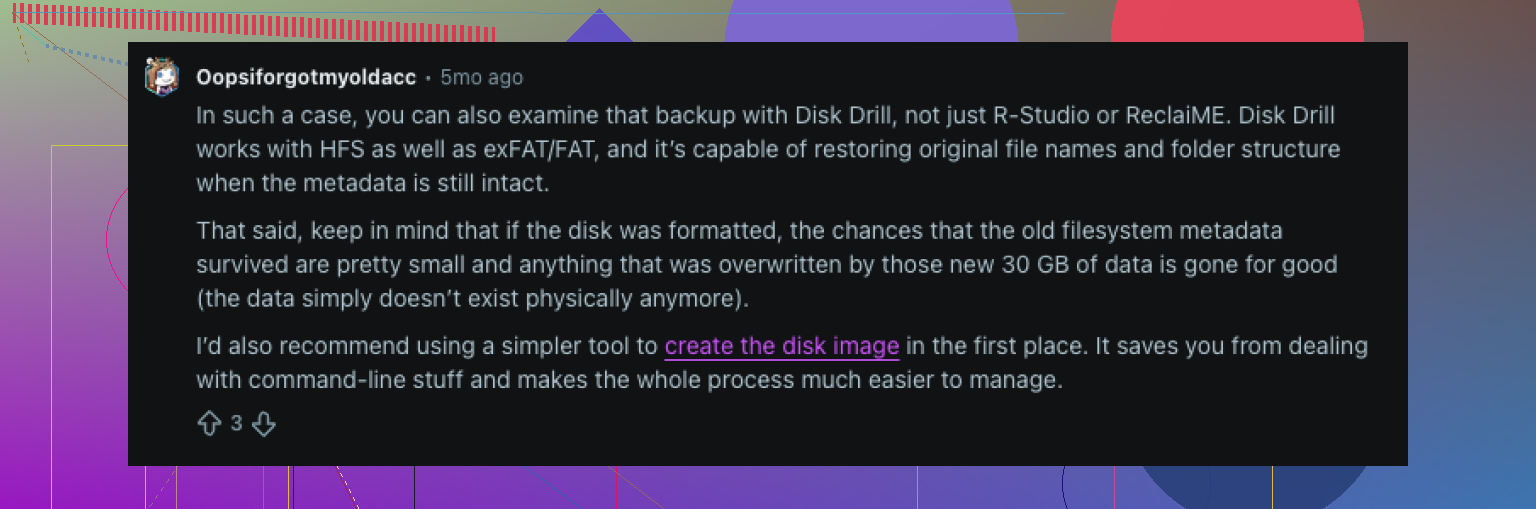
- Als de schijf instabiel lijkt maar nog wel gelezen kan worden, maak dan eerst een image. Scan de schijfimage in plaats van de originele schijf zwaar te belasten met een volledige herstelscan.
- Als de schijf gezond lijkt en normaal wordt weergegeven, ga dan direct naar herstelsoftware. Voer geen EHBO uit, formatteer niet opnieuw en probeer geen willekeurige reparatietools totdat de belangrijke bestanden ergens veilig naartoe zijn gekopieerd.
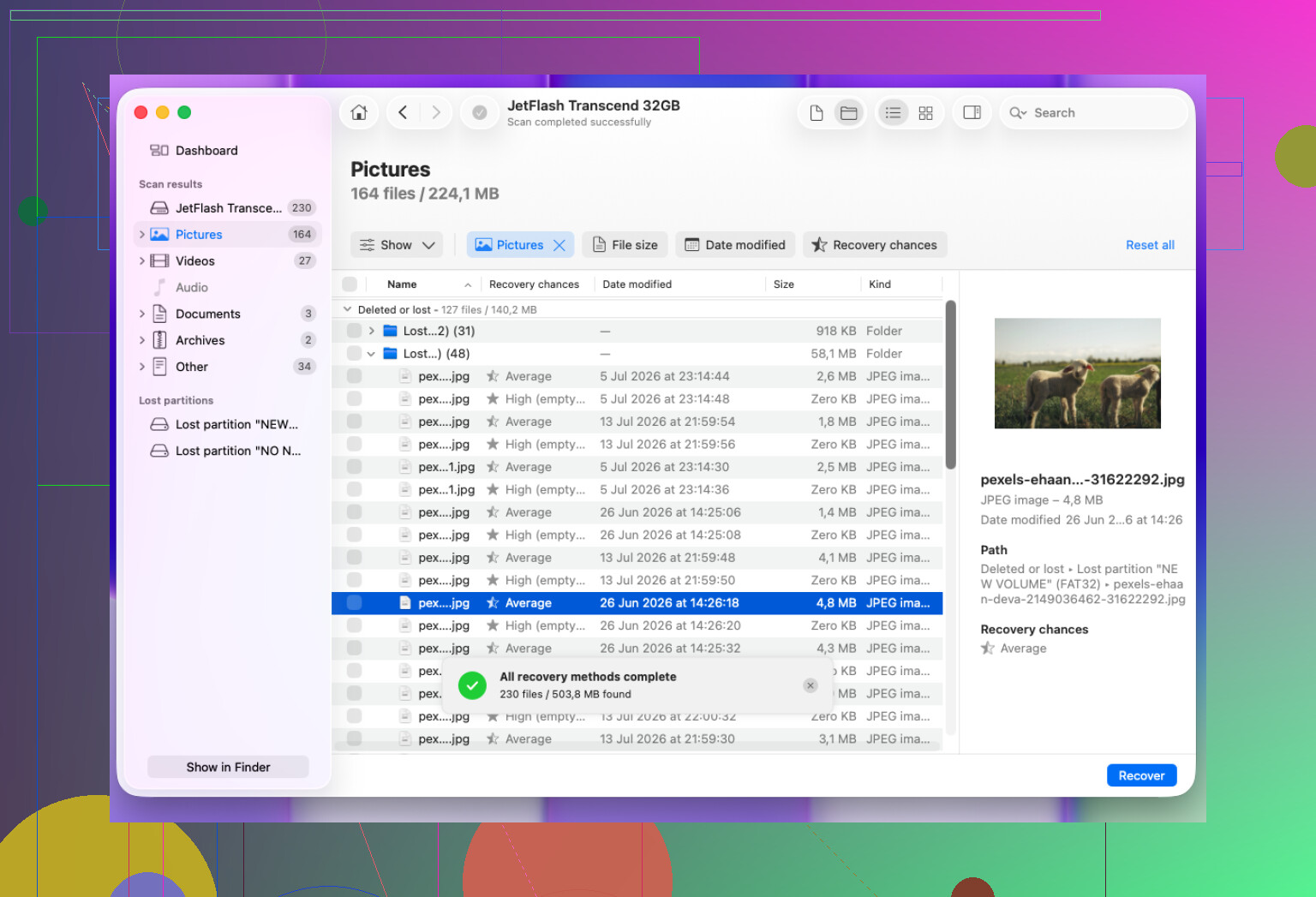
Voor een normale HFS/HFS+-bestandsherstelklus is Disk Drill meestal de makkelijkste plek om te beginnen. Het ondersteunt HFS/HFS+, werkt met externe en interne Mac-schijven, en de interface is eenvoudig genoeg dat je geen specialist in dataherstel hoeft te zijn om het te gebruiken.
De basisstappen zijn:
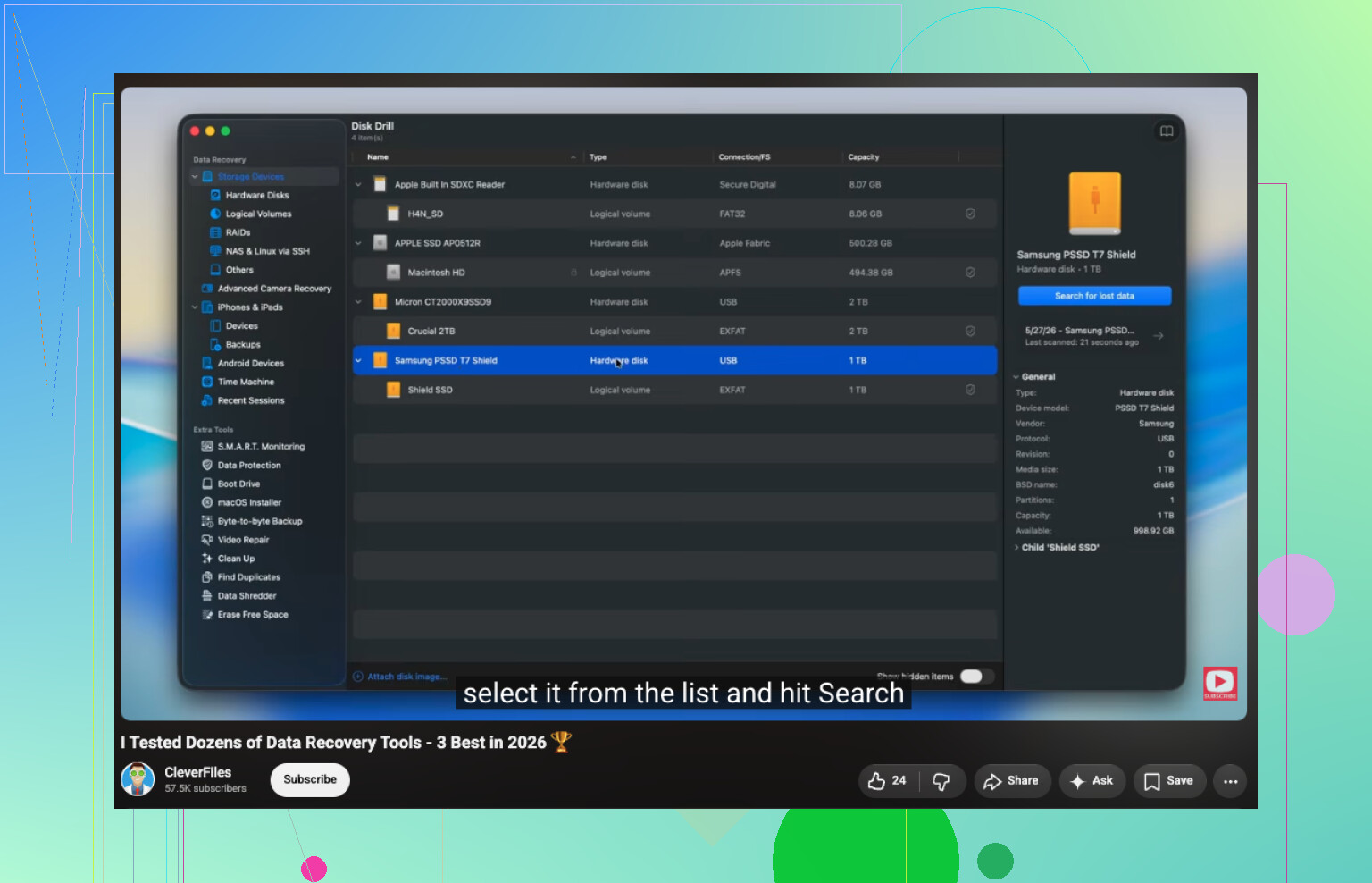
- Open Disk Drill en kies de HFS/HFS+-schijf.
- Klik op Search for Lost Data. Voor externe schijven is Universal Scan meestal de juiste keuze.
- Laat de scan voltooien.
- Bekijk een voorbeeld van de bestanden voordat je ze herstelt.
- Sla de herstelde bestanden op een andere schijf op, niet op de schijf waarvan je herstelt.
Als Disk Drill niet vindt wat je nodig hebt, kan TestDisk het proberen waard zijn, vooral als het probleem een ontbrekende HFS-partitie is in plaats van een paar verwijderde bestanden. Weet alleen dat het lang niet zo gebruiksvriendelijk is, omdat het tekstgebaseerd is. En als je een recente Time Machine-back-up hebt, gebruik die dan eerst. Dat is meestal de schoonste optie met het laagste risico.
Situaties met een snelle formattering en een geleegde Prullenmand zijn vaak herstelbaar omdat de eigenlijke bestandsinhoud meestal niet meteen wordt gewist. Het probleem begint wanneer nieuwe gegevens over de oude gegevens heen worden geschreven. Daarom is snelheid belangrijk, maar wel zorgvuldige snelheid. Haast je niet naar reparatiestappen die de schijf kunnen veranderen.
Ik zou stoppen met doe-het-zelfherstel als de schijf niet verschijnt in Schijfhulpprogramma, steeds offline gaat, klikkende of schurende geluiden maakt, of als hersteltools blijven falen met leesfouten. Dat wijst meer op hardwarefalen dan op een eenvoudig probleem met het HFS-bestandssysteem. In dat geval kan het steeds opnieuw inschakelen van de schijf het herstel moeilijker maken, dus een professioneel herstelbedrijf is waarschijnlijk de betere keuze.
Een snelle formattering op een gezonde HFS±harde schijf is iets heel anders dan een snelle formattering op een SSD met actieve TRIM. In het eerste geval kan herstelsoftware mogelijk nog steeds de oude catalogusrecords vinden of op zijn minst bestanden reconstrueren uit de resterende gegevens. In het geval van SSD/TRIM kan de schijf al te horen hebben gekregen dat die blokken vrij zijn, wat het resultaat veel slechter kan maken, zelfs als je er daarna nauwelijks iets mee hebt gedaan. Dus ja, Disk Drill of vergelijkbare tools kunnen werken na een snelle formattering, maar beoordeel het succes pas als je vanaf een andere Mac scant en herstelt naar een aparte schijf. Ik ben het eens met het bovenstaande advies om geen reparaties uit te voeren, maar ik zou nog voorzichtiger zijn als dit een interne SSD of een versleuteld volume was, omdat dat de gevallen zijn waarin mensen normaal gedrag voor ongedaan maken van verwijderen verwachten en teleurgesteld raken.
Het verborgen nadeel is dat hersteld niet altijd betekent hersteld met namen, mappen en datums intact. Na een snelle formattering kunnen sommige tools veel gegevens vinden, maar als de HFS-catalogus beschadigd of vervangen is, kun je eindigen met duizenden bestanden gesorteerd op type met generieke namen. Dat is nog steeds beter dan ze verliezen, maar het kan een ellendige opschoonklus zijn als je veel kleine documenten of foto’s met vergelijkbare namen had.
Ik ben het met de anderen eens over het niet uitvoeren van First Aid en niets terugschrijven naar de schijf. Ik zou wel voorzichtig zijn met één extra detail: zorg ervoor dat je het fysieke apparaat scant, niet alleen welk nieuw leeg volume macOS je na de formattering ook toont. Sommige herstelapps maken dit duidelijk, sommige niet. Als de schijf extern en gezond is, is Disk Drill prima om te proberen omdat je een voorbeeld kunt bekijken voordat je betaalt/herstelt, maar beschouw een snelle scan vond niets niet als het definitieve antwoord. Laat de diepere scan voltooien.
Als de bestanden echt belangrijk zijn, kloon de schijf dan eerst en werk vanaf de kloon. Als ze belangrijk zijn maar geen laboratoriumgeld waard, herstel dan op zijn minst naar een volledig aparte schijf en wees voorbereid op onvolmaakte resultaten. Snelle formattering op een HFS±harde schijf is vaak herstelbaar. Snelle formattering plus SSD/TRIM, versleuteling of verder gebruik na formattering is waar de verwachtingen snel omlaag moeten.
Het verraderlijke nadeel is dat macOS kleine “handige” bestanden naar een nieuw geformatteerde schijf kan schrijven zonder dat je bewust iets daarnaartoe kopieert. Spotlight-indexering, .fseventsd, Prullenbak-mappen, miniaturen of back-upgerelateerde zaken kunnen allemaal een beetje van de oude gegevens opsnoepen. Dus als de schijf nog op je Mac is gekoppeld, werp hem dan uit en laat hem met rust totdat je klaar bent om te scannen of te klonen.
Ja, HFS/HFS±herstelsoftware kan bestanden terughalen na een snelle formattering, ervan uitgaande dat de formattering vooral de bestandssysteemstructuren heeft vervangen en niet de hele schijf heeft gewist. Ik ben het eens met het eerdere punt over het scannen van de fysieke schijf, niet alleen van het nieuwe lege volume. Dat is belangrijk omdat het nieuwe volume in feite de toestand erna is. De bruikbare gegevens bevinden zich vaak buiten wat dat nieuwe bestandssysteem kent.
Disk Drill is een redelijke eerste poging omdat je kunt scannen en een voorbeeld kunt bekijken voordat je beslist, maar ik zou het niet installeren op dezelfde schijf waarvan je probeert te herstellen. Als dit een externe HFS-schijf was, installeer de hersteltool dan op de hoofdschijf van je Mac en herstel naar een andere externe schijf. Als dit de interne schijf van de Mac was, stop dan indien mogelijk met daarvan opstarten en gebruik een andere Mac, Target Disk Mode, een externe opstartschijf of een schijfkopie-aanpak. Hoe minder die schijf wordt gebruikt tussen de formattering en de scan, hoe beter je kansen.