Mój dysk twardy zaczął sprawiać problemy: wolne odczyty, losowe zawieszanie się i błędy plików. Próbuję znaleźć niezawodny program do naprawy dysku, zanim wymienię dysk lub stracę dane. Jeśli używałeś oprogramowania do naprawy dysku twardego, które naprawdę zadziałało, czego użyłeś i jaki problem to naprawiło?
„Naprawa dysku” może oznaczać kilka różnych rzeczy, więc najlepsze narzędzie zależy od tego, co właściwie jest uszkodzone.
Jeśli próbujesz odzyskać pliki z dysku RAW lub uszkodzonego dysku, to jest jeden rodzaj zadania. Jeśli partycja zniknęła albo sektor rozruchowy jest uszkodzony, to jest inne zadanie. A jeśli chcesz tylko wiedzieć, czy dysk się psuje, potrzebujesz narzędzia do sprawdzania stanu, a nie oprogramowania do odzyskiwania danych.
Patrzyłbym na to w ten sposób:
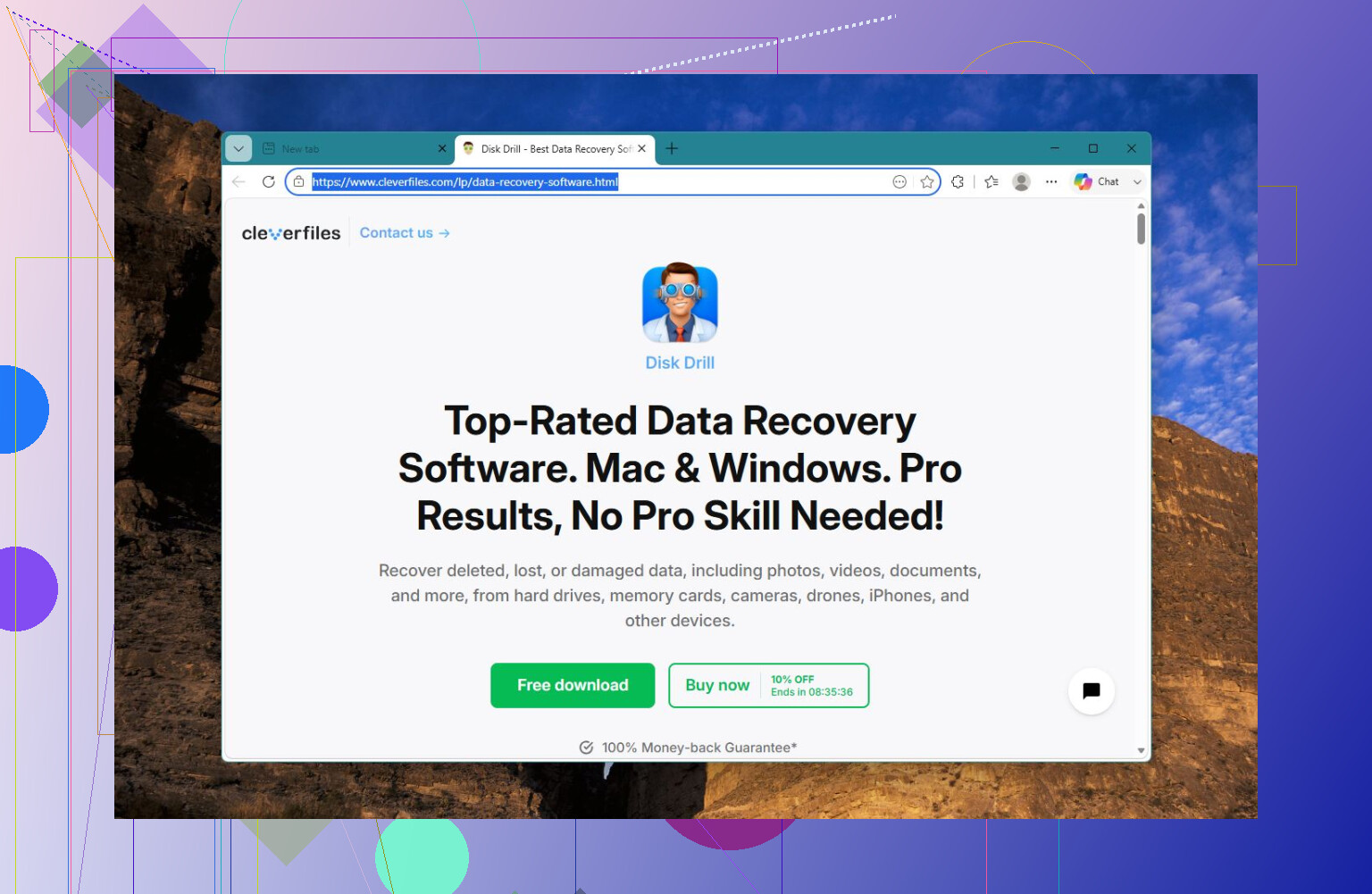
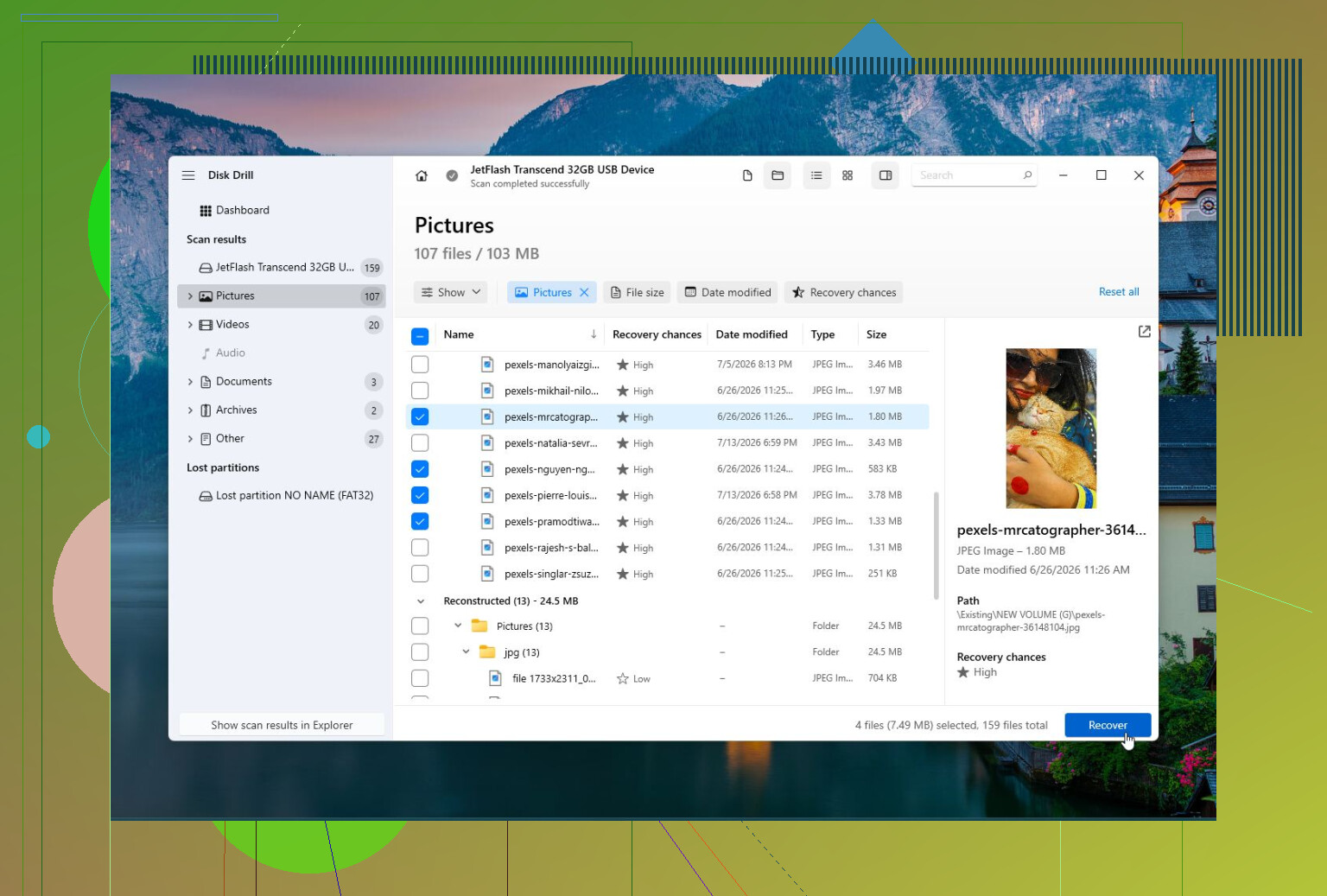
Disk Drill to program, który wypróbowałbym najpierw, gdy pliki są ważne. Jeśli Windows chce sformatować dysk, dysk stał się RAW albo coś zostało usunięte lub sformatowane przez pomyłkę, ten program jest stworzony do takiego odzyskiwania. Potrafi skanować uszkodzone lub niedostępne dyski, utworzyć obraz dysku zanim jego stan się pogorszy, a także sprawdzić stan S.M.A.R.T. Duży plus jest taki, że jest łatwy w użyciu, nawet jeśli nie jesteś zbyt techniczny.
Zalety:
- Łatwy dla początkujących.
- Skuteczne odzyskiwanie danych z dysków RAW, uszkodzonych i sformatowanych.
- Obejmuje tworzenie obrazów dysku i monitorowanie S.M.A.R.T.
- Działa z większością popularnych systemów plików.
Wady:
- Nie jest przeznaczony do odbudowy tablic partycji ani naprawy sektorów rozruchowych.
TestDisk jest lepszy, gdy problem dotyczy samej partycji. Jeśli dysk nagle pokazuje się jako nieprzydzielony, partycja zniknęła albo tablica partycji jest uszkodzona, to jest jedna z lepszych darmowych opcji. Potrafi odbudować tablice partycji i naprawiać sektory rozruchowe, ale nie jest szczególnie przyjazny dla początkujących. Interfejs jest tekstowy i naprawdę trzeba rozumieć, co się zmienia.
Zalety:
- Darmowy i open source.
- Bardzo dobry do odzyskiwania utraconych partycji.
- Potrafi naprawiać sektory rozruchowe i tablice partycji.
- Działa w systemach Windows, macOS i Linux.
Wady:
- Interfejs w stylu wiersza poleceń.
- Łatwo coś zepsuć, jeśli nie znasz dobrze partycji.
- Nie jest najlepszym wyborem do wybierania pojedynczych plików do odzyskania.
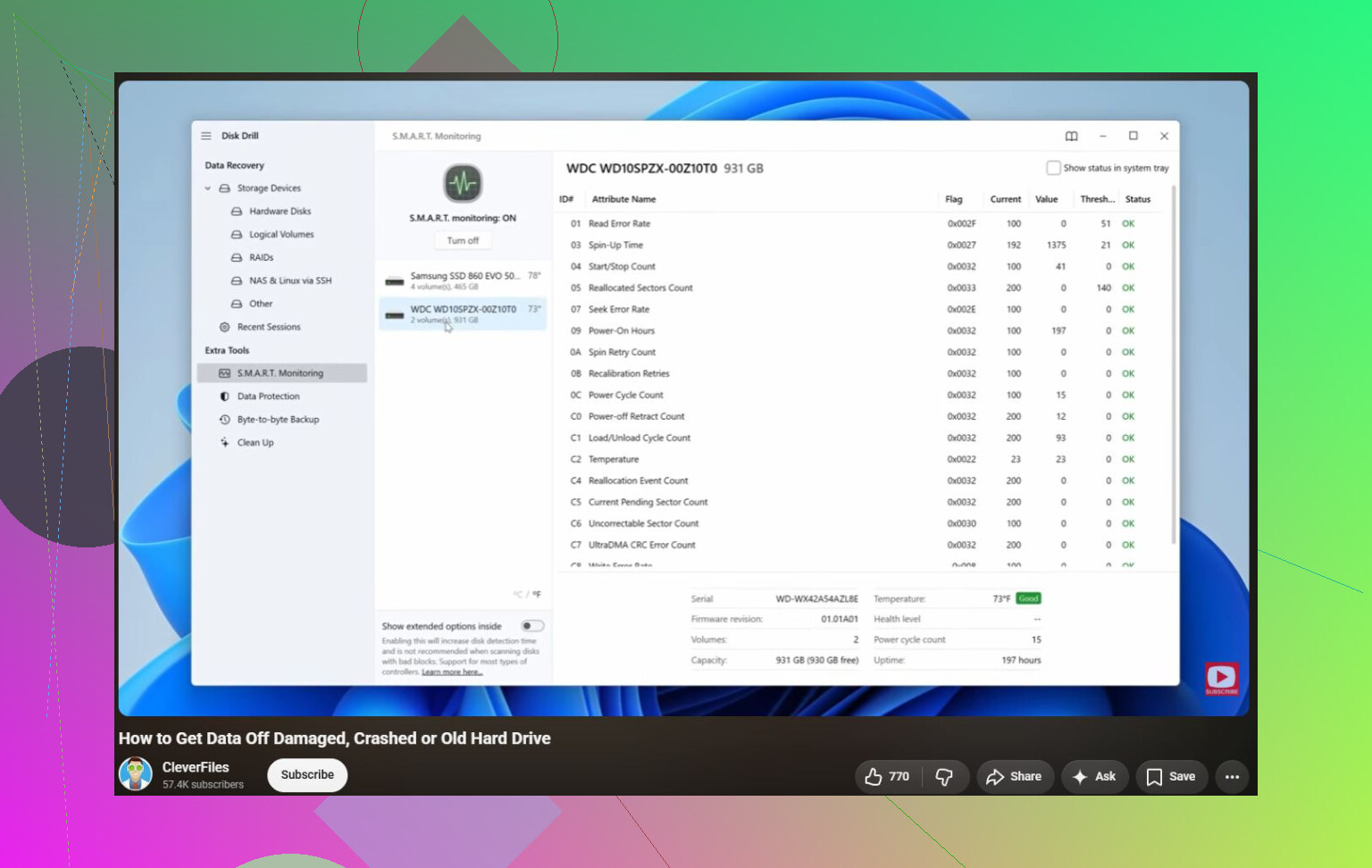
CrystalDiskInfo to narzędzie, którego warto użyć, gdy próbujesz ustalić, czy dysk faktycznie się psuje. Nie naprawi plików, partycji ani systemów plików, ale odczytuje dane S.M.A.R.T., pokazuje temperaturę i daje szybkie pojęcie o stanie dysku. Użyłbym go wcześnie, jeśli nie masz pewności, czy problem polega na dziwnym zachowaniu Windowsa, czy na psującym się sprzęcie.
Zalety:
- Darmowy.
- Prosty w użyciu.
- Przydatny do sprawdzania stanu dysku.
- Może ostrzec Cię, zanim dysk całkowicie padnie.
Wady:
- Brak odzyskiwania plików.
- Brak naprawy partycji lub systemu plików.
Nie ignoruj też oczywistych sygnałów ostrzegawczych. Jeśli dysk klika, znika i pojawia się ponownie, zawiesza się podczas odczytu albo z czasem pokazuje coraz więcej uszkodzonych sektorów, przestań eksperymentować z przypadkowymi narzędziami naprawczymi. Najpierw skopiuj pliki, najlepiej z obrazu dysku, jeśli dysk jest niestabilny, a potem wymień dysk. Oprogramowanie może naprawić uszkodzenia logiczne, ale nie naprawi zużytego sprzętu.
W przypadku uszkodzonego dysku lub dysku RAW ten film również jest istotny:
https://www.youtube.com/watch?v=_e4D_2bu8LE

Jeśli dysk zawiesza się podczas odczytu, w ogóle nie uruchamiałbym na nim bezpośrednio narzędzi naprawczych. Sugestia Mike’a dotycząca Disk Drill ma sens w kontekście odzyskiwania danych, ale najpierw skorzystałbym z opcji tworzenia obrazu lub klonowania i odzyskiwał dane z kopii, ponieważ poprawki w stylu CHKDSK mogą pogorszyć stan uszkodzonego dysku.
Żadne oprogramowanie nie sprawi, że fizycznie uszkodzony dysk twardy znów stanie się godny zaufania. W najlepszym razie program do naprawy może pomóc odzyskać dane, naprawić problem z systemem plików albo poinformować Cię, że dysk jest już skończony.
Byłbym ostrożny ze słowem naprawa w tym przypadku. Powolne odczyty, zawieszanie się i błędy plików to dokładnie te objawy, przy których ludzie uruchamiają mnóstwo narzędzi i przypadkowo zamieniają dysk, który dało się odzyskać, w coś jeszcze gorszego. Zgadzam się z @shizuka co do podejścia najpierw obraz. Jeśli dane są ważne, klonowanie lub tworzenie obrazu powinno nastąpić przed naprawą.
Moja kolejność byłaby taka:
-
Najpierw sprawdź proste kwestie sprzętowe.
Jeśli to dysk zewnętrzny, wypróbuj inny kabel USB, port i zasilacz, jeśli taki ma. Jeśli to wewnętrzny dysk SATA, spróbuj innego kabla SATA i portu. Uszkodzone kable i wadliwe obudowy USB mogą wyglądać bardzo podobnie do umierającego dysku. -
Sprawdź stan dysku, ale nie traktuj tego jak ostatecznej odpowiedzi.
Narzędzia S.M.A.R.T. są przydatne, ale mogą nie wykryć awarii. Jeśli widzisz realokowane sektory, sektory oczekujące, nienaprawialne błędy albo liczby stale rosną, przestań traktować to jak zadanie naprawcze. -
Utwórz obraz lub klon, jeśli pliki są ważne.
Disk Drill ma sens w tego rodzaju przyjaznym dla użytkownika procesie odzyskiwania, zwłaszcza jeśli chcesz skanować kopię zamiast męczyć oryginalny dysk. Zastrzeżenie jest takie, że jeśli dysk jest bardzo niestabilny, nawet oprogramowanie do tworzenia obrazu może mieć trudności, a profesjonalne laboratorium odzyskiwania danych jest bezpieczniejsze niż powtarzane samodzielne skanowania. -
Uruchom naprawę systemu plików dopiero wtedy, gdy masz kopię.
CHKDSK może naprawić błędy katalogów i systemu plików, ale może też usunąć lub przenieść uszkodzone rekordy do fragmentów. To jest w porządku, gdy dane są zapisane w kopii zapasowej. Nie jest w porządku, gdy to Twoja jedyna kopia. -
Użyj diagnostyki producenta dysku, aby uzyskać ostateczny werdykt.
Jeśli długi test producenta zakończy się niepowodzeniem, wymień dysk. Nie spędzaj dni, próbując naprawić go i przywrócić do użycia. Dysk, który już zaczął zawieszać się podczas odczytu, nie jest czymś, czego nadal używałbym do czegokolwiek ważnego.
To, które narzędzie działa, zależy od rodzaju awarii. W przypadku utraconych partycji TestDisk nadal jest przydatny, jeśli wiesz, co robisz. W przypadku odzyskiwania plików z uszkodzonego systemu plików Disk Drill lub podobne narzędzia do odzyskiwania są bardziej przystępne. Przy podejmowaniu decyzji, czy zachować dysk, użyj diagnostyki i S.M.A.R.T., a potem bądź bezwzględny.
Czego bym nie używał, to jakiegokolwiek programu obiecującego naprawę uszkodzonych sektorów i ponowne przywrócenie zdrowia dysku. Takie narzędzia głównie zmuszają dysk do ponownego odczytu lub remapowania słabych obszarów, co może być przydatne w wąskich przypadkach, ale w przypadku dysku, który już się zawiesza, to dodatkowe obciążenie. Najpierw odzyskaj dane, a potem wymień sprzęt.
Nie uruchamiaj CHKDSK tylko dlatego, że Windows wyskakuje i to sugeruje. Jeśli używasz Disk Drill lub innego narzędzia do odzyskiwania, najpierw upewnij się, że masz przygotowany drugi dysk, ponieważ przywracanie plików z powrotem na uszkodzony dysk to dobry sposób na nadpisanie danych, które próbujesz uratować.