Mój zewnętrzny dysk twardy przestał być widoczny na moim komputerze, a znajdują się na nim lata rodzinnych zdjęć, których nigdy nie skopiowałem zapasowo w innym miejscu. Próbuję ustalić, jakie są najbezpieczniejsze pierwsze kroki przy odzyskiwaniu danych z dysku twardego, żeby nie pogorszyć sytuacji. Czy powinienem użyć oprogramowania do odzyskiwania danych, spróbować innej obudowy lub kabla, czy od razu skorzystać z profesjonalnej usługi odzyskiwania danych?
Miałem z tym do czynienia kilka razy i pierwszy krok jest nudny, ale ważny. Przestań teraz używać tego dysku twardego. Nic na niego nie kopiuj. Nic na nim nie instaluj. Nie uruchamiaj losowych narzędzi naprawczych. Każdy zapis zmniejsza szanse na odzyskanie danych.
Zanim zaczniesz używać oprogramowania, zobacz, jak zachowuje się dysk.
Jeśli słyszysz klikanie, zgrzytanie, zapętlone rozpędzanie i zatrzymywanie talerzy albo dysk ciągle znika z Windowsa lub macOS, potraktowałbym to najpierw jako problem sprzętowy. Tak samo, jeśli dostęp do folderów trwa wieczność albo system zawiesza się przy otwieraniu dysku. Sprawny HDD nie powinien siedzieć i klikać w kółko.
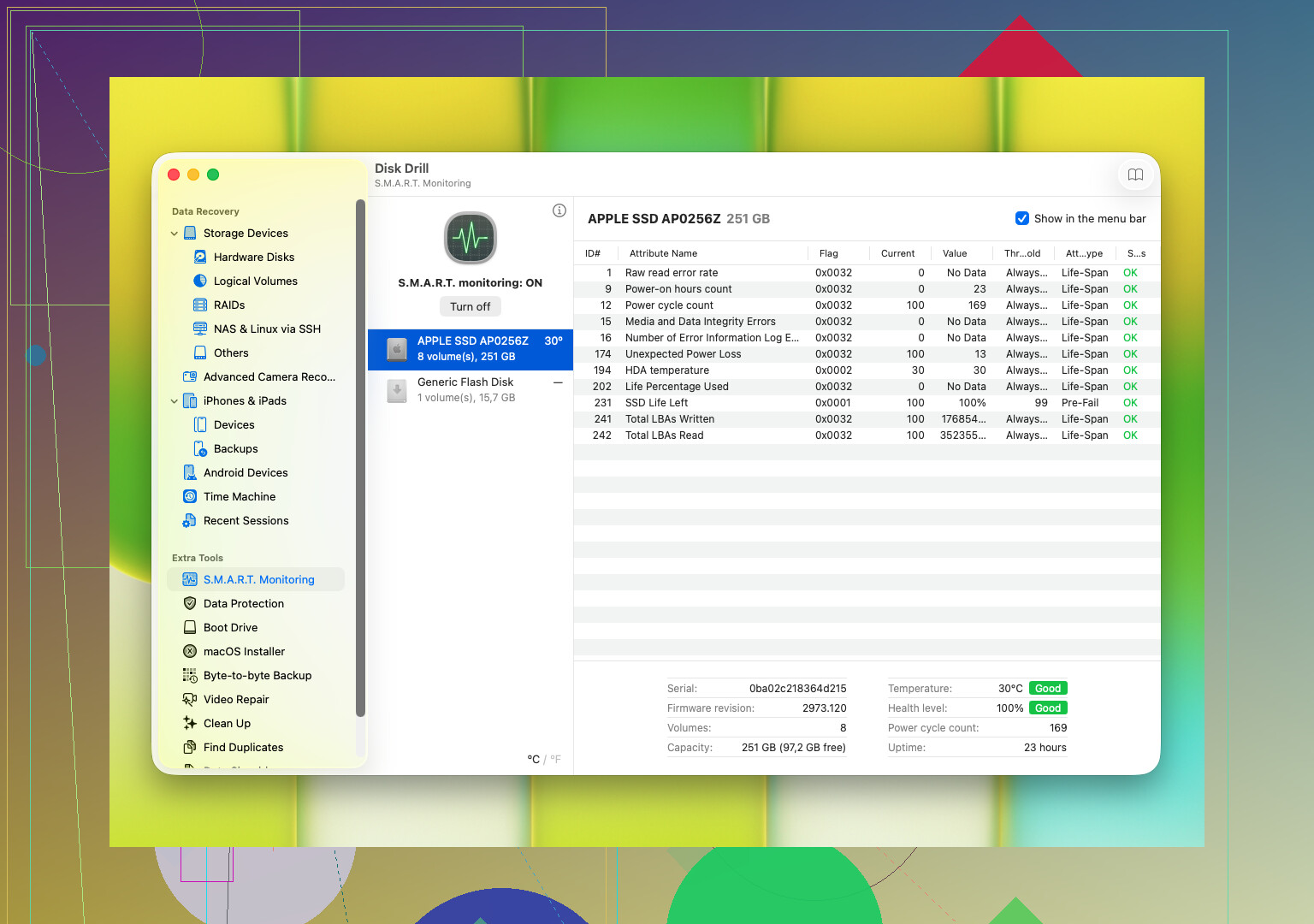
Sprawdź dane S.M.A.R.T. dysku. To mówi dużo więcej, niż ludziom się wydaje. Możesz zobaczyć realokowane sektory, błędy odczytu, problemy z temperaturą, sektory oczekujące i podobne rzeczy. Jeśli te wartości wyglądają źle albo stale się pogarszają, czas dysku jest policzony.
Gdy objawy wskazują na fizyczną awarię, pomiń CHKDSK, pomiń wielokrotne ponowne skanowanie, pomiń domowe sposoby ze starych wpisów na forach. Widziałem dyski, które po zbyt wielu próbach przechodziły ze stanu jako tako czytelnego do martwego. Jeśli pliki są ważne, najpierw wykonaj obraz bajt po bajcie, póki dysk jeszcze odpowiada. Jeśli już jest niestabilny w poważny sposób, bezpieczniejszą drogą będzie laboratorium odzyskiwania danych.
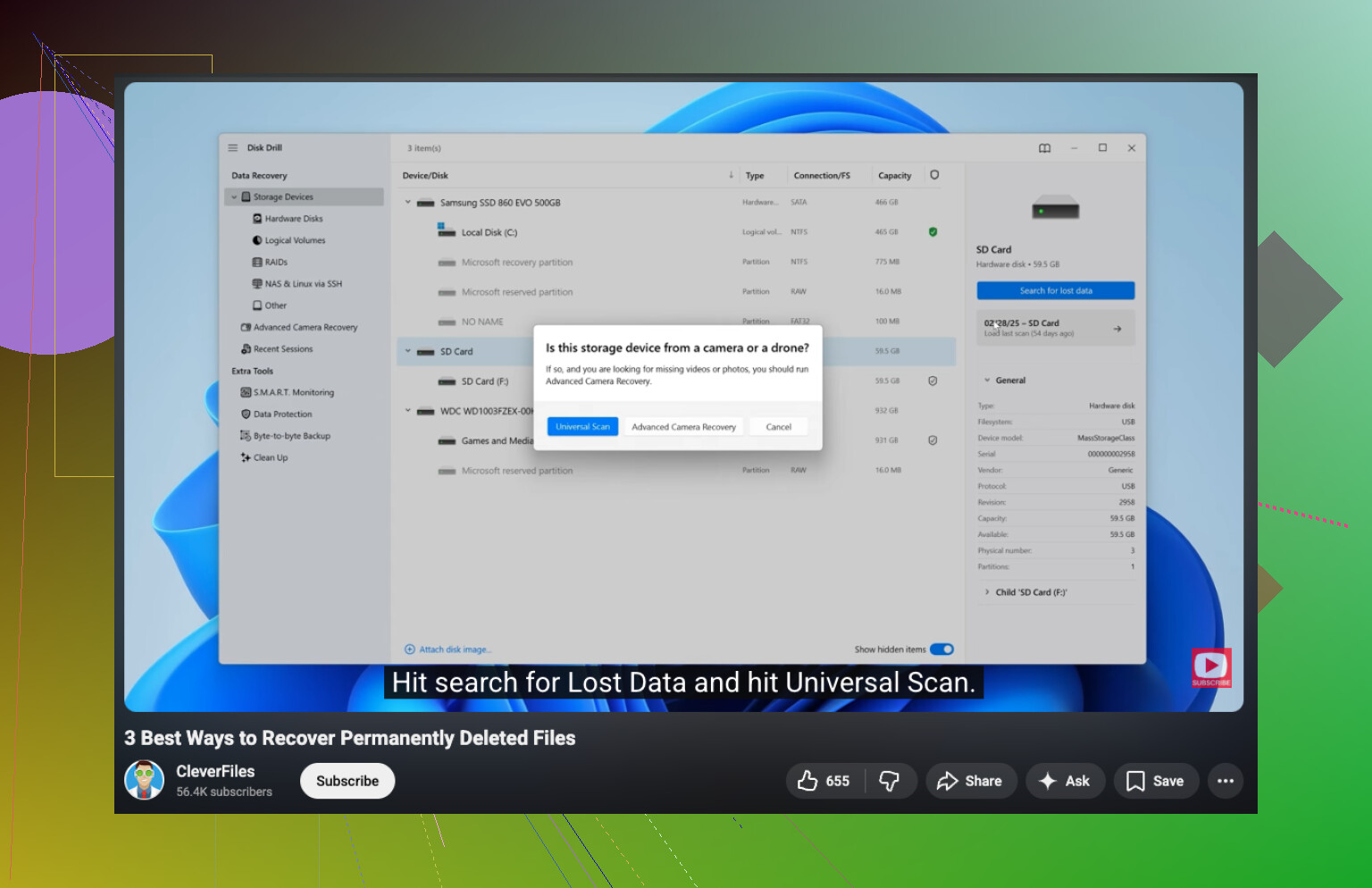
Jeśli dysk nadal daje się odczytywać w miarę normalnie, działaj szybko z oprogramowaniem do odzyskiwania danych. Jedną z opcji, od której ludzie często zaczynają, jest Disk Drill. To całkiem dobre rozwiązanie do usuniętych plików, sformatowanych dysków, uszkodzonych partycji i nośników, które nagle pokazują się jako RAW albo są niedostępne.
To, co zwróciło moją uwagę w Disk Drill, to sposób działania. Łączy kilka metod skanowania, współpracuje z popularnymi systemami plików Windows i macOS oraz pozwala podejrzeć pliki przed ich przywróceniem. Podgląd ma znaczenie. Jeśli twoje zdjęcia się otwierają, a dokumenty wyświetlają poprawnie, wiesz, że nie marnujesz godzin na odzyskiwanie śmieci. Odczytuje też informacje S.M.A.R.T. i pozwala utworzyć kopię zapasową bajt po bajcie, co ma ogromne znaczenie, gdy dysk wydaje się niestabilny.
Kroki są dość proste:
- Podłącz HDD do komputera.
- Zainstaluj i uruchom Disk Drill na innym dysku, nigdy na uszkodzonym.
- Wybierz problematyczny HDD z listy.
- Rozpocznij skanowanie.
- Poczekaj na zakończenie albo sprawdzaj znalezione pliki w trakcie.
- Podejrzyj to, co chcesz odzyskać.
- Odzyskaj wszystko na inny dysk.
Jeśli Disk Drill przestanie widzieć dysk, skanowanie się zawiesi albo hałas nasili się podczas odczytu, zatrzymaj się na tym etapie. Nie ciągnąłbym tego dalej. To są właśnie takie oznaki, przy których oprogramowanie przestaje pomagać, a zaczyna pogarszać uszkodzenia.
Najpierw spróbuj prostych rzeczy, zanim bardziej obciążysz dysk.
Użyj innego kabla USB. Użyj innego portu. Pomiń huby USB. Jeśli dysk zewnętrzny ma własny zasilacz, sprawdź go. Wiele martwych dysków zewnętrznych to uszkodzone kable albo słabe zasilanie, a nie martwe dyski. Trochę nie zgadzam się z @mikeappsreviewer, jeśli chodzi o zbyt szybkie przechodzenie do oprogramowania. Jeśli dysk w ogóle się nie montuje, często zdarzają się problemy z połączeniem i obudową.
Następny krok: sprawdź, czy dysk jest widoczny w Zarządzaniu dyskami w Windows lub w Narzędziu dyskowym na Macu. Jeśli widzisz tam dysk z prawidłowym rozmiarem, masz większe szanse. Jeśli pokazuje się jako nieprzydzielony, RAW albo bez systemu plików, przestań przy nim za dużo majstrować.
Ważna rzecz, którą wiele osób pomija: sama obudowa USB bardzo często się psuje. Wyjmij dysk tylko wtedy, gdy wiesz, co robisz, i gwarancja nie ma znaczenia. Następnie podłącz sam dysk za pomocą adaptera SATA na USB albo stacji dokującej. Nieraz widziałem, jak to uratowało rodzinne zdjęcia.
Jeśli dysk stanie się czytelny, najpierw skopiuj rzeczy nie do zastąpienia. Najpierw zdjęcia, filmy później. Bez sortowania. Bez zmiany nazw. Bez długich sesji.
Jeśli pozostanie widoczny wystarczająco długo, by odzyskać dane, Disk Drill nadaje się do odzyskiwania zdjęć z zewnętrznego dysku twardego, zwłaszcza jeśli musisz odzyskać stare usunięte zdjęcia z dysku twardego albo wyciągnąć pliki z dysku, który przestał prawidłowo się otwierać. Nadal odzyskiwałbym dane na drugi dysk, nigdy z powrotem na ten sam.
Na ten film też warto rzucić okiem:
zobacz, jak bezpiecznie odzyskać usunięte pliki z dysku twardego
Jeśli dysk klika, znika w trakcie odczytu albo szybko się nagrzewa, przestań. W tym momencie laboratorium jest bezpieczniejszym wyborem.
Dodałbym jedną rzecz, na którą ani @mikeappsreviewer, ani @stellacadente tak naprawdę nie położyli wystarczającego nacisku: sprawdź, czy to jest problem z zewnętrzną obudową czy z faktyczną płytką logiczną dysku twardego. Nie chodzi tylko o kabel/port, mam na myśli mały mostek USB-SATA wewnątrz obudowy, który może się zepsuć, podczas gdy sam dysk nadal jest sprawny.
Jeśli dysk nie jest już na gwarancji i ma standardową, nieszyfrowaną obudowę, otwarcie go i podłączenie samego dysku bezpośrednio może zrobić różnicę między martwy na zawsze a wszystkie moje zdjęcia wróciły. Jeśli jednak to urządzenie w stylu WD/My Passport, zachowaj ostrożność, niektóre używają sprzętowego szyfrowania na płytce USB, więc jej usunięcie może faktycznie skomplikować sprawę. Dlatego nie mówiłbym każdemu, żeby od razu wyjmował dysk z obudowy.
Poza tym nie uruchamiaj komunikatów naprawy, jeśli Windows mówi, że dysk ma błędy. Takie rzeczy są do naprawy systemu plików, który możesz sobie pozwolić stracić, a nie do zachowywania jednej kopii rodzinnych zdjęć.
Moja kolejność byłaby taka:
- Wypróbuj inny, sprawdzony kabel, port i komputer.
- Sprawdź, czy dysk pojawia się w BIOS-ie, Zarządzaniu dyskami lub Informacjach o systemie.
- Jeśli pojawia się z prawidłową pojemnością, najpierw wykonaj jego klon lub obraz, jeśli to możliwe.
- Następnie skanuj obraz, a nie oryginalny dysk.
Ta ostatnia część ma znaczenie. Duże. Wiele osób od razu przechodzi do powtarzanych pełnych skanów na uszkadzającym się dysku i zastanawia się, dlaczego jest coraz gorzej. Jeśli możesz utworzyć obraz, zrób to i potem skieruj Disk Drill na plik obrazu. Bezpieczniej i mniejsze obciążenie dla sprzętu.
Jeśli dysk jest cichy i całkowicie niewidoczny wszędzie albo czuć od niego spaleniznę, pomiń samodzielne działania. Jeśli klika, również pomiń samodzielne działania, chyba że akceptujesz ryzyko utraty zdjęć. Laboratoria są drogie, jasne, ale rodzinne zdjęcia to dokładnie ten rodzaj danych, dla którego profesjonalne odzyskiwanie jest warte swojej ceny.
Poza tym to jest sensowne zestawienie bezpiecznych pierwszych kroków przy odzyskiwaniu zdjęć z dysku twardego, jeśli chcesz więcej opinii społeczności.
Krótka wersja: mniej włączeń, mniej skanów, żadnych napraw, odzyskuj na inny dysk i nie klikaj spanikowany we wszystko. To właśnie wtedy ludzie zwykle pogarszają sytuację.