Meine Festplatte ist plötzlich nicht mehr lesbar und jetzt sagt Windows, dass sie formatiert werden muss. Darauf befinden sich wichtige Dateien, daher möchte ich den Schaden nicht noch vergrößern. Gibt es eine sichere Möglichkeit, Daten von einer beschädigten Festplatte wiederherzustellen oder sie zu reparieren, ohne alles zu verlieren?
Ist meine Festplatte wiederherstellbar, können Sie eine beschädigte Festplatte wie diese reparieren?
Ein beschädigtes Laufwerk ist nicht automatisch ein hoffnungsloser Fall. Wenn Windows es in der Datenträgerverwaltung noch erkennt und die Größe korrekt aussieht, ist die Wahrscheinlichkeit groß, dass das Laufwerk eher unter einem Dateisystemschaden leidet als unter einem vollständigen Hardwareausfall. In diesem Fall könnten die Dateien noch vorhanden sein, auch wenn Windows sie normalerweise nicht lesen kann.
Das Wichtigste ist, alles zu unterlassen, was auf das Laufwerk schreibt.
- Formatieren Sie es nicht, wenn Windows Sie dazu auffordert.
- Kopieren Sie keine neuen Dateien darauf.
- Führen Sie CHKDSK nicht als ersten Schritt aus.
- Schließen Sie es nicht immer wieder erneut an, wenn die Verbindung ständig abbricht.
Diese Dinge können den Inhalt der Festplatte verändern, und das kann die Wiederherstellung verschlechtern.
Laufwerke können aus vielen unspektakulären Gründen beschädigt werden: Stromausfall, erzwungenes Herunterfahren, unsicheres Entfernen, Systemabsturz, fehlerhafte Sektoren, Malware oder einfach Alter. Sehr oft sind die Daten selbst nicht verschwunden. Das Dateisystem ist nur so weit beschädigt, dass Windows nicht mehr damit umgehen kann.
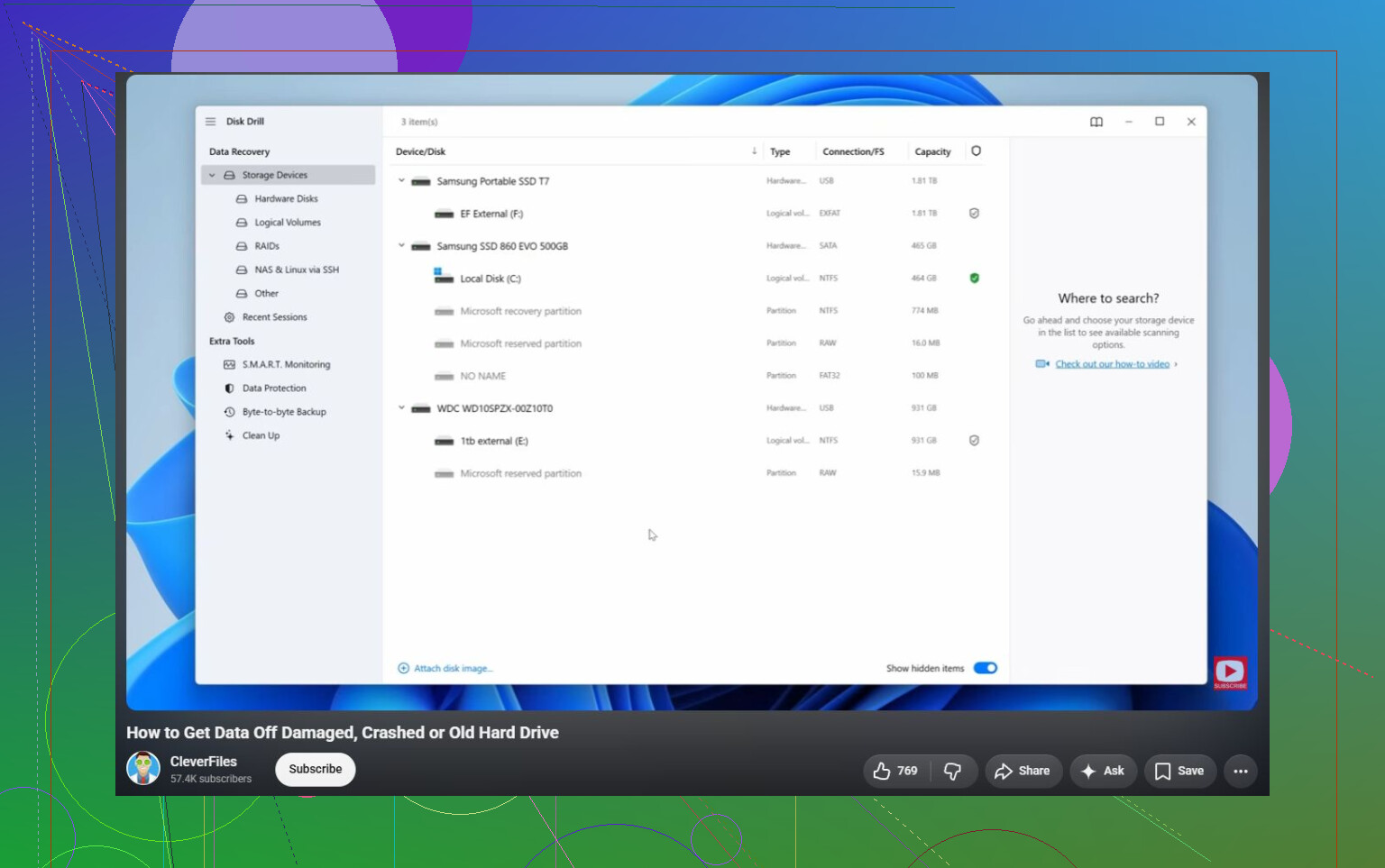
Wenn das Laufwerk noch erkannt wird, würde ich zuerst mit den grundlegenden Prüfungen anfangen. Sehen Sie in der Datenträgerverwaltung nach und bestätigen Sie, dass die richtige Kapazität angezeigt wird. Wenn es sich um ein externes Laufwerk handelt, probieren Sie ein anderes USB-Kabel, einen anderen Anschluss oder einen anderen Computer aus, bevor Sie davon ausgehen, dass die Festplatte selbst defekt ist. Danach sollten Sie sich darauf konzentrieren, die wichtigen Dateien herunterzubekommen, bevor Sie versuchen, irgendetwas zu reparieren.
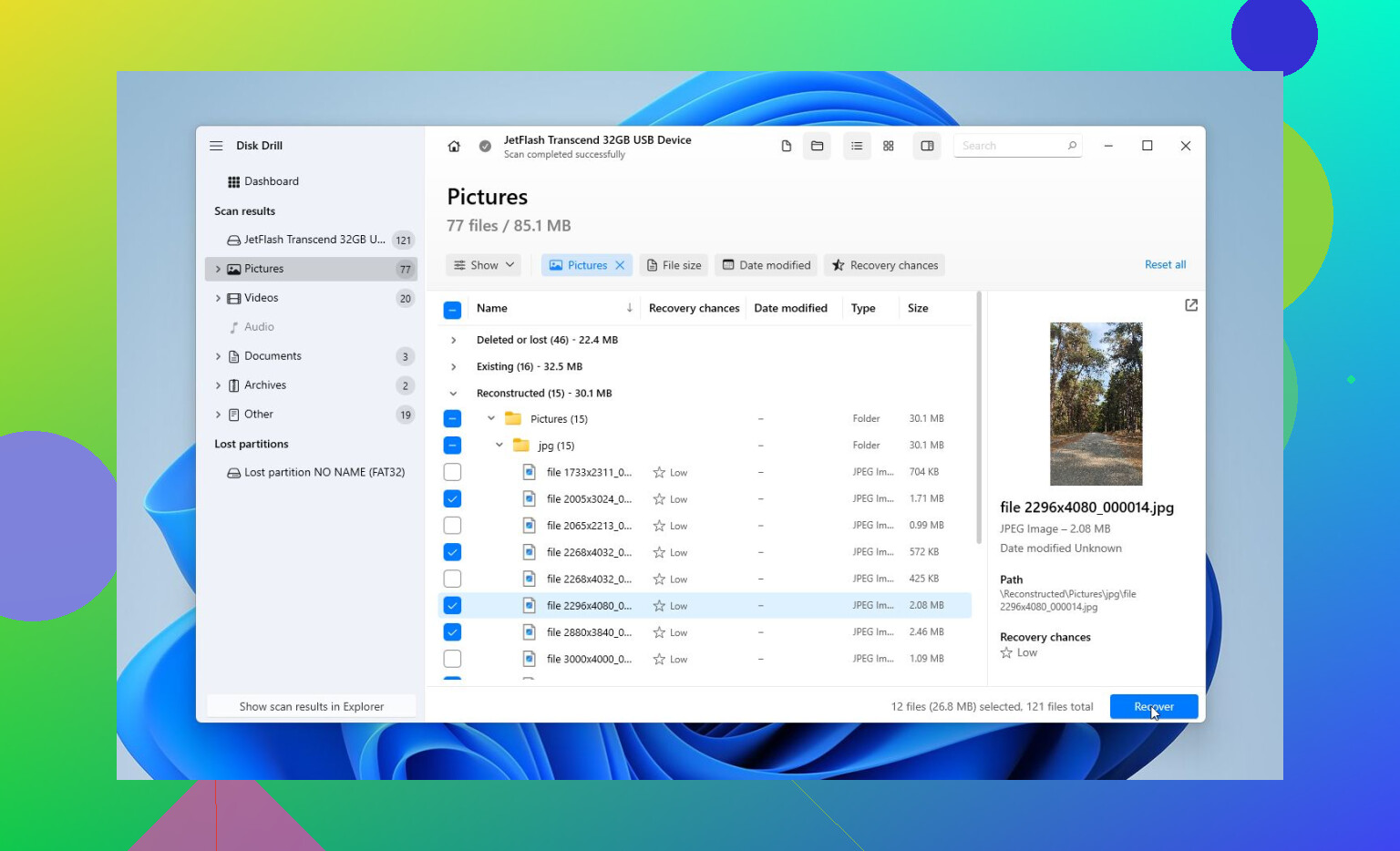
Für den Wiederherstellungsteil ist Disk Drill hier eine gute Option, weil es zuerst ein vollständiges Abbild des Laufwerks erstellen kann. Das ist wichtig, wenn die Festplatte instabil ist, denn so können Sie das Abbild scannen, anstatt das ursprüngliche Laufwerk wiederholt zu belasten.
Ein sichererer Ablauf wäre:
- Installieren Sie Disk Drill auf einem separaten, intakten Laufwerk.
- Erstellen Sie nach Möglichkeit ein vollständiges Abbild des beschädigten Laufwerks.
- Öffnen Sie dieses Abbild in Disk Drill.
- Führen Sie Universal Scan aus.
- Sehen Sie sich die Vorschau der gefundenen Dateien an.
- Stellen Sie die Dateien auf einem anderen intakten Laufwerk wieder her.
Die Vorschaufunktion lohnt sich. Damit können Sie prüfen, ob Ihre Fotos, Videos, Dokumente und anderen Dateien tatsächlich intakt sind, bevor Sie Zeit damit verbringen, alles wiederherzustellen. Sie können die Ergebnisse auch vor dem Kauf der Vollversion scannen und in der Vorschau ansehen, was Ihnen eine bessere Vorstellung davon gibt, ob die Wiederherstellung voraussichtlich funktionieren wird.
Sobald Ihre Dateien in Sicherheit sind, ist es sinnvoll, zu versuchen, das Laufwerk zu reparieren.
- CHKDSK kann helfen, wenn das Dateisystem noch lesbar ist, aber es verändert das Laufwerk, daher ist es besser, es nach der Wiederherstellung auszuführen.
- TestDisk ist einen Versuch wert, wenn die Partition als RAW angezeigt wird oder die Partitionstabelle beschädigt ist. Manchmal kann es den Zugriff wiederherstellen, ohne zu formatieren.
- Formatierung ist der letzte Schritt, wenn die anderen Reparaturoptionen nicht funktionieren. Eine Schnellformatierung kann logische Beschädigungen beseitigen, indem ein frisches Dateisystem erstellt wird. Wenn das Laufwerk danach erneut beschädigt wird, sollten Sie ihm nichts Wichtiges mehr anvertrauen.
Achten Sie auch darauf, wie sich das Laufwerk verhält. Klickgeräusche, zufällige Verbindungsabbrüche, falsche Kapazität oder das Verschwinden aus der Datenträgerverwaltung sind schlechte Anzeichen. Das deutet meist eher auf einen Hardwareausfall als auf eine einfache Beschädigung hin, und eigene Versuche können die Sache verschlimmern.
Wenn Sie diese Symptome sehen, hören Sie auf und ziehen Sie ein professionelles Datenrettungslabor in Betracht. Dort kann das Laufwerk diagnostiziert werden, beschädigte Teile können bei Bedarf behandelt werden, mit Spezialwerkzeugen kann ein ordentlicher Klon erstellt werden, und die Wiederherstellung erfolgt dann von dieser Kopie statt direkt von der ausfallenden Festplatte. Viele gute Labore arbeiten außerdem nach dem Prinzip no data, no fee, sodass Sie in der Regel nur zahlen, wenn Ihre Dateien wiederhergestellt werden.
Also ja, eine beschädigte Festplatte kann oft repariert werden. Beginnen Sie nur nicht mit der Reparatur. Kopieren Sie zuerst die Dateien herunter und reparieren oder formatieren Sie das Laufwerk erst dann, wenn die Daten nicht mehr gefährdet sind.
Der Verbindungstyp des Laufwerks ist hier wichtig. Wenn es sich um ein externes USB-Laufwerk handelt, könnte das Problem eher am Gehäuse, Kabel oder Netzteil liegen als an der Festplatte selbst. Bevor ich eine Wiederherstellungssoftware anfasse, würde ich die sichersten nicht schreibenden Prüfungen versuchen: einen anderen USB-Anschluss, ein anderes Kabel und, falls es ein externes Laufwerk im Desktop-Format ist, sicherstellen, dass das Netzteil in Ordnung ist. Wenn Windows die richtige Kapazität anzeigt, aber zum Formatieren auffordert, formatieren Sie es nicht. Diese Meldung bedeutet nur, dass Windows das Dateisystem nicht sauber einbinden kann.
Ich stimme dem Rat zu, zuerst ein Image davon zu erstellen, aber ich wäre vorsichtig, das Laufwerk zu schnell aus seinem externen Gehäuse zu nehmen. Einige externe Laufwerke verwenden USB-Bridge-Boards, die Verschlüsselung oder Sektorübersetzung handhaben, und das Entfernen des nackten Laufwerks kann dazu führen, dass es noch unlesbarer erscheint. Wenn es sich um ein normales SATA-Laufwerk in einer einfachen Dockingstation handelt, in Ordnung. Wenn es sich um ein externes Laufwerk einer Marke handelt, prüfen Sie das, bevor Sie es ausbauen.
Ja, eine Datenwiederherstellung könnte möglich sein. Das Laufwerk zu reparieren ist jedoch nicht das richtige erste Ziel. Behandeln Sie es wie eine Kiste mit Papieren mit kaputtem Schloss: Kopieren Sie die Papiere zuerst woanders hin und kümmern Sie sich dann um die Reparatur der Kiste. Disk Drill oder ähnliche Tools können nützlich sein, wenn das Laufwerk stabil genug ist, um ein Image zu erstellen und zu scannen, aber wenn es klickt, verschwindet, die falsche Größe meldet oder ewig braucht, nur um zu erscheinen, hören Sie auf, es zu testen. An diesem Punkt ist jeder zusätzliche Scan ein Glücksspiel mit der einzigen Kopie der Daten.
Stellen Sie Dateien nicht auf demselben Laufwerk wieder her, auch wenn die Software es als Ziel auswählen lässt. So überschreiben Sie leicht genau die Daten, die Sie zu retten versuchen. Sie benötigen ein zweites, funktionierendes Laufwerk mit genügend freiem Speicherplatz, entweder für ein vollständiges Festplatten-Image oder für die wiederhergestellten Dateien, vorzugsweise für beides, wenn die Daten wichtig sind.
Ich stimme dem früheren Rat zu, zuerst ein Image zu erstellen, aber es gibt einen praktischen Haken, den viele vergessen: Wenn es sich um ein 2-TB-Laufwerk handelt, kann das Image fast 2 TB freien Speicherplatz benötigen, selbst wenn tatsächlich nur 300 GB an Dateien genutzt wurden. Wenn Sie diesen Platz nicht haben, stellen Sie zumindest zuerst nur die wichtigsten Ordner wieder her und speichern Sie sie an einem anderen Ort. Disk Drill oder ähnliche Tools können dafür funktionieren, aber betrachten Sie eine erfolgreiche Vorschau nicht als Erlaubnis, das defekte Laufwerk tagelang weiter zu scannen. Holen Sie zuerst die wichtigen Daten herunter.
Ein beschädigtes Laufwerk kann manchmal repariert werden, aber ich würde zwischen „wiederherstellbar“ und „vertrauenswürdig“ unterscheiden. Wenn das Problem nur ein beschädigtes Dateisystem war, können Sie die Dateien möglicherweise wiederherstellen und das Laufwerk später neu formatieren. Wenn es fehlerhafte Sektoren hat oder die Verbindung ständig abbricht, kann eine Formatierung dazu führen, dass es eine Zeit lang wieder nutzbar erscheint, aber ich würde danach nichts Wichtiges mehr darauf speichern. Sobald ein Laufwerk ohne klaren Grund den Trick Windows muss dieses Laufwerk formatieren abzieht, würde ich es als verdächtig einstufen, bis das Gegenteil bewiesen ist.
Ein vollständiger Scan kann der Auslöser sein, der ein sterbendes Laufwerk endgültig erledigt, wenn das Problem mechanisch ist. Behandeln Sie Wiederherstellungssoftware also nicht wie einen harmlosen ersten Schritt. Wenn das Laufwerk normal klingt und die richtige Größe anzeigt, erstellen Sie zuerst ein Image oder sichern Sie die wichtigsten Dateien; wenn es klickt, hängen bleibt oder verschwindet, stoppen Sie und holen Sie einen Kostenvoranschlag von einem Labor ein, bevor Sie aus einem wiederherstellbaren Fall einen schlimmeren machen.