Mijn iPhone-opslag is bijna vol omdat ik duizenden foto’s en schermafbeeldingen in de Foto’s-app heb. Ze één voor één selecteren duurt eeuwig, en ik heb een snellere manier nodig om iPhone-foto’s in bulk te verwijderen zonder iets belangrijks te missen. Wat is de gemakkelijkste methode?
Proberen een enorme fotobibliotheek op te schonen door telkens op één foto te tikken is ellendig. Als je jaren aan screenshots, dubbele foto's, willekeurige schermopnamen en vijf kopieën van dezelfde scène hebt, wil je een snellere methode gebruiken en toch nog wat ruimte overhouden om alles te controleren voordat je iets verwijdert.
De beste optie hangt af van hoe grondig je te werk wilt gaan.
Gebruik multiselectie in de Foto's-app
Voor een eenvoudige handmatige opschoning hoef je niet elke foto afzonderlijk te openen. Open Foto's, tik op Selecteer in de rechterbovenhoek en tik vervolgens op de items die je wilt verwijderen. Je kunt ook met je vinger over rijen foto's vegen om er in één keer meerdere te selecteren.
Als je met oudere bestanden bezig bent, zoom dan eerst uit. Knijp in de bibliotheekweergave zodat je per maanden of jaren kunt bladeren en ga dan naar de periode die je wilt. Dat maakt het veel makkelijker om oude vakantiefoto's, evenementfoto's of projectafbeeldingen te verwijderen zonder eindeloos te scrollen.
Ruim eerst de ingebouwde albums op
Een handige snelkoppeling is om te beginnen met de categorieën die Apple al voor je scheidt.
Ga naar het tabblad Collecties en zoek vervolgens naar Mediatypen. Albums zoals Screenshots, Bursts en Schermopnamen staan meestal vol met bestanden die je makkelijk kunt verwijderen. In die albums kun je op Selecteer tikken en daarna op Selecteer alles, wat veel sneller is dan handmatig door je hele bibliotheek gaan.
Gebruik Clever Cleaner als de bibliotheek een rommeltje is
Als het grootste deel van het probleem uit duplicaten, bijna-duplicaten, screenshots, Live Photos en te grote video's bestaat, wordt handmatig sorteren al snel vervelend. Dan kan iets als Clever Cleaner nuttig zijn.
Het is gratis en in tegenstelling tot veel opschoonapps dringt het geen advertenties of abonnementen op. De tool Similars groepeert foto's die er bijna hetzelfde uitzien, kiest wat volgens de app de beste is en laat je toch de groep controleren voordat je de extra's verwijdert.
Het kan ook helpen met een paar veelvoorkomende opslagvreters:
- vergelijkbare foto's vinden en verwijderen,
- screenshots in bulk wissen,
- Live Photos omzetten in gewone stilstaande afbeeldingen om ruimte te besparen,
- je grootste video's herkennen in de sectie Heavies, wat meer ruimte kan vrijmaken dan het verwijderen van heel veel gewone foto's.
Voor het in één keer opruimen van meerdere jaren aan rommel is dit waarschijnlijk de snelste route.
Gebruik een computer voor echt grote verwijderingen
Als je duizenden foto's probeert te verwijderen, kan het traag en frustrerend zijn om dat vanaf een telefoon te doen. Een computer is meestal makkelijker.
Als iCloud-foto's is ingeschakeld, log dan in op iCloud.com op je computer. Van daaruit kun je je muis en de Shift-toets gebruiken om grote groepen foto's veel sneller te selecteren dan op een iPhone. Alles wat je uit iCloud-foto's verwijdert, zou ook moeten synchroniseren met de telefoon.
Wis de iPhone alleen als je echt wilt dat alles weg is
Als het je niet uitmaakt om foto's te bewaren en je gewoon zo snel mogelijk opnieuw wilt beginnen, dan volstaat een fabrieksreset. Maar daarmee verwijder je meer dan alleen foto's.
Controleer voordat je dit doet of er niets op de telefoon staat dat je later nog wilt hebben, waaronder video's, berichten, gedownloade bestanden, appgegevens en al het andere dat lokaal is opgeslagen. Ga daarna naar Instellingen > Algemeen > Zet over of stel iPhone opnieuw in > Wis alle inhoud en instellingen. Daarmee wordt de fotobibliotheek samen met de rest van het apparaat gewist.
Verwijderde foto’s blijven nog maximaal 30 dagen in Recent verwijderd staan, dus je opslag komt mogelijk niet meteen terug. Nadat je veel hebt verwijderd, ga je naar Foto’s > Albums > Recent verwijderd, ontgrendel je dit en verwijder je daar ook alles als je zeker bent. Anders kun je een uur besteden aan het verwijderen van duizenden items en je afvragen waarom de opslagbalk nauwelijks is verschoven.
De methode via iCloud.com die @mikeappsreviewer noemde, is waarschijnlijk het minst omslachtig als je iCloud-foto’s hebt ingeschakeld, maar wees voorzichtig met het synchronisatiegedeelte. Verwijderen daar is niet hetzelfde als “alleen van mijn iPhone verwijderen”. Het wordt verwijderd uit iCloud en van elk ander apparaat dat dezelfde bibliotheek gebruikt. Als je doel alleen is om opslag op je iPhone vrij te maken terwijl je de foto’s bewaart, kijk dan bij Instellingen > Foto’s en gebruik Optimaliseer iPhone-opslag, of verplaats/exporteer de foto’s eerst naar een andere plek.
Voor een snelle eerste ronde op de iPhone zou ik beginnen met video’s en schermopnamen vóór gewone foto’s. Een paar lange video’s kunnen meer ruimte vrijmaken dan honderden schermafbeeldingen. Maak daarna Recent verwijderd leeg. Opruimapps zoals Clever Cleaner kunnen handig zijn voor vergelijkbare foto’s, maar ik zou nog steeds alles controleren wat de app selecteert voordat je iets verwijdert, vooral als kleine verschillen tussen opnamen belangrijk voor je zijn.

Snel verwijderen is makkelijk. Een slechte bulkverwijdering ongedaan maken is het pijnlijke deel.
Als je doel is om duizenden dingen weg te vagen, maar niet per ongeluk die paar belangrijke kwijt te raken, zou ik het werk in twee rondes opdelen in plaats van te proberen in één keer je hele filmrol op te schonen.
Gebruik eerst de zoekfunctie in Foto’s. Mensen vergeten dat zoeken in Foto’s best goed is voor saaie rommel. Zoek op dingen zoals:
- schermafbeeldingen
- bonnetjes
- memes
- whiteboard
- documenten
- schermopnamen
- TikTok
Tik daarna op Selecteer en veeg door de resultaten. Dat is veel sneller dan door de hoofdbibliotheek scrollen, omdat je telkens naar één soort rommel tegelijk kijkt. Het is niet perfect, dus behandel het niet als een magisch filter, maar het brengt je wel dichter bij de stapel troep.
Ten tweede, als je een Mac hebt en niet alleen op iCloud.com vertrouwt, sluit dan de iPhone aan en gebruik Image Capture of de Foto’s-app op de Mac. Met een muis en toetsenbord is veel selecteren een stuk minder irritant dan met je vingers slepen op de telefoon. Je kunt sorteren, bereiken selecteren, stukken verwijderen en over het algemeen sneller werken. De kanttekening is dat dit het beste werkt voor foto’s die echt op de telefoon staan. Als Optimaliseer iPhone-opslag is ingeschakeld, staan sommige originelen mogelijk vooral in iCloud, dus de weergave op de computer komt misschien niet overeen met wat je verwacht.
Ik ben het met @viaggiatoresolare eens dat je voorzichtig moet zijn met iCloud-foto’s. Veel mensen denken dat ze verwijderen van deze iPhone, maar met iCloud-foto’s ingeschakeld verwijder je uit de gesynchroniseerde bibliotheek. Dat betekent dat de verwijdering ook je iPad, Mac en iCloud kan treffen. Als je de afbeeldingen ergens wilt bewaren, exporteer ze of maak eerst een back-up en verwijder ze daarna.
Specifiek voor schermafbeeldingen zou ik eerst niet eens moeite doen met een opschoon-app. Het ingebouwde album Schermafbeeldingen plus Alles selecteren is meestal genoeg. Voor vergelijkbare foto’s en enorme video’s is iets als Clever Cleaner logischer, omdat het je helpt dingen te vergelijken die vervelend zijn om handmatig te bekijken. Ik zou nog steeds geen enkele app automatisch een hele bibliotheek laten verwijderen zonder eerst naar de groepen te kijken.
Een saaie maar nuttige truc: verwijder in batches. Selecteer niet 8.000 dingen en vraag je dan af waarom Foto’s vastloopt of eeuwig nodig heeft om te synchroniseren. Doe een paar honderd tegelijk, of één maand per keer, maak Recent verwijderd leeg als je zeker bent, en controleer daarna opnieuw iPhone-opslag. Het is minder bevredigend, maar het geeft je minder kans om iets belangrijks weg te vagen of vast te komen zitten terwijl je wacht op een enorme synchronisatietaak.
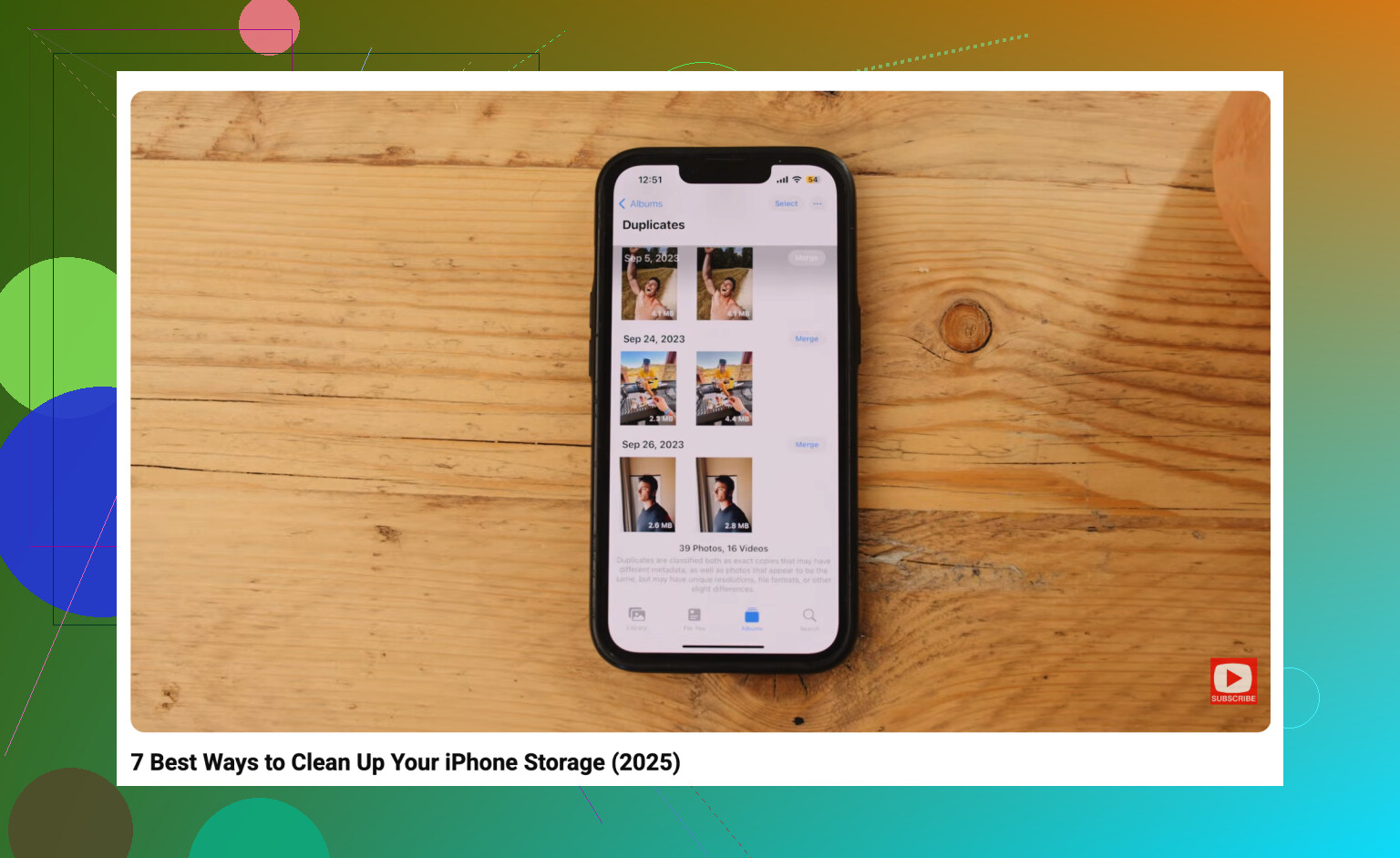
Sluit de telefoon aan, zet Automatisch slot een tijdje uit en verwijder vanaf een specifiek album of zoekresultaat in plaats van vanuit de volledige weergave Recent. Het vervelende aan grote verwijderacties is niet alleen het selecteren van foto’s, maar ook dat je je plek kwijtraakt wanneer het scherm dimt, Foto’s opnieuw laadt of iCloud begint bij te werken.
Op de iPhone is de snelste handmatige truc: tik op Selecteer, veeg dan over een rij en blijf omlaag slepen richting de onderrand zodat het raster automatisch scrolt terwijl je selecteert. Je hoeft niet elke foto apart aan te tikken. Het kost wat oefening, maar het gaat veel sneller zodra je de beweging onder de knie hebt. Ik zou dat gebruiken bij Schermafbeeldingen, Schermopnamen, Video’s of een zoekresultaat zoals receipt in plaats van te proberen de hele bibliotheek in één enorme sessie aan te pakken.
Ik ben het met @mikeappsreviewer eens dat je niet duizenden tegelijk moet selecteren. Foto’s kan traag worden, en als je per ongeluk iets belangrijks meeneemt, is het een gedoe om een enorme selectie na te lopen. Opruimapps zoals Clever Cleaner zijn beter als je niet zeker weet wat je moet verwijderen, vooral bij vergelijkbare opnamen, maar als je al weet dat al deze schermafbeeldingen uit 2021 weg kunnen, dan is het ingebouwde album plus slepen om te selecteren meestal sneller. Maak daarna pas Recent verwijderd leeg als je het zeker weet en geef de opslag daarna even de tijd om opnieuw te berekenen.