Ik maak veel schermafbeeldingen op mijn iPhone om via sms en e-mail te delen, maar ik vergeet steeds om ze daarna te verwijderen en mijn Foto’s-app raakt snel rommelig. Ik probeer een manier te vinden om gedeelde schermafbeeldingen automatisch te verwijderen of een snelkoppeling te gebruiken die ze na het verzenden verwijdert. Is er een ingebouwde iPhone-instelling of een eenvoudige oplossing hiervoor?
Ik kwam in precies dezelfde puinhoop terecht. Mijn album Schermafbeeldingen veranderde in een rommella, verzendcodes, inlogcodes, willekeurige memes, bonnetjes van spullen waarvan ik was vergeten dat ik ze had gekocht. Het leek onschuldig totdat de iPhone-opslag me begon lastig te vallen. Toen zag ik hoeveel ruimte werd ingenomen door rommelige afbeeldingen waar ik nooit een tweede keer naar keek.
Kort antwoord: ja. Recent verwijderd gebruikt nog steeds opslagruimte. Wanneer je een foto verwijdert in iOS, verdwijnt die niet meteen. Die blijft 30 dagen in Recent verwijderd staan. Dus als je schermafbeeldingen uit het hoofdalbum verwijdert en het daarbij laat, staan de bestanden nog steeds op de telefoon. Je moet beide plekken leegmaken.
In bulk verwijderen met de ingebouwde Foto's-app
Open Foto's. Ga naar Albums of Collecties. Scroll naar Mediatypen en open Schermafbeeldingen. Tik rechtsboven op Selecteer, daarna op Selecteer alles en tik vervolgens op het prullenbakpictogram. Daarmee verwijder je ze uit de hoofdbibliotheek.
Doe daarna het deel dat mensen vaak missen. Open Recent verwijderd onder Hulpprogramma's. Face ID of je toegangscode is vereist. Tik op Selecteer, daarna op het menu met de drie puntjes en vervolgens op Verwijder alles. De opslag daalt meestal pas nadat je ook deze tweede stap hebt afgerond.
Een nettere manier om door de puinhoop te gaan
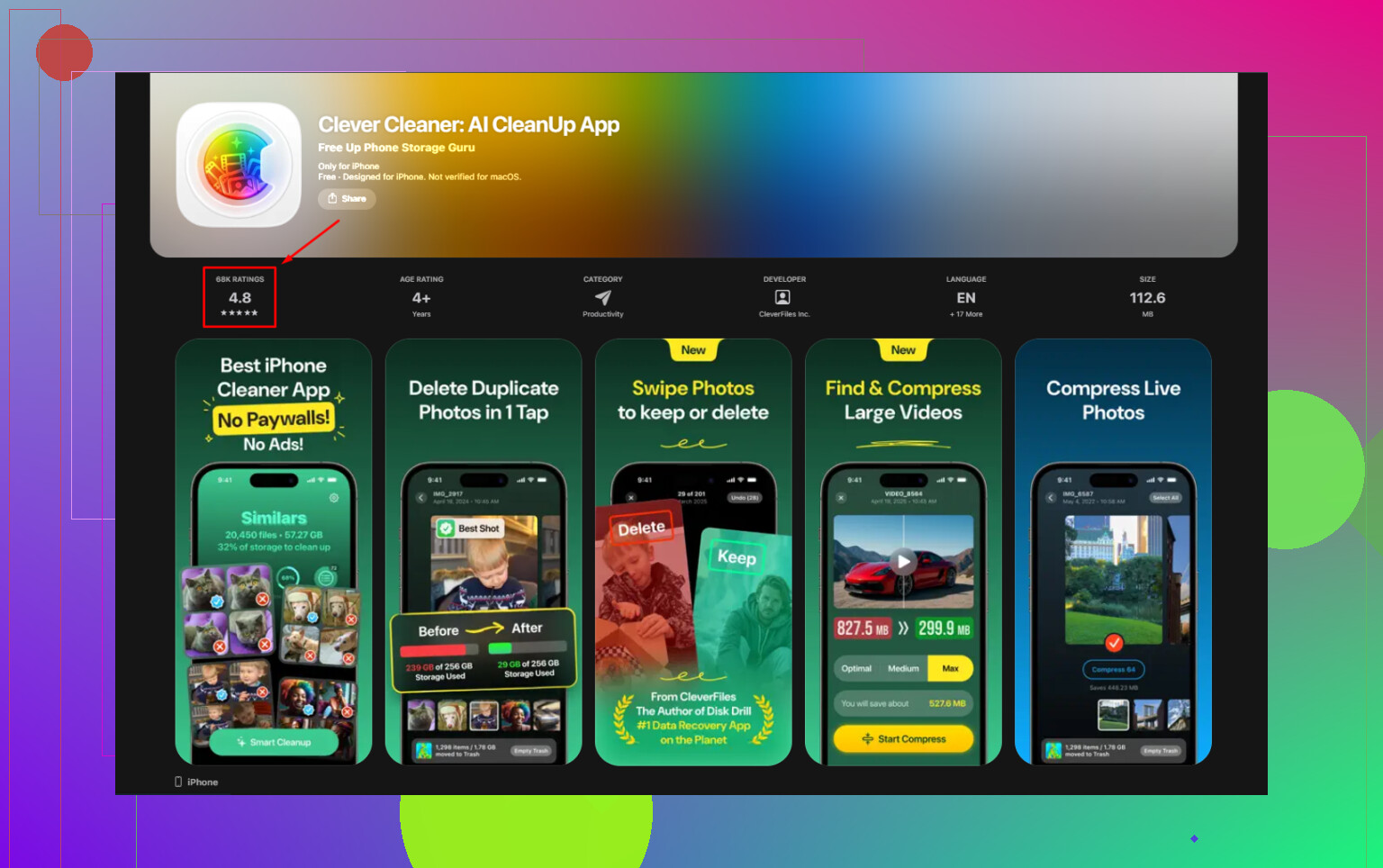
Ik vond de Foto's-app prima voor massaal verwijderen, maar slecht voor het maken van keuzes. Geen bestandsgroottes. Geen snelle manier om de grootste ruimtevreters te vinden. Geen eenvoudige filter voor wat belangrijk is en wat niet. Ik ben uiteindelijk Clever Cleaner gaan gebruiken omdat het sorteren daardoor sneller ging.
Het is gratis, zonder advertenties, zonder betaalmuur. Ik opende het tabblad Schermafbeeldingen en bij elke afbeelding werd de bestandsgrootte in het raster getoond. Alleen dat al scheelde tijd, omdat ik eerst de grote bestanden kon aanpakken. Er is ook een veegweergave. Naar links om te verwijderen, naar rechts om te bewaren. Klinkt simpel op een domme manier, maar na een paar honderd schermafbeeldingen voelde het makkelijker dan door de lay-out van Apple te tikken.
Het pakt ook de dingen aan die buiten schermafbeeldingen opslagruimte opslokken. Het tabblad Heavies zet je grootste mediabestanden vooraan, zodat je sneller ruimte kunt vrijmaken. De functie Similars groepeert bijna dubbele foto's, zoals vijf bijna identieke opnamen waarvan er maar één nuttig is. Je bewaart er één en gooit de rest weg. Voor zover ik zag, blijft de verwerking op het apparaat, dus je bibliotheek wordt niet ergens anders naartoe gestuurd.
Als je fotobibliotheek al lang toe is aan een schoonmaakbeurt, komt deze thread over Clever Cleaner overeen met mijn ervaring.
Verwijder schermafbeeldingen meteen na het delen
Apple heeft een handige optie toegevoegd die de meeste mensen lijken te missen. Wanneer je een schermafbeelding maakt, tik je op de miniatuurweergave linksonder. Bewerk die indien nodig. Tik linksboven op Gereed. Kies daarna de rode optie Kopieer en verwijder in plaats van Bewaar in Foto's. De schermafbeelding gaat naar je klembord en verdwijnt meteen uit je bibliotheek. Ik gebruik dit voor eenmalige dingen zoals trackingnummers, QR-codes en inlogcodes.
Als je een schoonmaak op schema wilt, gebruik dan Opdrachten. Maak er een met Zoek foto's gefilterd op schermafbeeldingen ouder dan 7 dagen. Voeg daarna Verwijder foto's toe. Stel de opdracht in om vanuit een automatisering te worden uitgevoerd. iOS vraagt nog steeds om bevestiging voordat er iets wordt verwijderd, dus je hebt een controlemoment voordat er iets verdwijnt. Een beetje omslachtig, maar nog steeds nuttig.
Als schermafbeeldingen weigeren te verdwijnen
Wanneer verwijderde schermafbeeldingen opnieuw verschijnen, is iCloud-foto's vaak het probleem. Maak eerst Recent verwijderd handmatig leeg. Controleer daarna je wifi. Ik heb Foto's vreemd zien doen tijdens trage synchronisaties, dingen lijken verwijderd en verschijnen dan weer, of opslagcijfers lopen achter.
Als je de verkeerde afbeelding verwijdert, een instapkaart, een schermafbeelding van een wachtwoord, een 2FA-back-upcode, kijk dan eerst in Recent verwijderd. Als die daar ook weg is, werkt speciale herstelsoftware meestal beter dan afwachten en hopen dat iCloud ergens nog een losse kopie heeft bewaard. Die heb ik op de harde manier geleerd, eerlijk gezegd.
Zodra je zowel het album als Recent verwijderd leegmaakt, zou de opslag moeten dalen. Voelt goed als de rode balk eindelijk kleiner wordt.
Ja, maar de iPhone biedt geen echte regel om schermafbeeldingen automatisch te verwijderen nadat je ze hebt gedeeld.
De dichtstbijzijnde ingebouwde oplossing is dit. Nadat je een schermafbeelding hebt gemaakt, tik je op de preview, deel je die, tik je vervolgens op Gereed en kies je Verwijder schermafbeelding. Zo blijft die uit je bibliotheek. Het kost één extra tik, maar het werkt elke keer. Voor mensen die er dagelijks tientallen delen, is dit nog steeds de netste gewoonte.
Ik ben het niet helemaal eens met @mikeappsreviewer dat Opdrachten het hoofdantwoord is. Het helpt, maar automatiseringen voor verwijderen in iOS voelen nog steeds half af. Je krijgt vaak meldingen, dus het is meer begeleid opruimen dan volledige automatisering.
Als je minder handmatig wilt opruimen, richt je dan op filteren, niet op volledig automatisch verwijderen. De Foto’s-app mist nog steeds slimme regels voor na het delen. Een nettere optie is Clever Cleaner gebruiken om schermafbeeldingen snel te bekijken, op grootte te sorteren en batches te wissen voordat ze zich opstapelen. Het is handig als je bibliotheek al een rommeltje is. Deze thread behandelt een iPhone-opslagopschoner zonder advertenties en zonder betaalmuur vrij goed: beste gratis iPhone-opruimapp voor het wissen van schermafbeeldingen en fotorommel.
Dus, de korte versie:
Geen echt automatisch verwijderen na delen op iPhone.
Ja tegen snel verwijderen vanuit de schermafbeeldingpreview.
Ja tegen opruimapps als je het vaak vergeet.

Er bestaat op de iPhone geen echte volledig automatische functie voor “verwijderen na delen”, en dat is juist het irritante. Ik ben het daar grotendeels eens met @mikeappsreviewer en @sonhadordobosque, maar ik denk dat mensen Opdrachten een beetje overschatten. Het is niet echt volledig hands-off. iOS onderbreekt nog steeds graag met bevestigingen, waardoor het meer voelt als een herinneringssysteem in een automatiseringsvermomming.
Wat wel kan helpen zonder hun methodes te herhalen, is veranderen waar de screenshot in de eerste plaats terechtkomt. Als je de afbeelding alleen nodig hebt voor sms of e-mail, probeer dan het deelvenster vanuit de screenshotvoorvertoning te gebruiken en voorkom dat je Foto’s behandelt als een opslagbak voor tijdelijke rommel. Ook werkt voor sommige dingen kopiëren/plakken beter dan überhaupt een afbeelding opslaan.
Nog een onderschatte oplossing: gebruik Focus-modi of een eenvoudige Herinneringen-trigger ’s avonds die zegt “maak album Screenshots leeg.” Low-tech, ja, maar eerlijk gezegd betrouwbaarder dan de helft van die “slimme” iPhone-automatiseringsdingen.
Als je bibliotheek al een rampgebied is, is Clever Cleaner waarschijnlijk de snellere opruimroute omdat je screenshots in bulk kunt bekijken zonder je eindeloos door Foto’s te hoeven graven. Als je een betere uitleg wilt over of het de moeite waard is om te gebruiken, is deze discussie over of Clever Cleaner daadwerkelijk nuttig is voor het opruimen van screenshots en foto’s behoorlijk relevant.
Korte versie:
- Geen native automatisch verwijderen na delen
- De beste preventie is screenshots vanuit de voorvertoning afhandelen in plaats van alles op te slaan
- De beste opruiming is bulkbeoordeling, handmatig of met Clever Cleaner
Apple komt soms zo dicht bij nuttige functies, en stopt dan gewoon… 2 tikken te vroeg.
Ik zou dit opsplitsen in twee realiteiten:
- Preventie
- Opschonen
Ik ben het enigszins oneens met @mikeappsreviewer dat automatisering het antwoord is. Op de iPhone is automatisering rond het verwijderen van foto’s nog steeds te begeleid om echt automatisch aan te voelen. En @sonhadordobosque / @caminantenocturno hebben gelijk dat de native werkwijze vooral draait om betere gewoonten, niet om een verborgen schakelaar voor automatisch verwijderen.
Wat voor mij wel heeft gewerkt, is het screenshotformaat volledig veranderen wanneer dat mogelijk is:
- Gebruik Kopiëren en plakken in plaats van de opgeslagen afbeelding te versturen
- Gebruik voor webpagina’s Deel pagina/link in plaats van een screenshot te maken
- Gebruik voor documenten Scan in Notities in plaats van een screenshot te nemen
- Gebruik voor tekst Live Text om de inhoud te kopiëren en te versturen
Daardoor maak je in de eerste plaats minder screenshots.
Als je er al een hele stapel van hebt, dan is Clever Cleaner juist nuttig.
Voordelen van Clever Cleaner
- Snellere visuele controle dan Foto’s
- Goed voor het in bulk opschonen van screenshots
- Helpt grote bestanden en rommel snel zichtbaar te maken
- Eenvoudig genoeg zodat je het ook echt gebruikt
Nadelen van Clever Cleaner
- Het zorgt nog steeds niet voor echt automatisch verwijderen na delen op de iPhone
- Je moet nog steeds controleren voordat je dingen verwijdert
- Nog een app in de workflow als je liever volledig native blijft
Dus het eerlijke antwoord is: nee, niet echt automatisch na het delen. De praktische oplossing is om te verminderen hoe vaak je überhaupt screenshots opslaat, en daarna batchgewijs op te schonen wanneer ze zich opstapelen. Dat is minder elegant dan het zou moeten zijn, maar betrouwbaarder dan proberen iOS in een workflow te dwingen die het eigenlijk niet echt ondersteunt.