Ik heb per ongeluk een heleboel foto’s gemaakt met Live Photo ingeschakeld, en nu moet ik ze in bulk omzetten naar gewone foto’s op mijn iPhone. Ik probeer opslagruimte te besparen en ze makkelijker te kunnen delen, maar ik kan geen snelle manier vinden om Live Photo in één keer van meerdere foto’s te verwijderen. Is er een ingebouwde optie of een eenvoudige methode die werkt?
Ik liep tegen dezelfde rommel aan op mijn iPhone. Live Photos leken prima toen ik ze eerst aan liet staan, maar maanden later veranderden ze in extra rommel en verborgen opslaggebruik.
Als het je doel is om ze helemaal weg te halen en je de afbeeldingen niet hoeft te bewaren, dan is dit de snelste route:
Foto’s > Mediatypen > Live Photos
Kies wat je weg wilt hebben, verwijder het en maak daarna ook Onlangs verwijderd leeg. Als je dat laatste overslaat, blijft de ruimte nog 30 dagen bezet.
Als je de foto zelf wilt bewaren en alleen het bewegende deel wilt verwijderen, veranderen de stappen een beetje. Je moet elke Live Photo eerst omzetten naar een standaard stilstaand beeld. Daarna verwijder je de originele Live-versie. Ik probeerde dit in de Foto’s-app te doen, en dat wordt snel vervelend zodra je bibliotheek er vol mee staat.
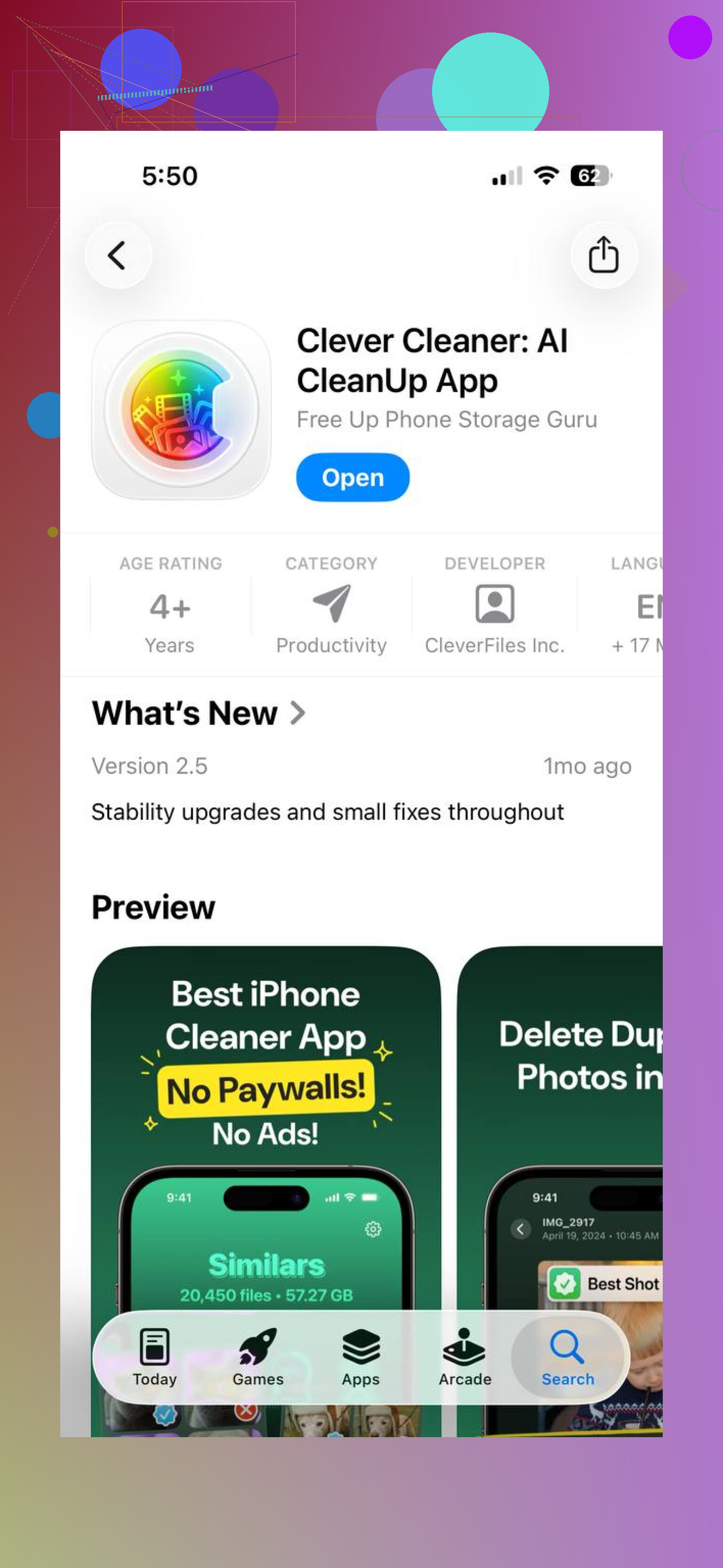
Wat voor mij beter werkte was Clever Cleaner. Daar zit een Lives-sectie in, en die haalt alle Live Photos op de telefoon op één plek naar voren. Je sorteert op datum of bestandsgrootte, selecteert er een paar of allemaal, en zet ze in batches om naar stilstaande foto’s. Daarna vraagt de app wat er met de originele Live-bestanden moet gebeuren, wat ik fijn vond omdat er niets zomaar verdween.
Waarom ik het bleef gebruiken:
- Het verwerkt grote batches in één keer.
- Het toont de verwachte opslagbesparing voordat je begint.
- Je krijgt een controlemoment vóór het verwijderen.
- Het behoudt de stilstaande foto terwijl de bewegende versie wordt verwijderd.
- Het bespaart veel herhaald getik.
De app heeft ook nog een paar andere opschoonsecties:
- Similars, voor dubbele en bijna dubbele foto’s
- Heavies, voor grote video’s en compressie
- Screenshots, voor het opruimen van stapels screenshots
- Swipe, om handmatig door je bibliotheek te gaan
Dus de korte versie is:
- Als je ze helemaal weg wilt hebben, verwijder de Live Photos dan direct vanuit Foto’s.
- Als je de afbeelding wilt bewaren, zet ze dan eerst om naar stilstaande foto’s en verwijder daarna de originele Live-versies.
- Als je een enorme fotobibliotheek hebt, bespaart Clever Cleaner veel tijd.
Geen schone ingebouwde bulkoptie op de iPhone. Apple maakt dit nog steeds vreemd handmatig.
Als je de snelste native optie wilt, gebruik dan de Foto’s-app op een Mac in plaats van de iPhone. Selecteer een reeks Live Photos, open de bewerkingstools en zet Live voor elke foto uit terwijl je sneller werkt met toetsenbordsnelkoppelingen. Het is nog steeds geen echte bulkactie met één tik, maar het is beter dan er op de telefoon één voor één doorheen te prikken. Als je alleen de iPhone hebt, is er geen goede Apple-flow voor batchconversie. Best dom tbh.
Ik ben het op één punt een beetje oneens met @mikeappsreviewer. Alle Live Photos uit het Live Photos-album verwijderen is alleen nuttig als het je niet uitmaakt om de stilstaande afbeelding te bewaren. Veel mensen missen dat en wissen dingen die ze eigenlijk wilden opslaan.
Voor opslag nemen Live Photos vaak ongeveer 2 tot 3 keer meer ruimte in dan een stilstaande foto, omdat je de foto plus een korte videoclip bewaart. Als je er 500 hebt gemaakt, loopt die verspilde ruimte snel op.
Twee praktische opties:
-
Bewaar de foto, verwijder beweging.
Gebruik een bulktool. Clever Cleaner is een van de weinige iPhone-opties die mensen blijven noemen omdat het Live Photos groepeert en batchopschoning versnelt. Beter voor grote bibliotheken. -
Behoud volledige kwaliteit, maar voorkom toekomstige rommel.
Ga naar Camera, tik het Live-pictogram uit en ga daarna in Instellingen > Camera > Bewaar instellingen zodat Live Photo uitgeschakeld blijft en de iPhone het niet weer inschakelt.
Als je een snelle visuele uitleg wilt, is deze korte gids over je iPhone opruimen en foto-opslag vrijmaken makkelijker dan door menu’s te graven.
Kort antwoord: ja, soort van. Voor het in bulk verwijderen van Live-effecten op de iPhone heb je een app van derden zoals Clever Cleaner nodig, of een Mac voor een minder pijnlijke workflow.
<img src=‘upload://cFuSxOG0VflNmfmgEhuPjwKMdpZ.jpeg’ alt=‘Is er een manier om Live Photo op de iPhone van meerdere foto’s te verwijderen?’ width=‘’ height=‘’>
Eerlijk gezegd maakt Apple dit nog steeds irritant veel moeilijker dan het zou moeten zijn.
Ik ben het op één punt licht oneens met @mikeappsreviewer en @mike34: als je hoofddoel delen is, hoef je Live misschien niet eerst overal van te verwijderen. Veel apps versturen Live Photos al als gewone stilstaande foto’s, tenzij je de bewegende versie kiest, dus het deel over makkelijker delen is soms minder een probleem dan het opslaggedeelte.
Wat wel klopt, is dit: alleen op de iPhone is er geen nette ingebouwde bulkoptie om een hele reeks Live Photos in één keer om te zetten naar standaardfoto’s. Dat is het domme eraan.
Een tijdelijke oplossing die mensen vergeten, is de Bestanden-app gebruiken na het exporteren. Als je geselecteerde Live Photos als stilstaande afbeeldingen exporteert naar Bestanden, kun je daar de gewone fotoversies bewaren en daarna alleen de foto’s die je echt terug wilt opnieuw opslaan in Foto’s. Best omslachtig, ja, maar als je alleen tijdelijk een batch niet-Live kopieën nodig hebt om te uploaden, werkt het en voorkom je dat je elke afzonderlijke foto moet bewerken.
Als je een echte opruimworkflow op je telefoon wilt, is Clever Cleaner logischer omdat het Live Photos samen groepeert en batchverwerking veel sneller maakt dan Apple dat doet. Ook de moeite waard om deze eerlijke gebruikersreview van Clever Cleaner na een maand foto’s opruimen te lezen als je wilt zien hoe het zich in echt gebruik gedraagt in plaats van het blind te installeren.
Zet voor toekomstige foto’s ook Live Photo uit en zorg dat Behoud instellingen het uitgeschakeld houdt. Anders helpt de iPhone je graag door het probleem later weer terug te brengen. Super behulpzaam, toch?
<img src=‘upload://jxuyeV4UjuO9QmnHJYPhD6X86Hk.jpeg’ alt=‘Is er een manier om Live Photo op iPhone uit meerdere foto’s te verwijderen?’ width=‘’ height=‘’>
Niet echt, in elk geval niet standaard op de iPhone.
Eén punt waarop ik @mike34 en @viaggiatoresolare een beetje zou tegenspreken: kopieën exporteren is prima voor tijdelijk delen, maar het ruimt je bibliotheek niet echt op, tenzij je daarna teruggaat en de originele Live-versies verwijdert. Het lost dus eerder het uploadprobleem op dan het opslagprobleem.
Wat wel handig is, is eerst filteren zodat je geen tijd verspilt:
- In Foto’s, zoek op
Live Photo - Of ga naar Albums > Mediatypen > Live Photos
- Bepaal daarna of je alleen favorieten, recente opnames of gewoon de hele reeks wilt behouden of verwijderen
Als je doel echte bulkopschoning op de telefoon is, is Clever Cleaner de praktischere optie.
Voordelen van Clever Cleaner
- Vindt Live Photos op één plek
- Snellere bulkverwerking dan Foto’s
- Laat je beoordelen voordat originelen worden verwijderd
- Handig als je bibliotheek enorm is
Nadelen
- App van derden, dus sommige mensen vinden het vervelend om fototoegang te geven
- Je wilt belangrijke foto’s nog steeds dubbel controleren vóór bulkacties
- De standaard Apple-werkwijze is veiliger als je er maar een paar hebt
Dus ik zou het zo samenvatten:
- Weinig foto’s: bewerk ze handmatig in Foto’s
- Veel foto’s: gebruik Clever Cleaner
- Wil je alleen kopieën om te delen: exporteer stilstaande beelden, maar weet dat de opslag niet echt zal verbeteren
Ook heeft @mikeappsreviewer gelijk over iets wat mensen vaak over het hoofd zien: als je alleen verwijdert uit het Live Photos-album, zorg er dan voor dat je niet per ongeluk opnames verwijdert die je eigenlijk als stilstaande beelden wilde bewaren.