Ik moet de bestandsgrootte van een iPhone-foto verkleinen, zodat ik deze kan uploaden naar een website met een strikte limiet voor de bestandsgrootte. Heeft iOS een ingebouwde functie om de afbeelding te comprimeren zonder een app van derden te installeren?
De beste optie hangt ervan af of je een kleiner bestand wilt delen of opslagruimte op je iPhone wilt vrijmaken.
Voor enkele foto's kun je dit met iOS doen:
- Selecteer de afbeelding in Foto's en tik op Deel > Bewaar in Bestanden.
- Open Bestanden, zoek de opgeslagen afbeelding en houd deze ingedrukt.
- Tik op Taken > Converteer afbeelding.
- Selecteer JPEG en kies Klein, Normaal of Groot.
Hiermee maak je een kleinere kopie die je kunt e-mailen, naar een website kunt uploaden, voor je werk kunt indienen of via een berichtenapp kunt versturen. Je hoeft eigenlijk niets te installeren als je dit maar af en toe doet.
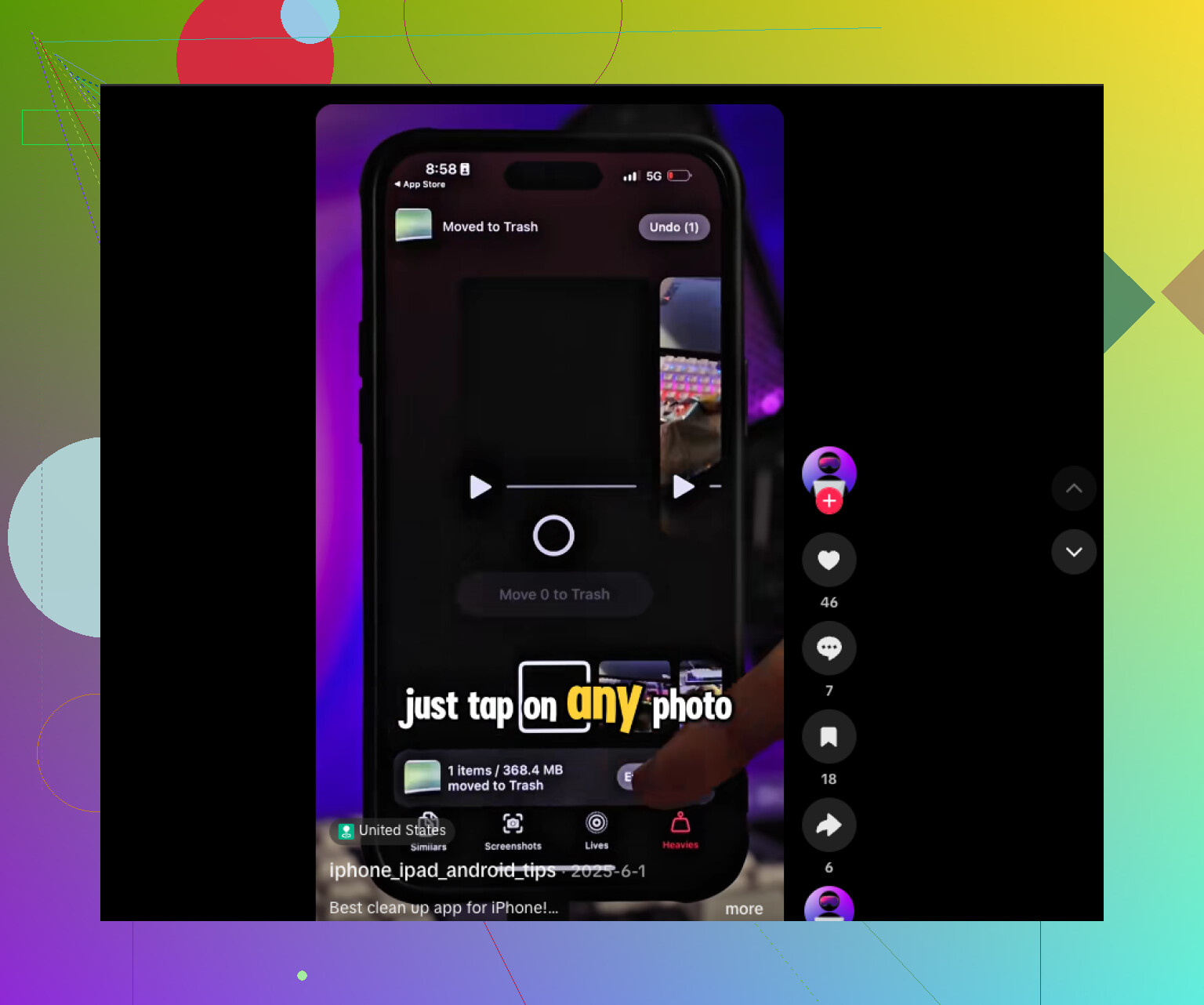
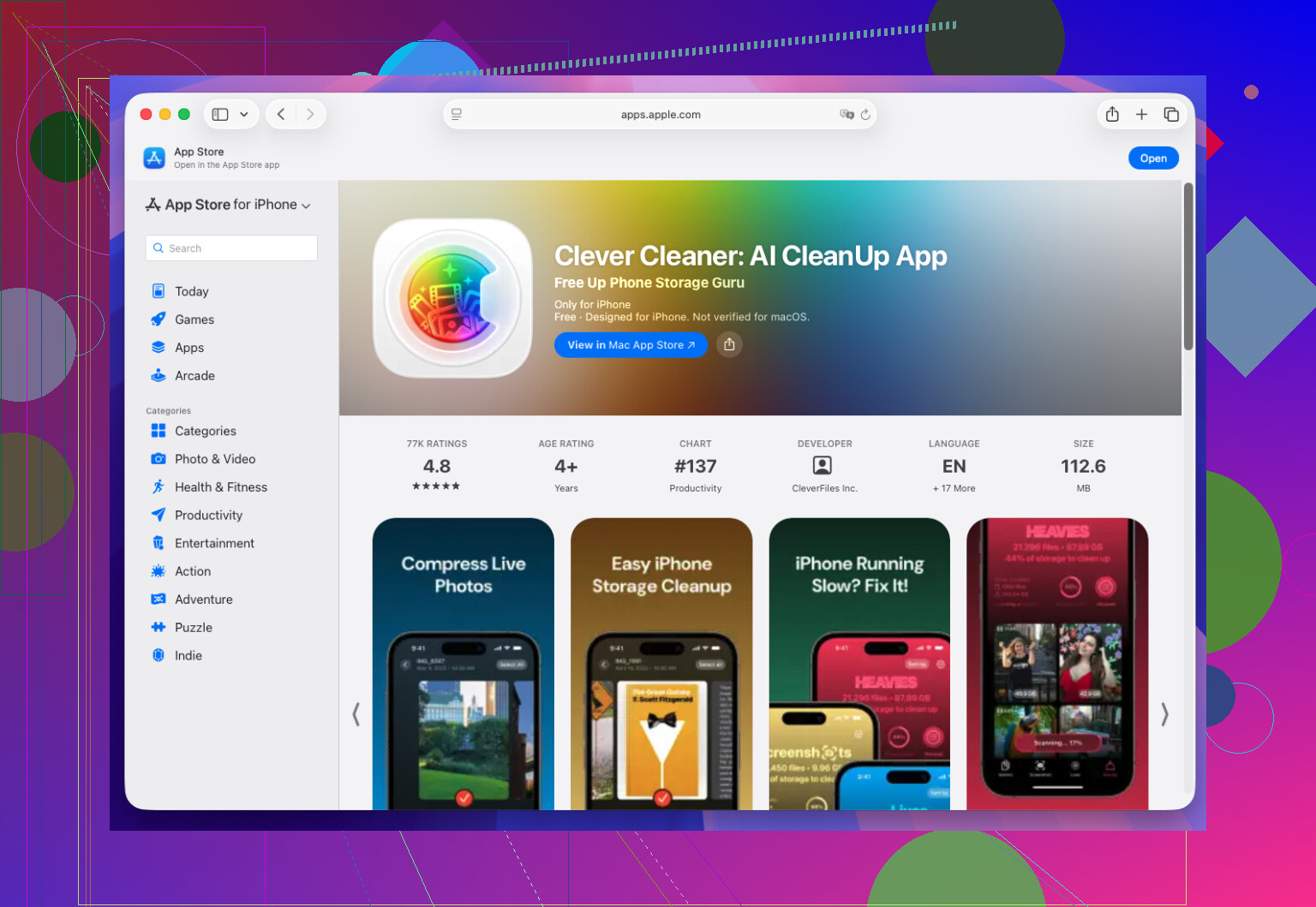
Opslagruimte vrijmaken is een ander verhaal. Foto's afzonderlijk converteren wordt al snel vervelend als je een grote bibliotheek hebt. Een app zoals Clever Cleaner is daarvoor praktischer, omdat deze foto's in batches kan verwerken. De app helpt ook bij het vinden van dubbele of vergelijkbare foto's, grote video's, oude schermafbeeldingen en Live Photos die je niet nodig hebt. Op deze manier heb ik verrassend veel ruimte vrijgemaakt zonder duizenden foto's handmatig te hoeven doorzoeken.
Kortom, gebruik Bestanden > Converteer afbeelding als je alleen een kleiner bestand nodig hebt om te delen. Als het grootste probleem de opslagruimte op je iPhone is, is een speciale opschoon- of compressie-app een logischere keuze.
Als de website een zeer specifieke limiet hanteert, kan iOS niet rechtstreeks comprimeren tot een doelgrootte zoals 2 MB. De conversiemethode in Bestanden werkt, maar mogelijk moet je Klein of Gemiddeld proberen en de grootte van het nieuwe bestand controleren voordat je het uploadt.
Als je dit regelmatig moet doen, is de ingebouwde Opdrachten-app een betere oplossing dan telkens opnieuw de conversie via Bestanden uit te voeren. Maak een opdracht met ‘Selecteer foto’s’, ‘Wijzig afbeeldingsgrootte’, ‘Converteer afbeelding’ naar JPEG en ‘Bewaar bestand’. Je kunt deze vervolgens vanuit het deelmenu uitvoeren en de originele foto ongewijzigd laten.
@rusty_cyber_router heeft gelijk over de belangrijkste beperking: noch Bestanden, noch Opdrachten kan een exacte bestandsgrootte van bijvoorbeeld 2 MB garanderen. Ze verkleinen op basis van afmetingen of kwaliteit, dus je moet het resultaat nog steeds in Bestanden controleren en zo nodig een lagere instelling proberen. Wees voorzichtig met het overschrijven of verwijderen van het origineel totdat de website de gecomprimeerde kopie accepteert.
Als de website HEIC accepteert, ga er dan niet van uit dat het converteren van de foto naar JPEG deze automatisch kleiner maakt. HEIC is vaak ruimte-efficiënter, waardoor een JPEG op volledige resolutie uiteindelijk zelfs groter kan zijn. De keuze voor de afmetingen Klein, Middelgroot of Groot in Bestanden maakt doorgaans het grootste verschil.
Houd na het converteren het nieuwe bestand lang ingedrukt en tik op Toon info om de exacte grootte te bekijken. Als het nog steeds boven de limiet zit, verwijder dan die kopie en herhaal dit met een kleinere instelling. Deze stap van uitproberen is bij strikte limieten onvermijdelijk, zoals @rusty_cyber_router al aangaf.
Conversie naar JPEG blijft nuttig als de website de HEIC-indeling van de iPhone weigert, wat soms ten onrechte voor een probleem met de bestandsgrootte wordt aangezien. In dat geval zijn beide wijzigingen nodig: JPEG voor compatibiliteit en kleinere afmetingen voor een kleiner bestand.
De ingebouwde hulpmiddelen zijn prima voor incidentele uploads. Opdrachten is handig bij herhaaldelijk gebruik, maar ook daarmee bereik je niet op magische wijze een exact getal. Bewaar het origineel in Foto’s en upload alleen de verkleinde kopie vanuit Bestanden, zodat je niet per ongeluk de versie met de beste kwaliteit vervangt.
Sla het gedoe met Bestanden helemaal over als je alleen een kleinere upload nodig hebt. Voeg de foto toe aan een nieuwe e-mail aan jezelf. Vlak voordat je op verzenden tikt, toont Mail een keuzemenu voor de grootte (Klein, Gemiddeld, Groot, Werkelijk formaat). De foto wordt in één stap verkleind en opnieuw gecodeerd als JPEG. Daarna hoef je alleen de ontvangen bijlage op te slaan en te uploaden. Hierbij geldt dezelfde door @phoenix.react en @rusty_cyber_router genoemde beperking op basis van afmetingen, dus je kunt nog steeds niet precies op 2 MB uitkomen. Maar voor eenmalig gebruik is dit sneller dan opslaan, lang indrukken, converteren en Toon info controleren.